Instalar Etendo
Visión general
Esta sección explica cómo instalar un nuevo entorno de Etendo. Incluye:
- Tutorial sobre la instalación de Etendo.
- Los pasos para instalar Etendo.
Tutorial
Requisitos
Esta sección describe los Requisitos del sistema.
Configuración de PostgreSQL
Consulte este artículo para configurar PostgreSQL correctamente: Configuración de PostgreSQL
Sistema de configuración interactivo
Etendo ahora incluye un Sistema de configuración interactivo que le guía a través del proceso de configuración con un asistente intuitivo. En lugar de editar manualmente gradle.properties, puede utilizar el modo interactivo para configurar su proyecto paso a paso.
Para una guía completa de instalación interactiva paso a paso, consulte: Guía de instalación interactiva
Instalar Etendo
Pasos para instalar Etendo en formato JAR
-
Clone el proyecto Etendo Base en un directorio temporal.
-
Copie las fuentes en la carpeta
/opt/EtendoERP. -
Modifique el archivo
gradle.propertiescon sus credenciales de GitHub. Cree las credenciales siguiendo esta guía. -
Cambie el archivo
build.gradle, descomente la dependencia del core en la sección de dependencias:Info
Para conocer las versiones disponibles de Etendo Classic, visite la página de Notas de la versión.
-
Modifique el archivo
gradle.propertiescon las variables de su entorno, si es necesario: -
Dependencias
-
Configuración
- Instalación
-
Inicie Tomcat; en el caso de Linux puede ejecutar:
Note
Si desea ejecutar Etendo en local, vaya a Ejecutar el entorno de desarrollo de Etendo.
-
Abra su navegador en
https://<Public server IP>/<Context Name>
Pasos para instalar Etendo en formato de fuentes
-
Clone el proyecto Etendo Base en un directorio temporal.
-
Copie las fuentes en la carpeta
/opt/EtendoERP. -
Modifique el archivo
gradle.propertiescon sus credenciales de GitHub. Cree las credenciales siguiendo esta guía. -
De forma predeterminada, se expandirá la última versión del core disponible, pero si es necesario cambiarla, edite el archivo
build.gradlecambiandocoreVersion = "(<version>,<version>)".Info
Para conocer las versiones disponibles de Etendo Classic, visite la página de Notas de la versión.
-
Expandir Etendo Base
-
Modifique el archivo
gradle.propertiescon las variables de su entorno, si es necesario: -
Configuración: para aplicar o crear las configuraciones iniciales
-
Instalación: crear la base de datos, compilar las fuentes y desplegar en Apache Tomcat
-
Asegúrese de tener la siguiente configuración de PostgreSQL en su
postgresql.conf; este archivo se encuentra donde tenga instalado postgresqlNote
Después de modificar el archivo, reinicie el servicio de postgresql
-
Inicie Tomcat; en el caso de Linux puede ejecutar:
Note
Si desea ejecutar Etendo en local, vaya a Ejecutar el entorno de desarrollo de Etendo.
-
Abra su navegador en
https://<Public server IP>/<Context Name>
Pasos para instalar la ISO de Etendo
-
Descargue la ISO de Etendo desde la página de Etendo ISO - Notas de la versión.
-
Grabe la imagen ISO de Etendo en una memoria USB. Se recomienda utilizar balenaEtcher en Linux o MacOS y Rufus en Windows.
Tip
Si está instalando la ISO de Etendo en una máquina virtual, se recomienda utilizar Qemu junto con una interfaz gráfica como Virt-Manager (Linux) o UTM (MacOS) para gestionar fácilmente sus entornos virtuales.
-
Inicie el sistema utilizando la imagen ISO de Etendo. Se le solicitará:
-
Conexiones de red: Verifique que está en una red con conexión a internet y que se asigna correctamente una dirección IP a su servidor.
-
Configuración guiada del almacenamiento: Seleccione el disco donde desea ejecutar la instalación. Si solo tiene un disco, continúe con el siguiente paso.
-
Configuración del almacenamiento: Igual que en el paso anterior.
-
Configuración del perfil: Introduzca su nombre, el nombre del servidor y el usuario etendo con la contraseña que elija.
-
-
Espere a que se realice la instalación del Sistema operativo y la actualización del servidor. Cuando se le solicite, seleccione reiniciar ahora.
-
Tras el reinicio, comenzará la configuración final del servidor. Espere a que finalice y el servidor estará listo.
Pasos para instalar la ISO de Etendo sin conexión a internet
Si no dispone de conexión a internet durante la instalación, siga estos pasos adicionales:
-
Siga el mismo procedimiento descrito en la sección anterior, Pasos para instalar la ISO de Etendo con conexión a internet hasta la etapa de configuración de red.
- Configuración de red: En esta sección, si no dispone de conexión a internet, seleccione Continuar sin internet.
-
Una vez completada la instalación del sistema operativo, reinicie el servidor cuando se le solicite.
-
Inicie sesión en el servidor utilizando el nombre de usuario y la contraseña que configuró durante la instalación.
-
Configure los ajustes de red según desee para establecer una conexión a internet.
-
Una vez conectado a internet, inicie sesión como superusuario:
sudo su. -
Inicie el proceso de instalación ejecutando el comando:
etendo-install. -
Una vez finalizada la instalación, el servidor estará listo para su uso.
Pasos para instalar Etendo con base de datos Postgres y Tomcat dockerizados
El módulo Gestión de Docker permite distribuir la infraestructura necesaria para configurar Etendo Classic dentro de módulos de Etendo, que incluyen contenedores Docker para cada servicio. En concreto, el módulo Gestión de Docker incluye el módulo Servicio de base de datos PostgreSQL y el módulo Servicio de Tomcat dockerizado que, como su nombre indica, proporciona el servicio de Tomcat. Estos módulos forman parte del bundle Platform Extensions, que se tratará en esta guía paso a paso sobre cómo instalarlos.
Info
En esta guía se asumirá la instalación de Etendo Classic en formato de fuentes; en caso de que desee instalarlo en formato JAR, debe consultar los cambios en la pestaña correspondiente.
-
Clone el proyecto Etendo Base en un directorio temporal.
-
Copie las fuentes en la carpeta
/opt/EtendoERP. -
Modifique el archivo
gradle.propertiescon sus credenciales de GitHub. Cree las credenciales siguiendo esta guía. -
De forma predeterminada, se expandirá la última versión del core disponible, pero si es necesario cambiarla, edite el archivo
build.gradlecambiandocoreVersion = "<version>".Info
Para conocer las versiones disponibles, visite la página de Notas de la versión de Etendo Classic Notas de la versión.
-
Expandir Etendo Classic
-
Añada la dependencia del bundle Platform Extensions para incluir las funcionalidades de plataforma dockerizadas
-
Modifique el archivo
gradle.propertiescon las variables de su entornogradle.propertiescontext.name=etendo bbdd.sid=etendo bbdd.port=5434 bbdd.systemUser=postgres bbdd.systemPassword=syspass bbdd.user=tad bbdd.password=tad org.gradle.jvmargs=-Dfile.encoding=UTF-8 docker_com.etendoerp.tomcat=true docker_com.etendoerp.docker_db=trueInfo
El servicio de base de datos dockerizado se ejecutará en el puerto definido en la variable
bbdd.port; se sugiere utilizar el puerto5434para evitar conflictos si tiene una instancia local de Postgres usando el puerto predeterminado.De forma predeterminada, el servicio de Tomcat estará disponible en el puerto
8080; en caso de que ese puerto esté ocupado, puede utilizar la variabletomcat.port=<port>. -
Iniciar los servicios dockerizados de Tomcat y base de datos
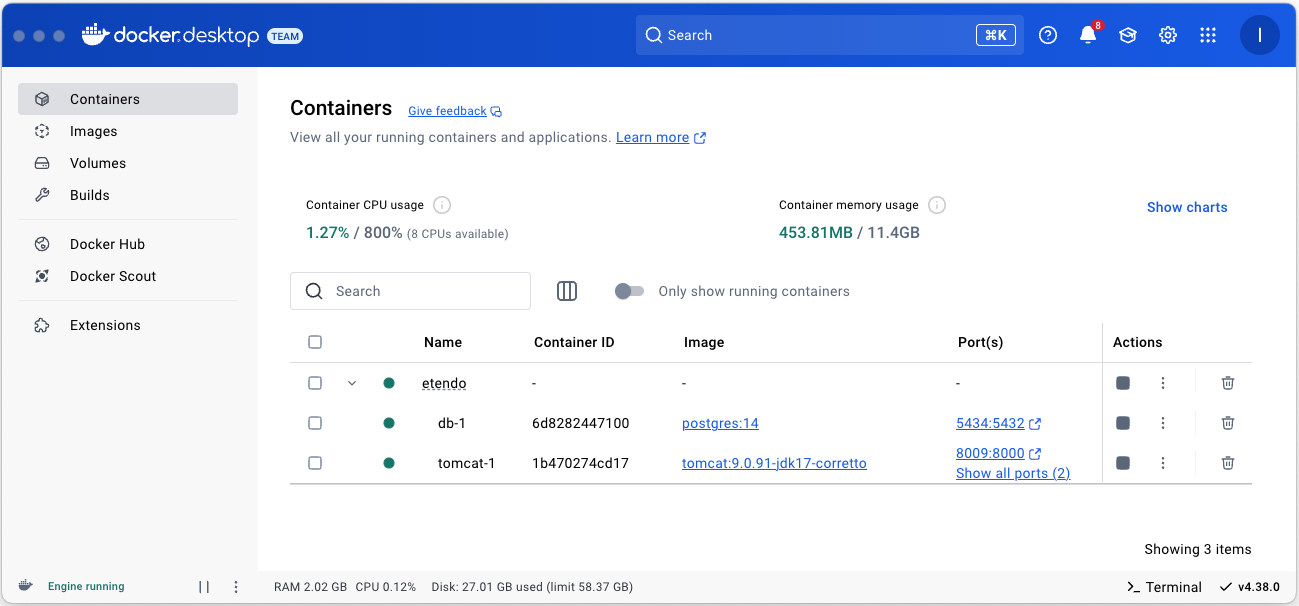
Base de datos Postgres y servicio Tomcat ejecutándose dockerizados; si es necesario, puede acceder al log de cada servicio. -
Configuración: para aplicar o crear las configuraciones iniciales
-
Instalación: crear la base de datos, compilar las fuentes y desplegar en Apache Tomcat
-
Después de que finalice la tarea smartbuild, el servicio Tomcat se reiniciará automáticamente; abra su navegador en:
https://<Public server IP>/<context.name>o, en caso de que lo ejecute en un entorno local,http://localhost:8080/etendo
This work is licensed under CC BY-SA 2.5 ES by Futit Services S.L.