Espacio de Trabajo
Inicio de sesión
Acceda a Etendo a través de un navegador web introduciendo la URL de Etendo en la barra de direcciones del navegador.
Se abre la ventana de inicio de sesión:
Info
En caso de que no se muestre la página de inicio de sesión, verifique que la URL sea correcta o póngase en contacto con su administrador del sistema.
Introduzca su nombre de usuario y contraseña. El nombre de usuario y la contraseña son asignados por el administrador del sistema.
Tip
Si no conoce su nombre de usuario y contraseña, póngase en contacto con su administrador del sistema.
Haga clic en Continuar y se mostrará la página de inicio de Etendo.
Página de bienvenida
La primera pestaña contiene el espacio de trabajo de Etendo, una página de inicio personalizada con estilo de portal. Aquí encontrará:
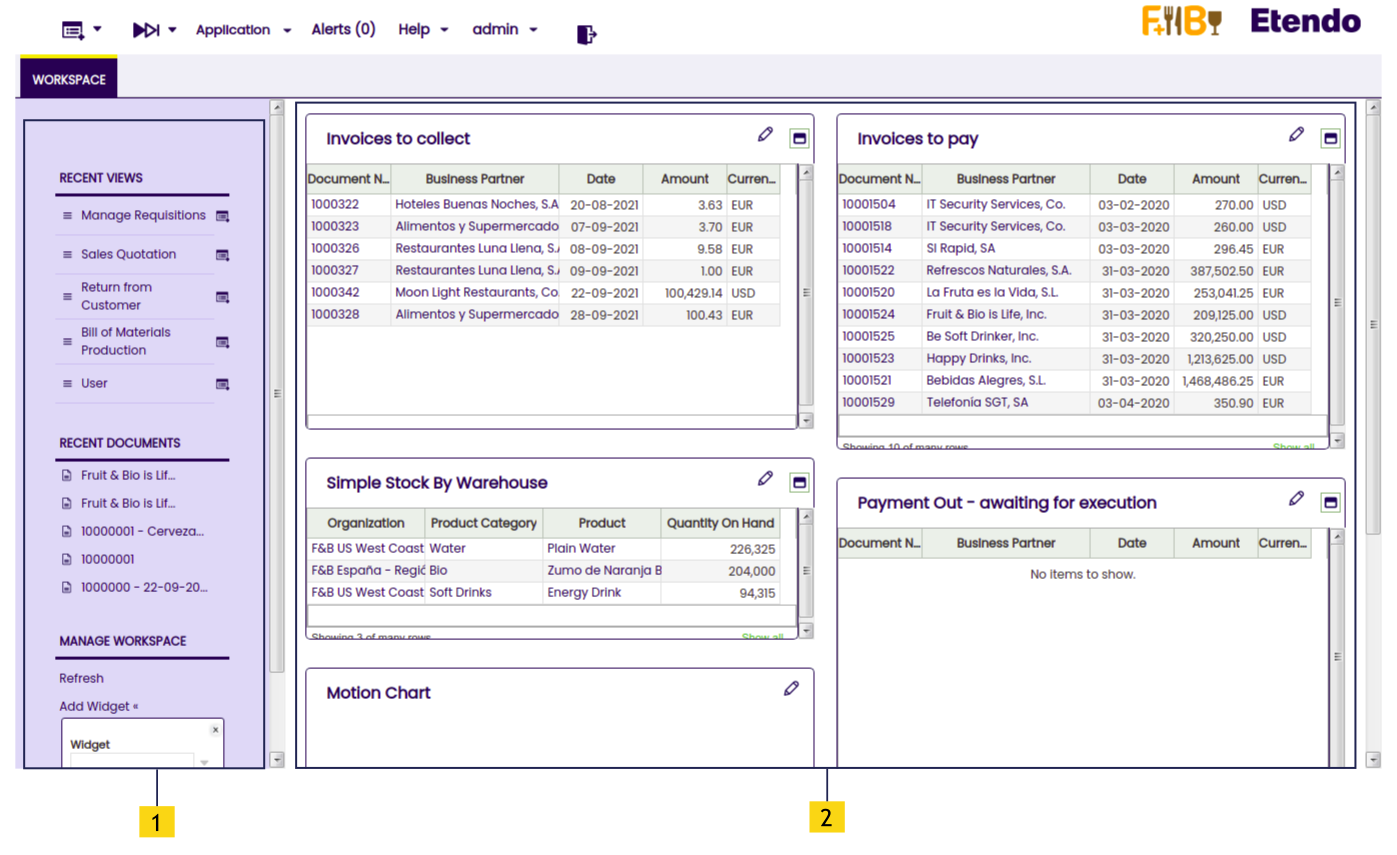
1. Barra izquierda: en esta sección se muestran los contenidos y documentos vistos recientemente por el usuario. En la subsección Gestionar espacio de trabajo, en la parte inferior de esta barra, el usuario también puede añadir y administrar widgets.
2. Widgets: esta sección permite al usuario personalizar añadiendo accesos directos a información útil mediante widgets en la pestaña del espacio de trabajo del usuario. Los widgets son personalizables y el conjunto disponible dependerá del rol y del estado de activación de la instancia. Consulte cómo incrustar un widget en una pestaña de ventana:
Info
Para añadir widgets, haga clic en el enlace Añadir widget en la columna izquierda del espacio de trabajo y seleccione desde la biblioteca.
Navegación superior
La barra de navegación superior ofrece los siguientes menús o funcionalidades:

| 1 | Menú rápido |
| 2 | Inicio rápido |
| 3 | Menú de la Aplicación |
| 4 | Alertas |
| 5 | Ayuda |
| 6 | Sección de usuario |
| 7 | Cerrar sesión |
Desde la barra de navegación superior, el usuario puede lanzar nuevos documentos mediante las funcionalidades del Menú rápido o saltar a documentos existentes mediante el menú de la Aplicación.
Menú rápido
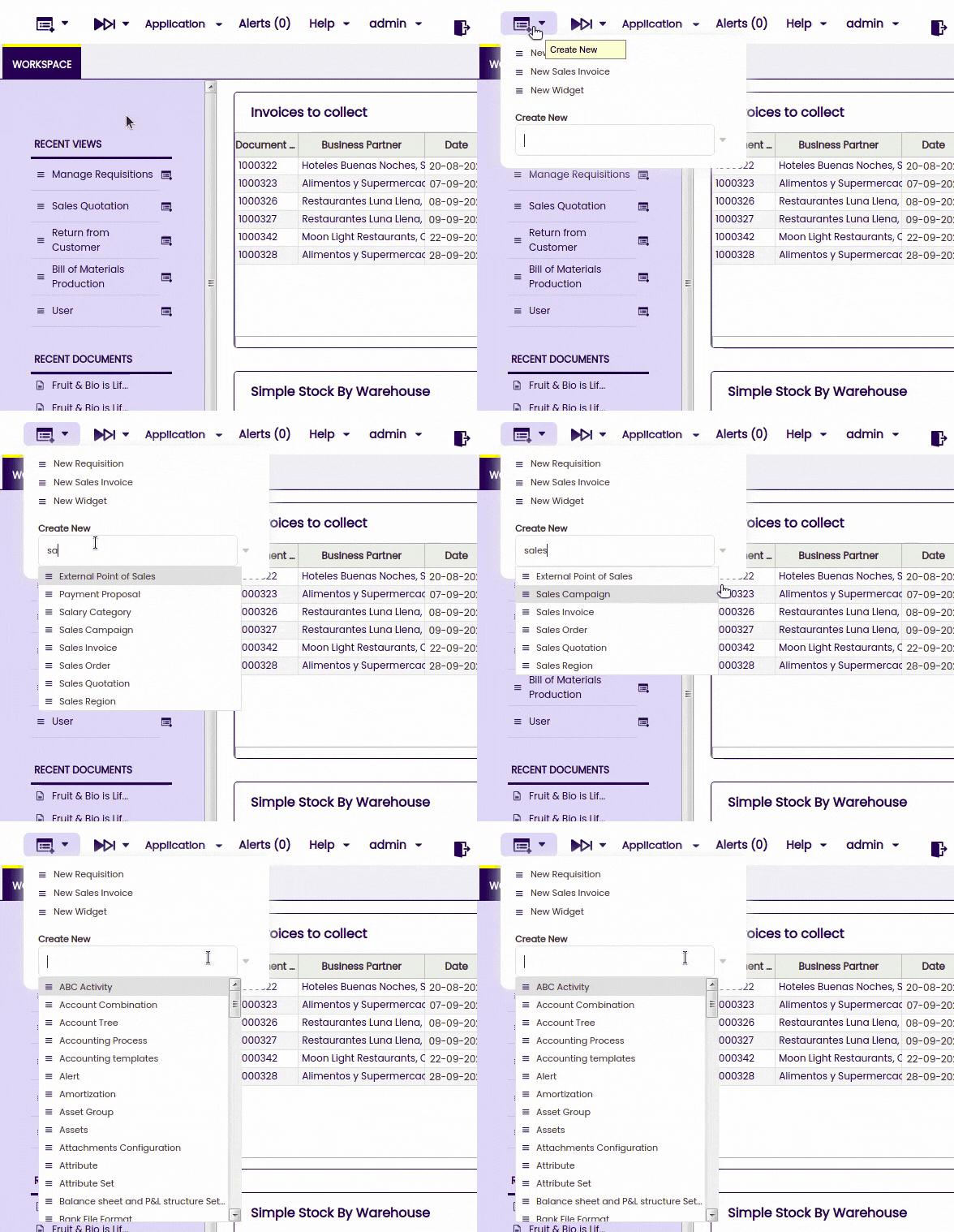
Crear nuevo: mediante una navegación más rápida, el usuario puede acceder a la creación de un nuevo documento, ahorrando tiempo y mejorando la experiencia de usuario. Al utilizar esta funcionalidad, se crea un nuevo documento de un tipo específico en una nueva pestaña en vista de formulario.
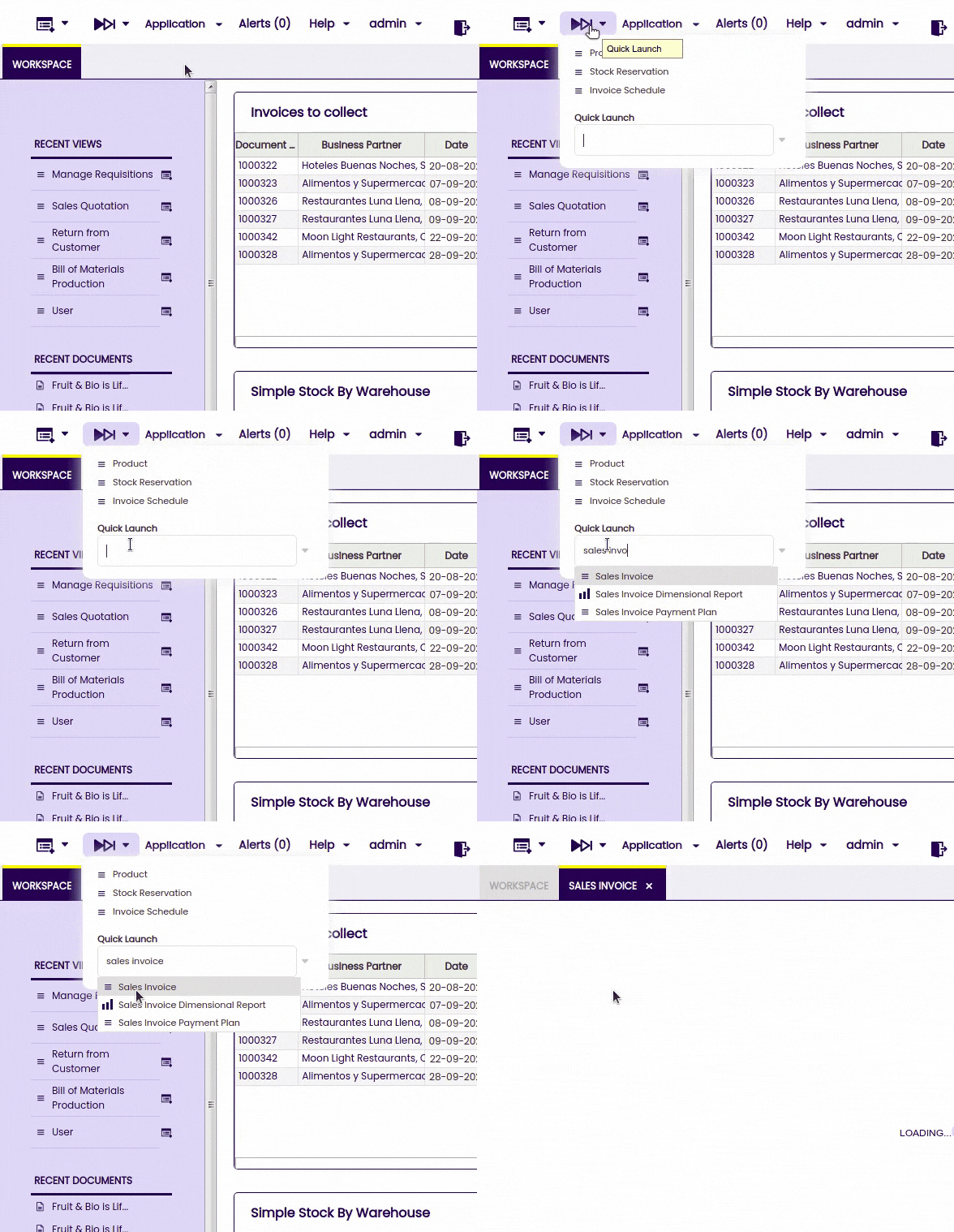
Inicio rápido: es un buscador. Al introducir las primeras letras del nombre del tipo de documento, se ofrecen sugerencias del tipo de documento que está buscando. El buscador muestra las tres últimas búsquedas del usuario.
Aplicación
Lea más en la sección Áreas de la Aplicación.
Info
El contenido del Menú de la Aplicación depende del rol del usuario. Por ejemplo, un usuario puede tener varios roles y ver cosas diferentes con cada uno.
Alertas
Una alerta es una notificación que informa o advierte al usuario sobre una situación crítica o importante. En esta sección, puede ver y editar todas sus alertas activas.
El número de alertas nuevas se muestra en la navegación superior como Alertas (n). Este enlace le lleva a la pestaña de Gestión de alertas. Esta pestaña muestra cuatro secciones, cada una representando un estado o etapa en el ciclo de vida de la alerta:
- Alertas nuevas: alertas que no ha marcado como leídas/reconocidas y que no están ignoradas ni resueltas.
- Alertas pendientes: alertas que el usuario ha marcado como leídas/pendientes porque ya no quiere verlas en la sección de nuevas. El usuario haría esto, por ejemplo, cuando ya se ha ocupado del problema pero esto no se ha actualizado en el sistema. Un ejemplo típico es: el stock del producto x cayó por debajo del nivel crítico. El usuario acaba de realizar un nuevo pedido por teléfono**,** pero aún tardará un día en recibir los pedidos.
- Alertas ignoradas: alertas que el usuario no quiere volver a ver. Al colocarlas en la sección Ignoradas, significa que ahora son excepciones a la regla de alertas.
- Alertas resueltas: las alertas se mueven automáticamente a la sección de resueltas cuando el sistema detecta que el umbral de alerta ha dejado de incumplirse. Tenga en cuenta que usted no puede marcar alertas como “Resueltas” por sí mismo.
Ayuda
Se puede acceder a la ayuda contextual haciendo clic en el elemento Ayuda en la barra de navegación superior. Esta acción abre una nueva pestaña para proporcionar al usuario información específica sobre cualquier ventana seleccionada. En esta sección, el usuario también puede encontrar información sobre el ERP.
Sección de usuario
El nombre de esta sección varía según el nombre configurado por la entidad.
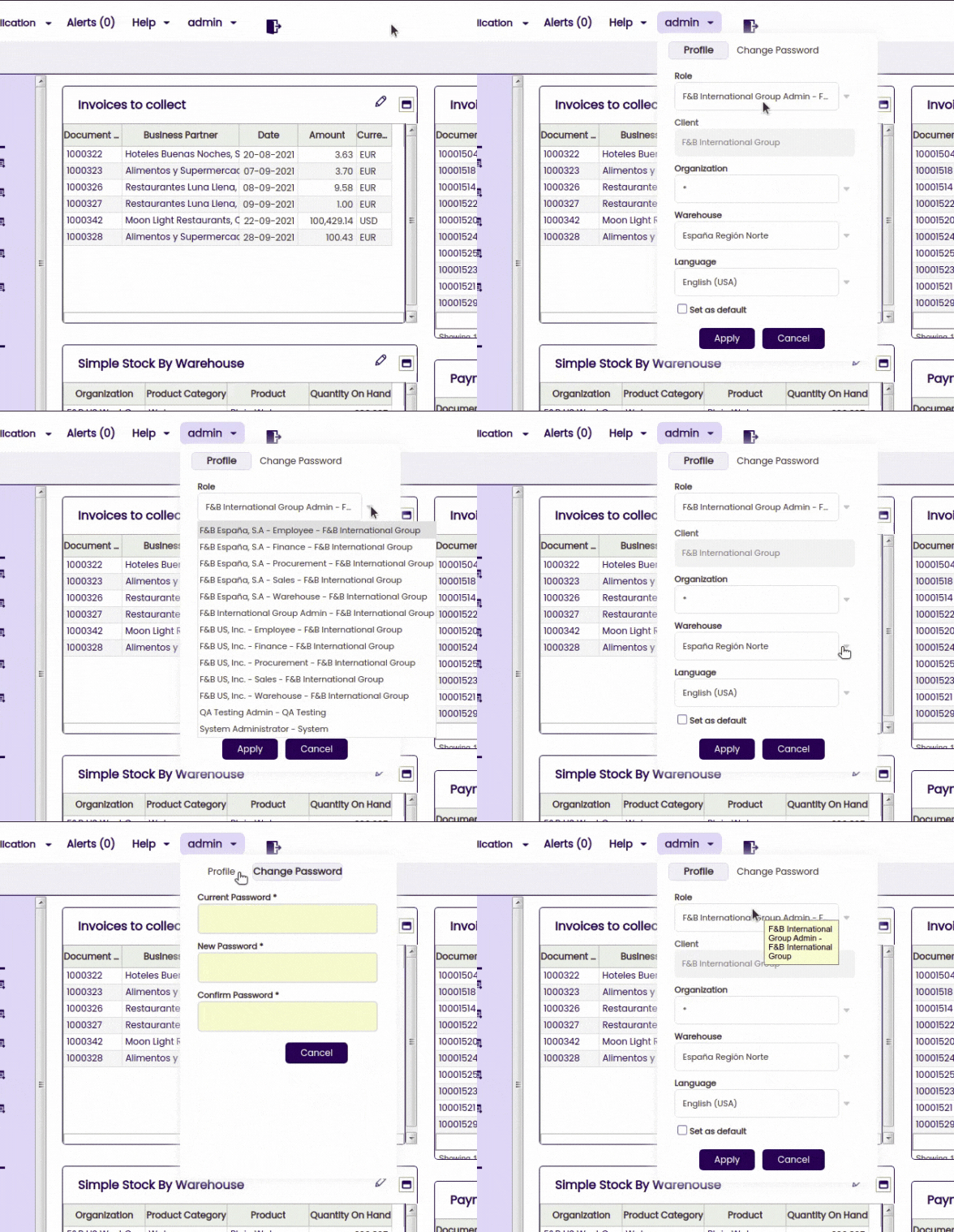
La sección de usuario se divide en dos pestañas: Perfil y Cambiar contraseña.
Perfil
En esta sección, puede:
- Ver la información del rol actual.
- Cambiar las opciones de sesión como el rol, la entidad, la organización, el almacén y el idioma con los que desea trabajar.
- Establecer sus opciones de sesión por defecto. Marque la opción “establecer como predeterminado” para mantener el mismo rol en cada inicio de sesión.
Info
Rol: el perfil de seguridad del usuario, que define qué ventanas y pestañas puede ver.
Entidad: entidad para esta instalación.
Organización: la entidad organizativa de la entidad.
Almacén: una unidad logística con el propósito de almacenamiento y manipulación de mercancías.
Idioma: el idioma en el que se muestra la información del sistema.
Contraseña
En esta sección, el usuario puede cambiar la contraseña a través de esta pestaña escribiendo primero la contraseña actual y, a continuación, introduciendo la nueva contraseña. Después, haga clic en Confirmar contraseña.
Cerrar sesión
 |
Este botón cierra su sesión en la aplicación. Un cuadro de diálogo de confirmación le permite confirmar. |
Este trabajo es una obra derivada de Introducción a la interfaz de usuario de Wiki de Openbravo, utilizada bajo CC BY-SA 2.5 ES. Esta obra está licenciada bajo CC BY-SA 2.5 por Etendo.