Gestión avanzada de cuentas bancarias
Javapackage: com.etendoerp.advanced.bank.account.management
Javapackage: com.etendoerp.advanced.bank.account.management.template
Visión general
Esta sección describe el módulo Advanced Bank Account Management incluido en el bundle Etendo Financial Extensions.
Info
Para poder incluir esta funcionalidad, debe estar instalado el bundle Financial Extensions. Para ello, siga las instrucciones del marketplace: Bundle Financial Extensions. Para más información sobre las versiones disponibles, compatibilidad con el core y nuevas funcionalidades, visite Financial Extensions - Notas de la versión.
Esta funcionalidad mejora la gestión de cuentas bancarias, permitiendo una mayor personalización y control sobre la selección de cuentas bancarias asociadas a clientes y proveedores.
Esta funcionalidad está disponible en las siguientes ventanas:
Terceros - Cuenta bancaria
Aplicación > Gestión de Datos Maestros > Terceros
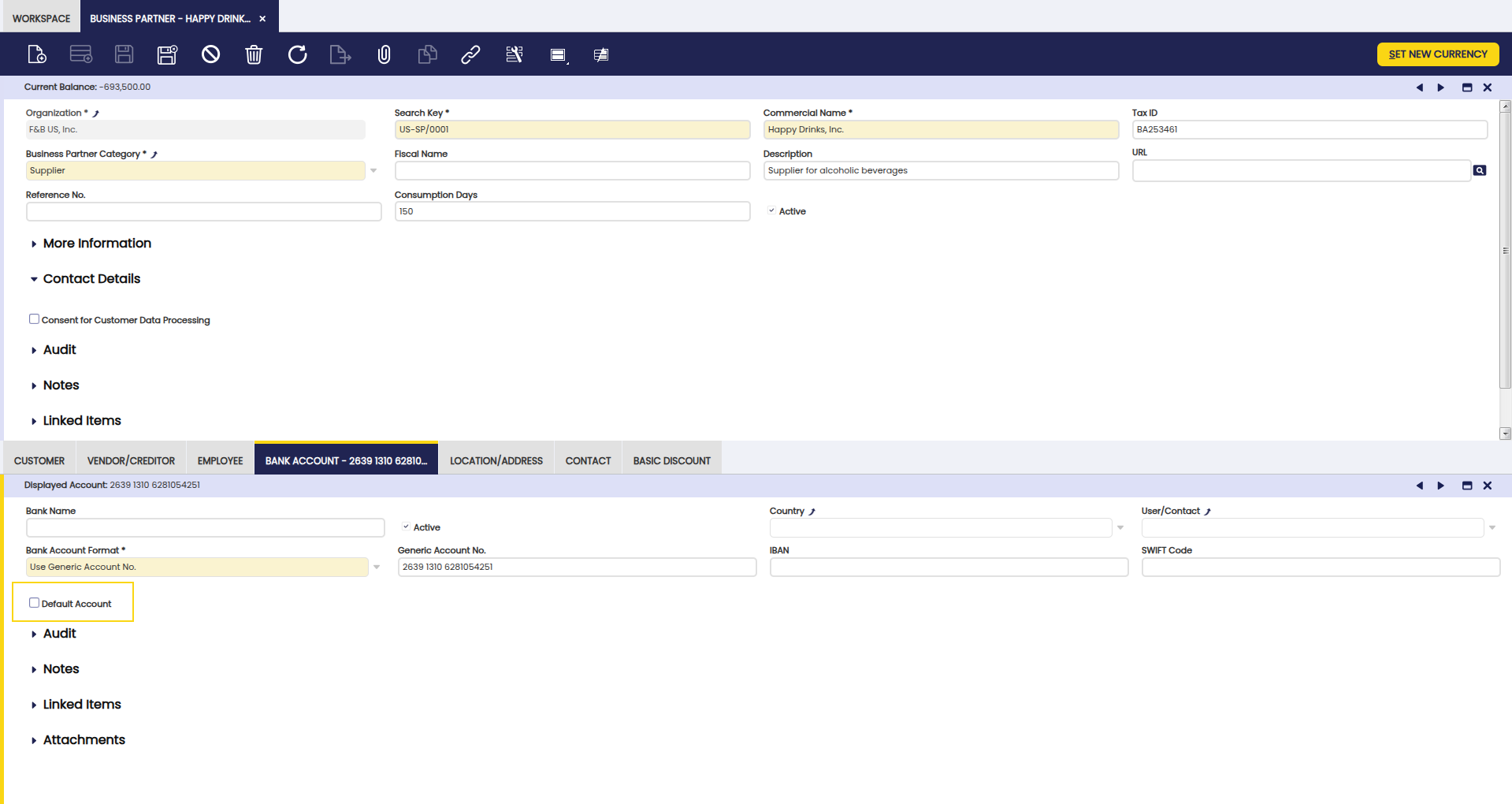
Este módulo introduce la posibilidad de marcar una cuenta bancaria como Predeterminada dentro de la pestaña Cuenta bancaria de la ventana Terceros. Aquí, es posible marcar la casilla Cuenta predeterminada para establecer la cuenta que se utilizará en facturas y pedidos. Esta información determina la cuenta bancaria de cada pago.
Terceros - Ubicación/Dirección
Aplicación > Gestión de Datos Maestros > Terceros
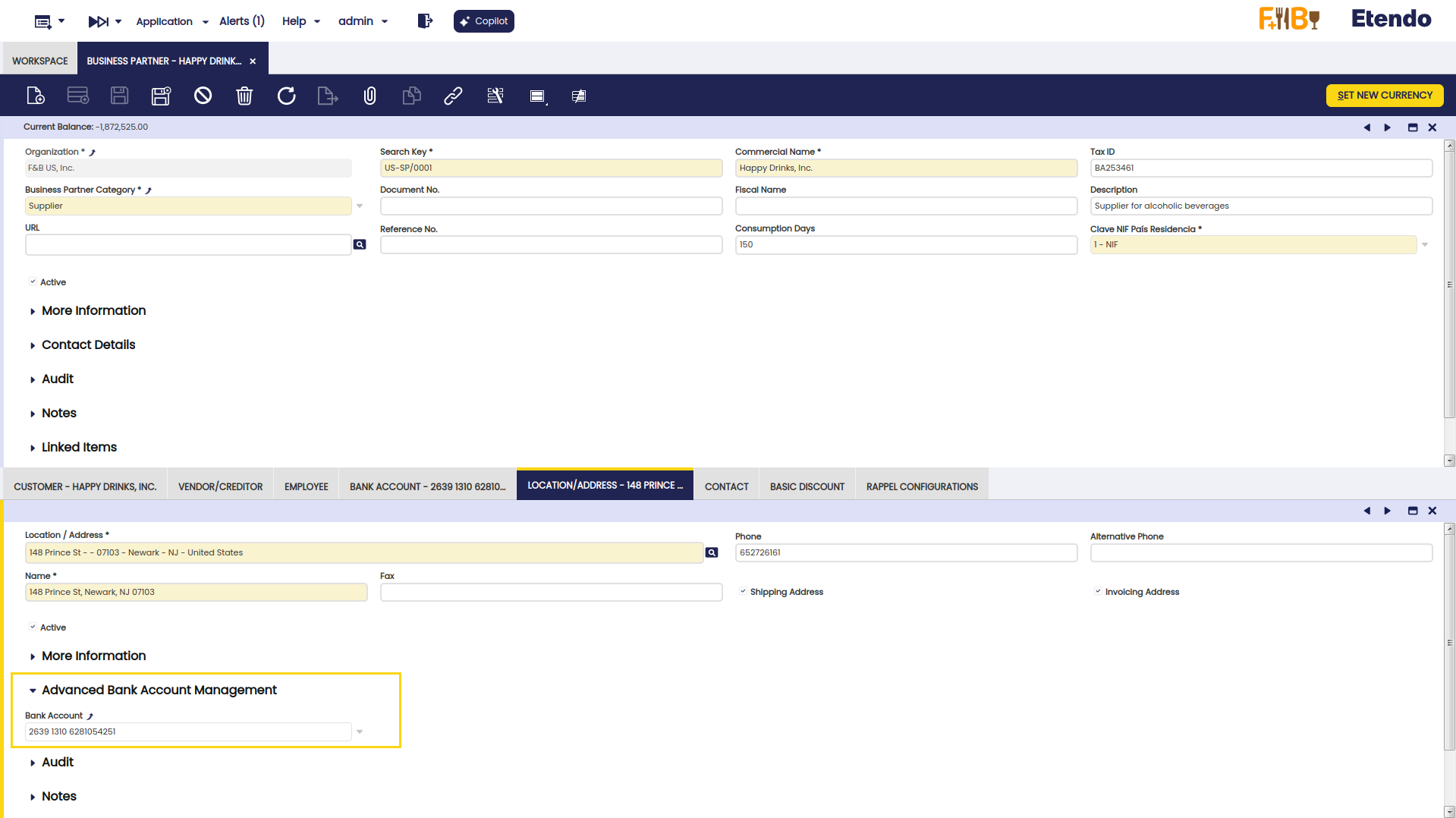
El campo Gestión avanzada de cuentas bancarias se introduce en la pestaña Ubicación/Dirección de la ventana Terceros para asociar cuentas bancarias específicas a las diferentes ubicaciones.
Info
En caso de tener tanto una cuenta bancaria predeterminada como una ubicación con una cuenta bancaria definida, al generar un nuevo documento, la cuenta bancaria de la ubicación tiene prioridad sobre la predeterminada.
Ventanas de Pedido de venta/Pedido de compra
Aplicación > Gestión de Ventas > Transacciones > Pedido de venta
Aplicación > Gestión de Compras > Transacciones > Pedido de compra
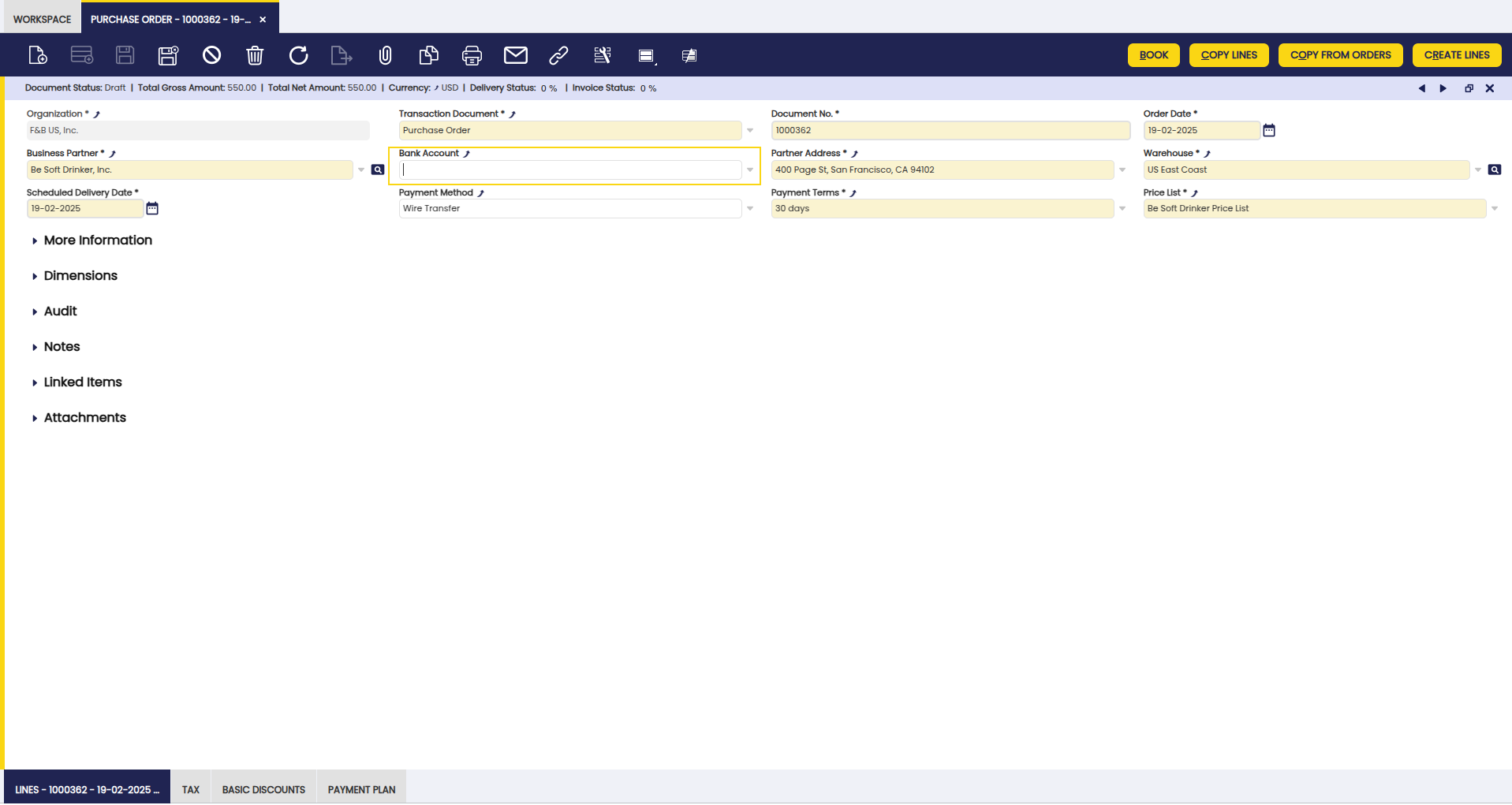
También se ha añadido un campo Cuenta bancaria en la sección de cabecera de las ventanas Pedido de compra y Pedido de venta.
Este campo se rellena automáticamente en función de la dirección seleccionada. Si hay una cuenta específica asociada a la dirección, se utiliza esa cuenta; si no hay ninguna cuenta configurada, se selecciona la cuenta predeterminada. En los casos en los que no esté configurada ninguna de las dos opciones, el campo permanece en blanco. Los planes de pago generados a partir de estos Pedido de compra y Pedido de venta ahora incluyen la información de la cuenta bancaria.
Botón Añadir pago
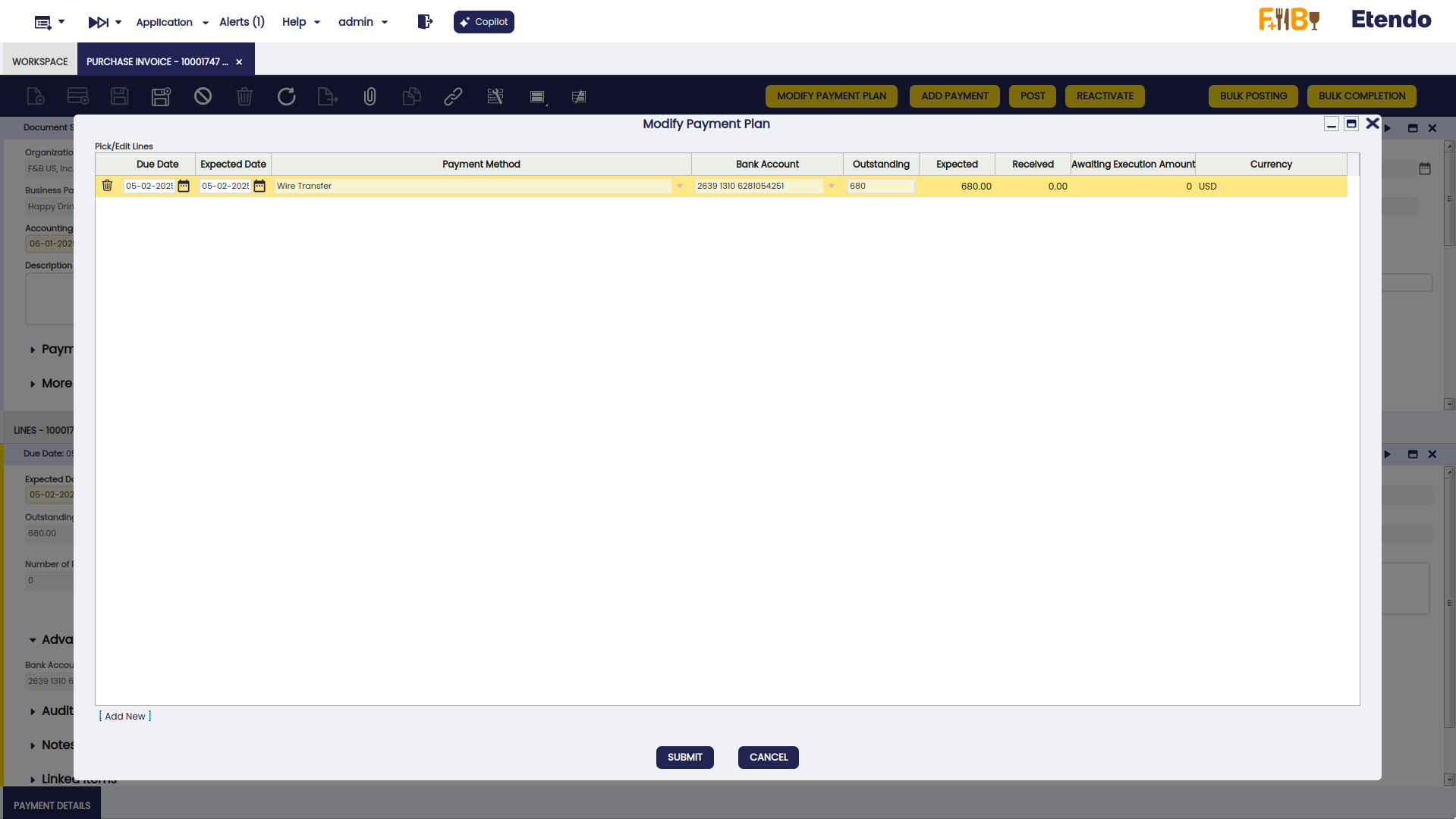
Además, el botón Añadir pago se ha mejorado para incluir un campo Cuenta bancaria, lo que permite a los usuarios filtrar pagos por cuenta bancaria. Este botón está presente en las ventanas Factura (Cliente) y Factura (Proveedor).
Ventanas de Factura (Cliente)/Factura (Proveedor)
Aplicación > Gestión de Ventas > Transacciones > Factura (Cliente)
Aplicación > Gestión de Compras > Transacciones > Factura (Proveedor)
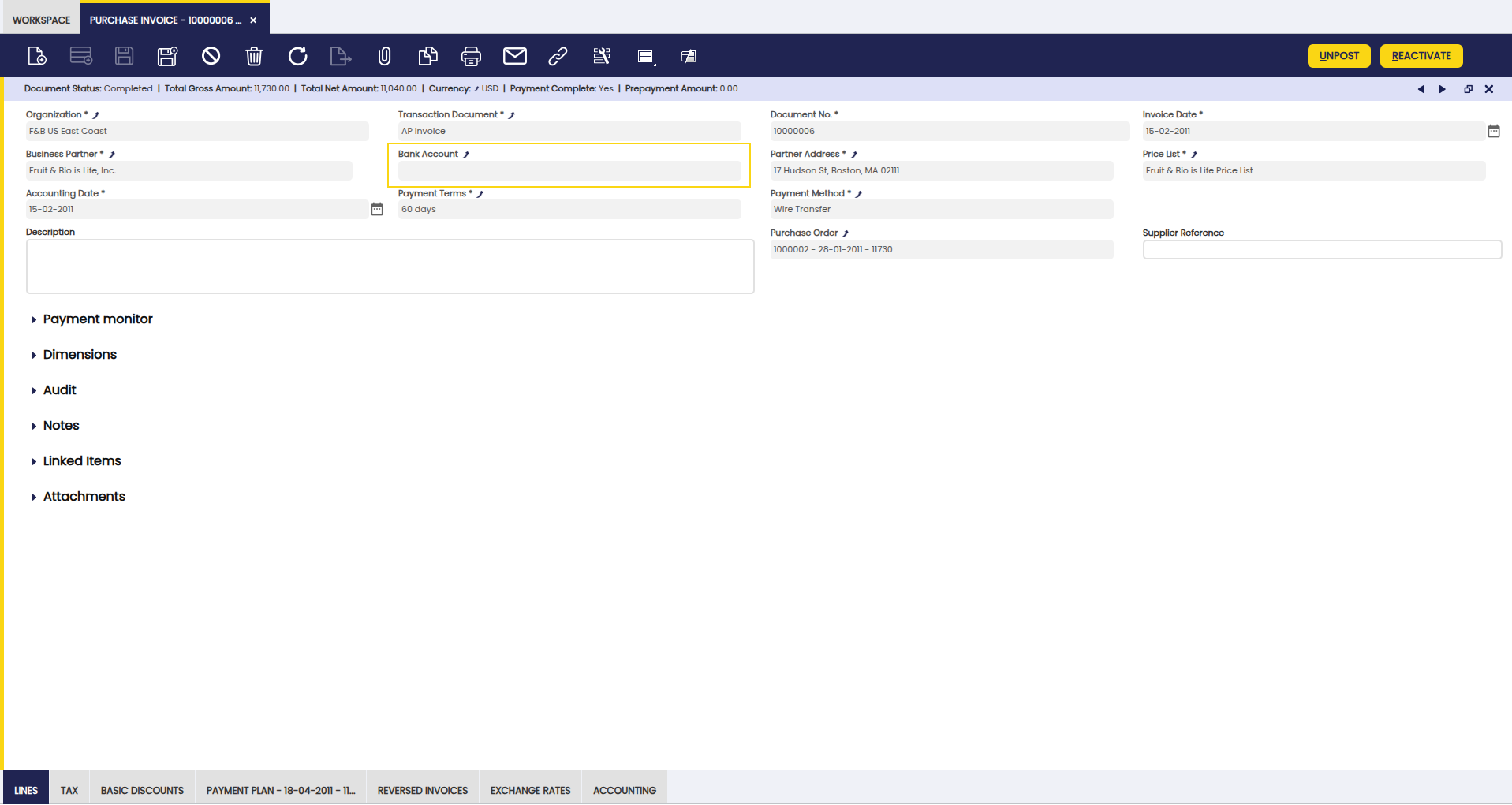
Del mismo modo, se ha añadido un campo Cuenta bancaria a las ventanas Factura (Proveedor) y Factura (Cliente), que funciona de la misma manera que en los pedidos. El campo se rellena automáticamente en función de la dirección seleccionada, utilizando una cuenta específica si está asociada, recurriendo a la cuenta predeterminada si no se especifica ninguna, o permaneciendo en blanco en caso contrario. El plan de pagos hereda la información de la cuenta bancaria de la cabecera. Además, las facturas creadas a partir de Pedido de compra y Pedido de venta heredan la información de la cuenta bancaria de los pedidos correspondientes.
El Plan de pagos en las ventanas Factura (Cliente) y Factura (Proveedor) ahora muestra la información de la cuenta bancaria asociada en la pestaña Plan de pagos.
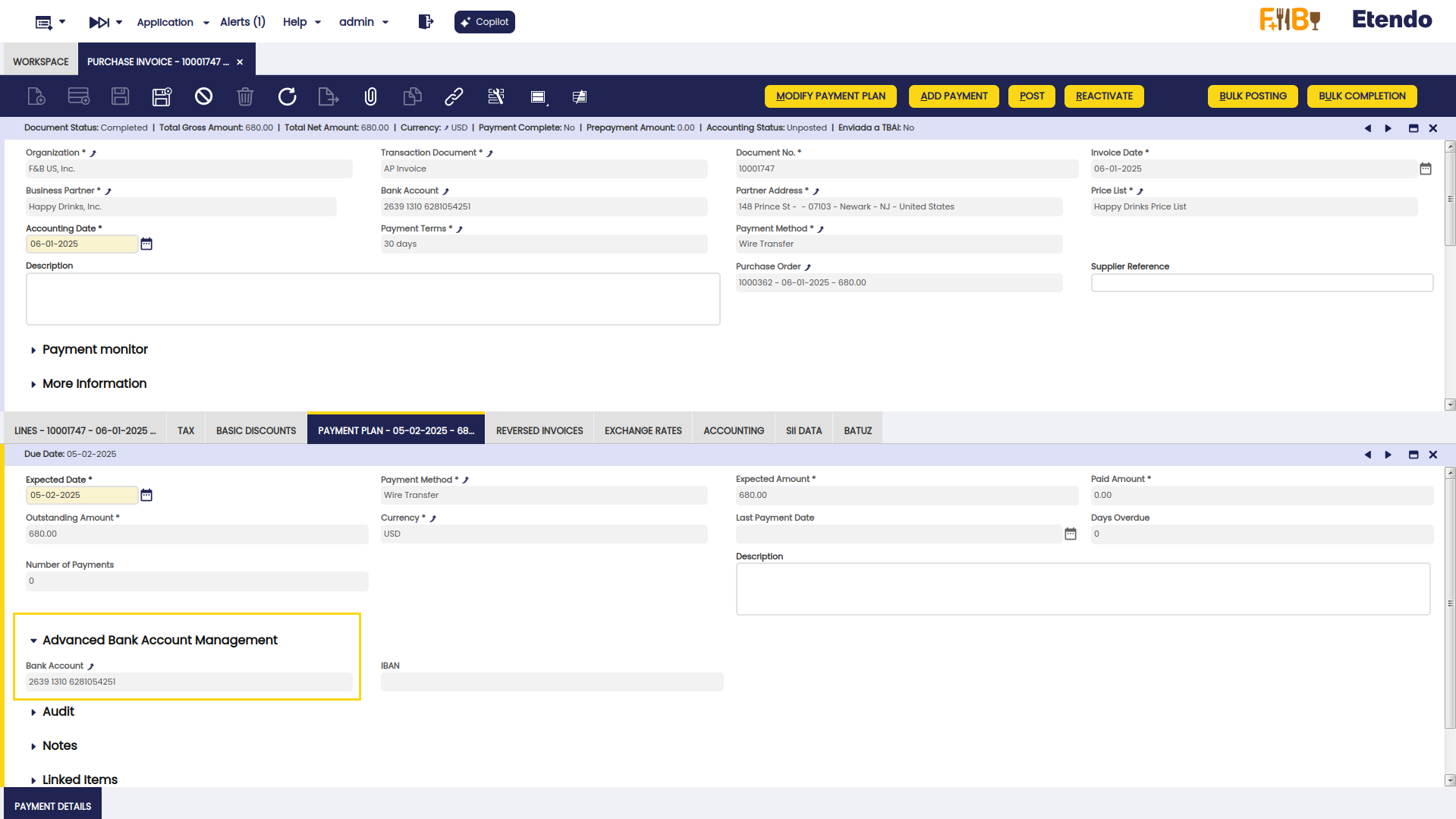
Botón Añadir pago
Además, el botón Añadir pago se ha mejorado para incluir un campo Cuenta bancaria, lo que permite a los usuarios filtrar pagos por cuenta bancaria. Este botón está presente en las ventanas Factura (Cliente) y Factura (Proveedor).
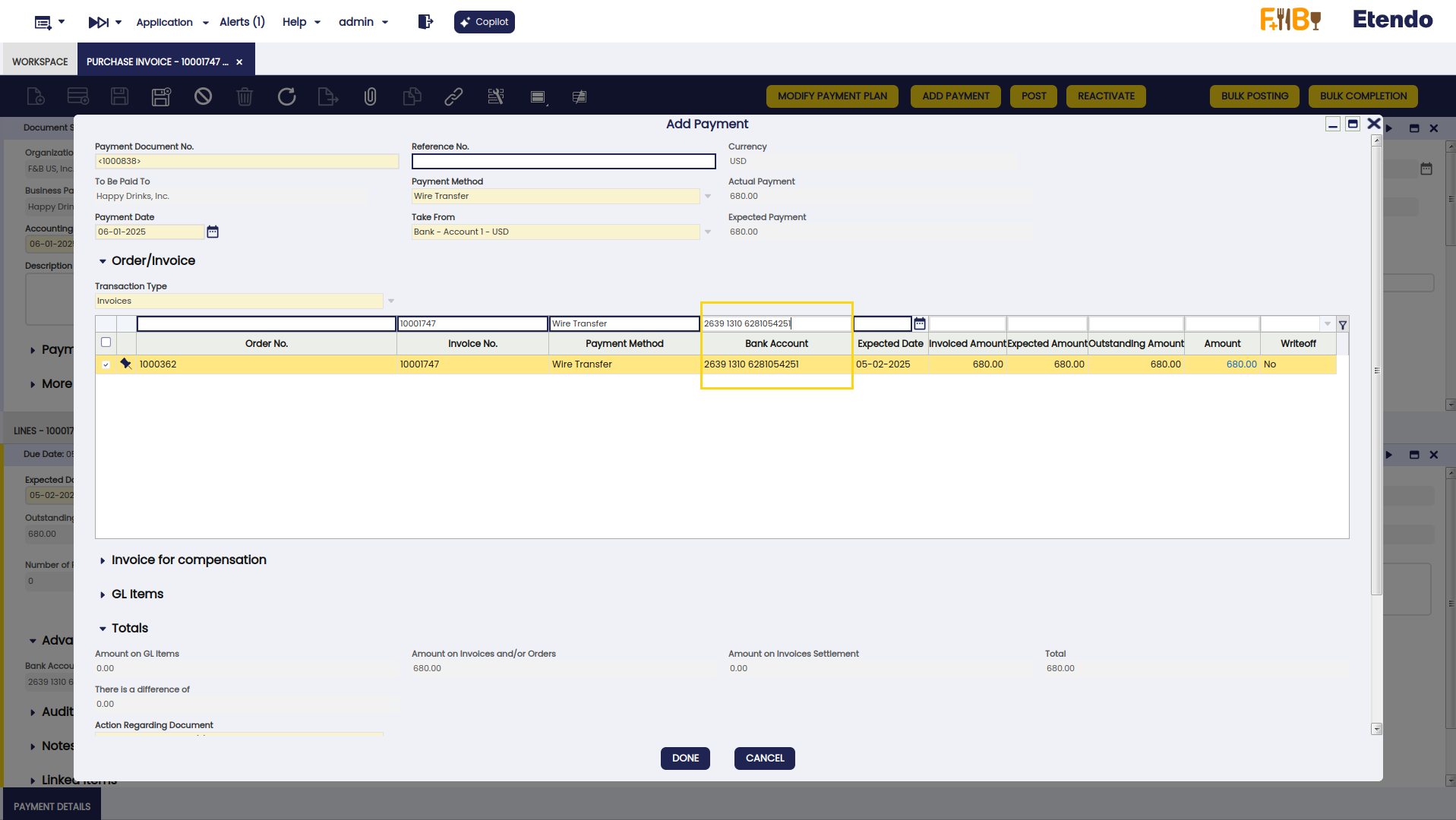
Botón Modificar plan de pagos
En la pestaña Plan de pagos de las ventanas Factura (Proveedor) y Factura (Cliente) se encuentra el botón Modificar plan de pagos. Esta función permite a los usuarios modificar planes de pago ya creados, añadiendo o eliminando pagos, e incluso especificando la cuenta bancaria para cada registro del plan de pagos.
Warning
Este botón solo está disponible cuando el plan de pagos no tiene pagos asociados.
Ventanas de Cobros/Pago
Aplicación > Gestión Financiera > Gestión de Cobros y Pagos > Transacciones > Cobros / Pago
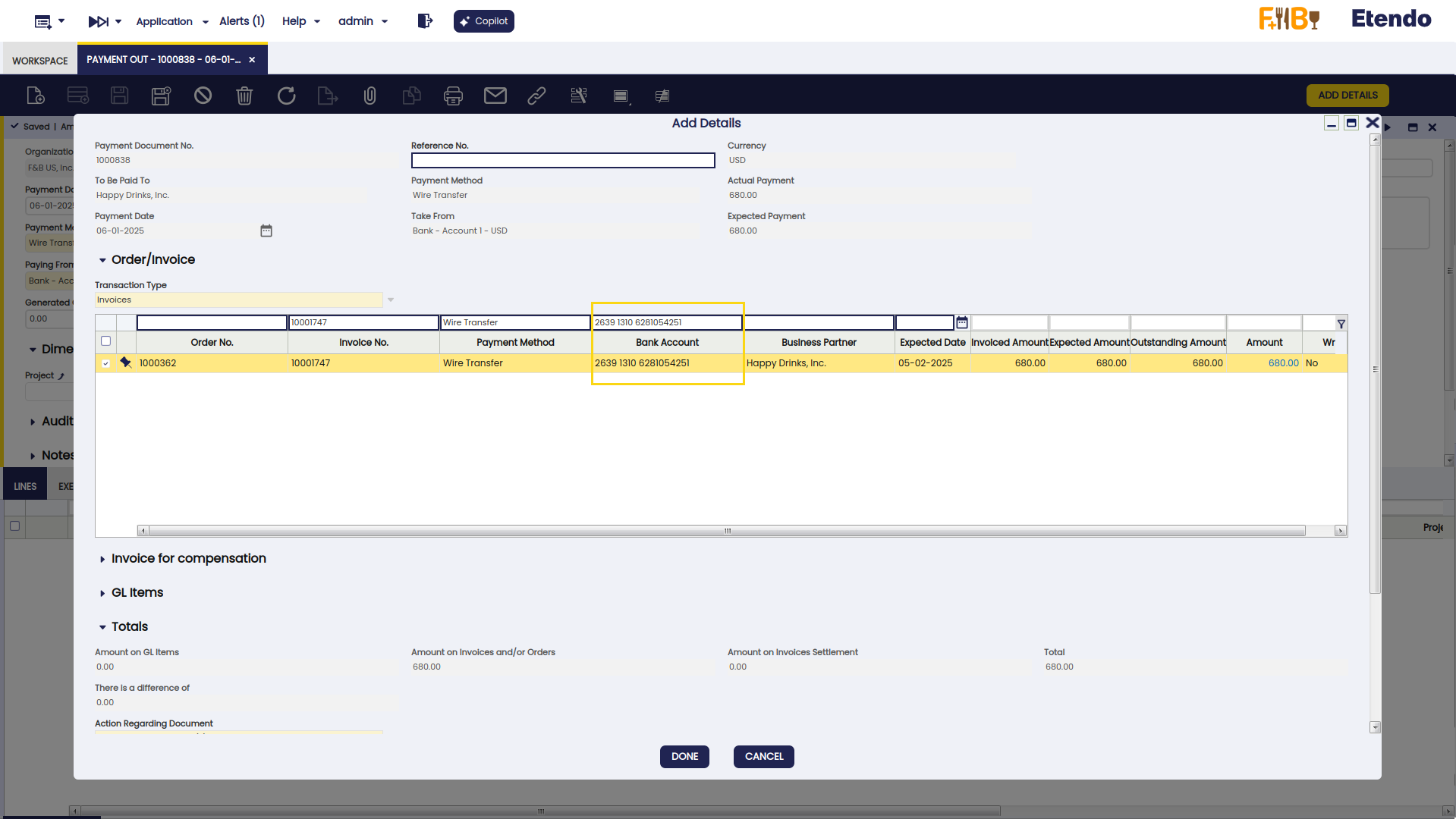
Botón Añadir detalles
Al igual que en el caso del botón Añadir pago, el botón Añadir detalles se ha mejorado para incluir un campo Cuenta bancaria, lo que permite a los usuarios filtrar pagos por cuenta bancaria. Este botón está presente en las ventanas Cobros y Pago.
This work is licensed under CC BY-SA 2.5 ES by Futit Services S.L.