Mejoras de la interfaz de usuario
Visión general
Esta sección detalla las mejoras de la interfaz de usuario disponibles en la Nueva UI de Etendo.
Mejoras y ampliaciones de la UI de Etendo
Formato regional de fechas
Todas las fechas mostradas en la interfaz de usuario ahora se adaptan automáticamente a la configuración regional de su navegador. Esto proporciona una vista personalizada y localizada de la información de fechas, haciendo que la interfaz sea más intuitiva y fácil de leer para usuarios de distintas regiones.
Warning
Este formato regional se aplica exclusivamente a la capa de visualización de la interfaz de usuario. El procesamiento de datos subyacente sigue estas reglas:
- Visualización/Vista: las fechas se formatean según la configuración regional de su navegador
- Operaciones de backend: los valores de fecha se procesan y almacenan usando la configuración especificada en
gradle.properties - Las fechas se muestran automáticamente en su formato regional preferido sin configuración manual.
Ejemplo de UI clásica de Etendo
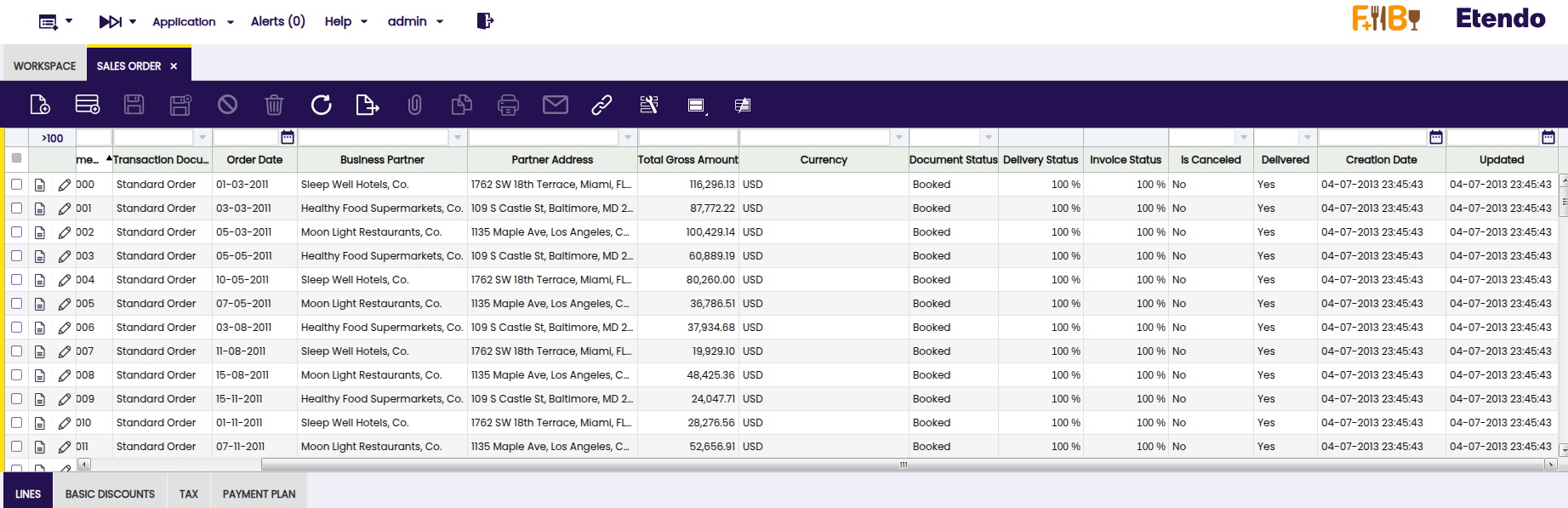
Ejemplo de UI de Etendo con configuración regional (en-US):
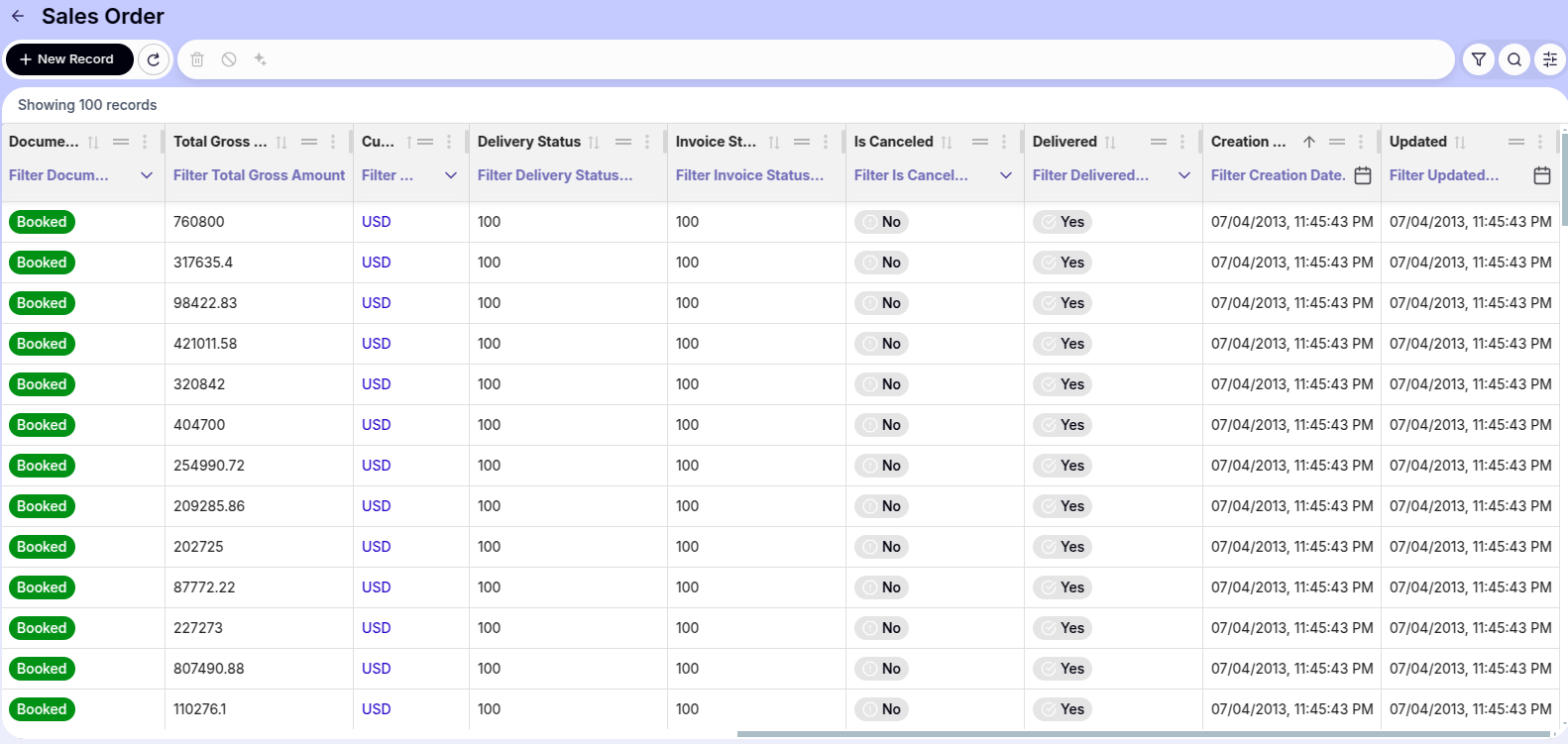
en-US (Estados Unidos), por lo que las fechas aparecen en formato MM/DD/YYYY. Gestión de adjuntos
La UI de Etendo introduce un sistema de gestión de adjuntos completamente rediseñado que proporciona una forma más ágil, visual e integral de gestionar archivos adjuntos, tanto desde la vista de formulario como directamente desde los registros de la cuadrícula.
Sección de adjuntos en la vista de formulario
La sección de adjuntos se ha rediseñado para ser más intuitiva. Los archivos ahora se muestran como etiquetas o chips, lo que permite una identificación rápida.

Carga de archivos
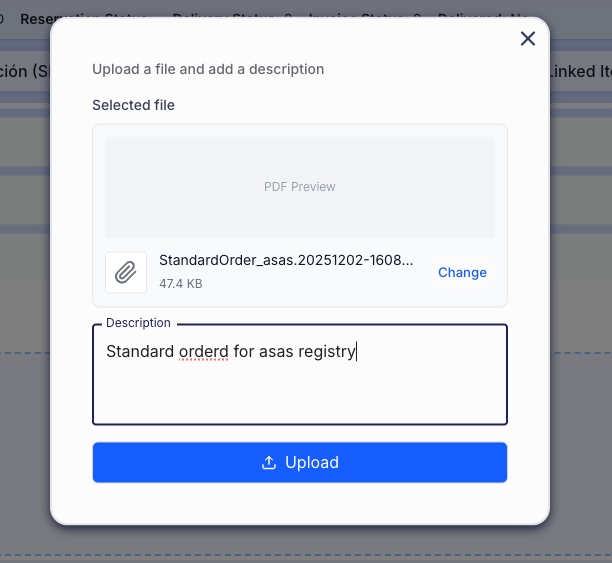
Hay dos formas principales de cargar archivos dentro de un registro:
-
Arrastrar y soltar: arrastre uno o varios archivos directamente desde su equipo a la zona de suelta punteada en la sección de adjuntos.
Note
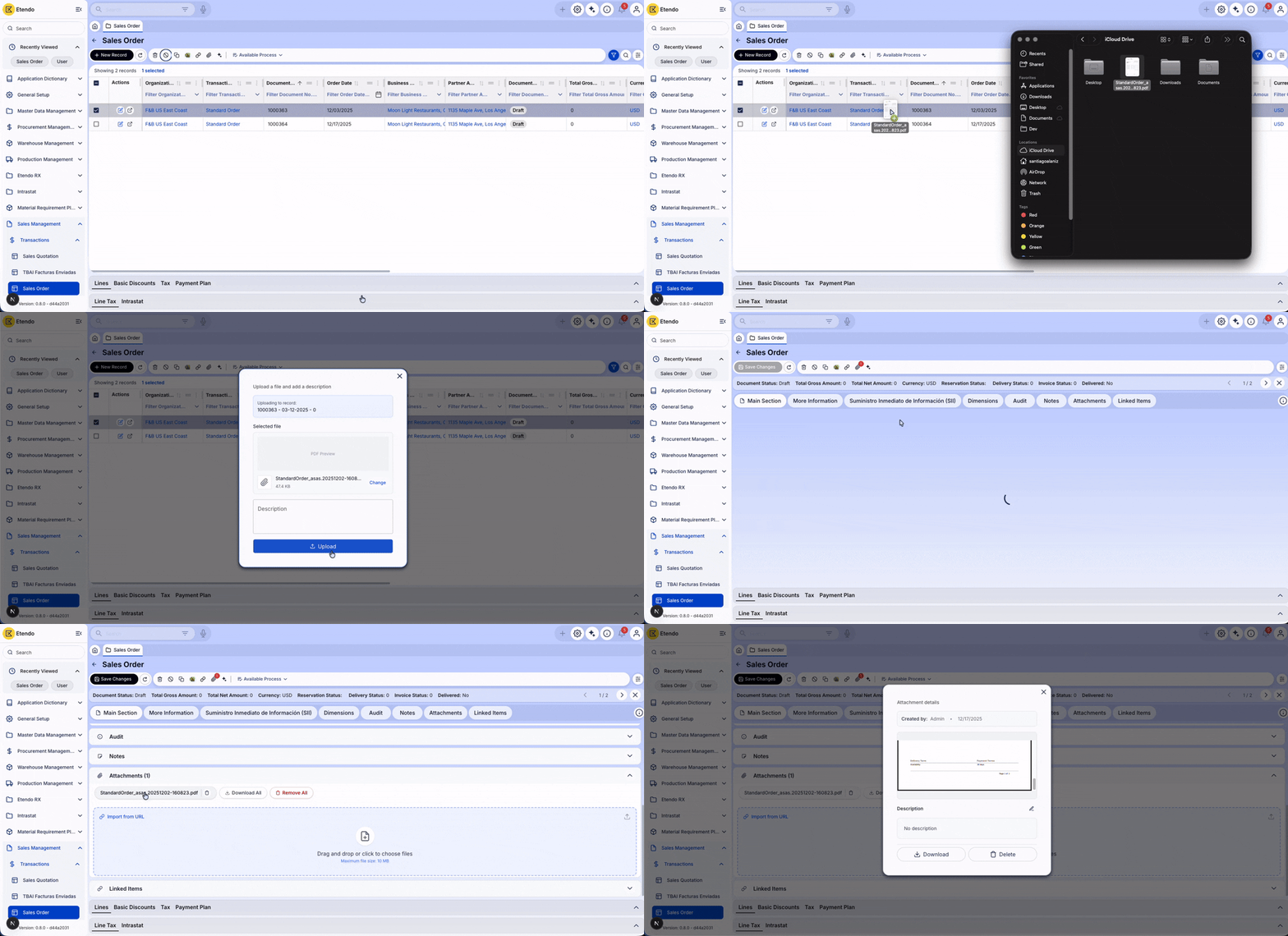
Al soltar el archivo, se abrirá un modal de confirmación donde puede verificar el archivo seleccionado y añadir una descripción opcional antes de cargarlo.
-
Explorador de archivos: haga clic en la zona de carga (o en el icono de carga) para abrir el selector de archivos de su sistema operativo.
Vista previa y edición rápida
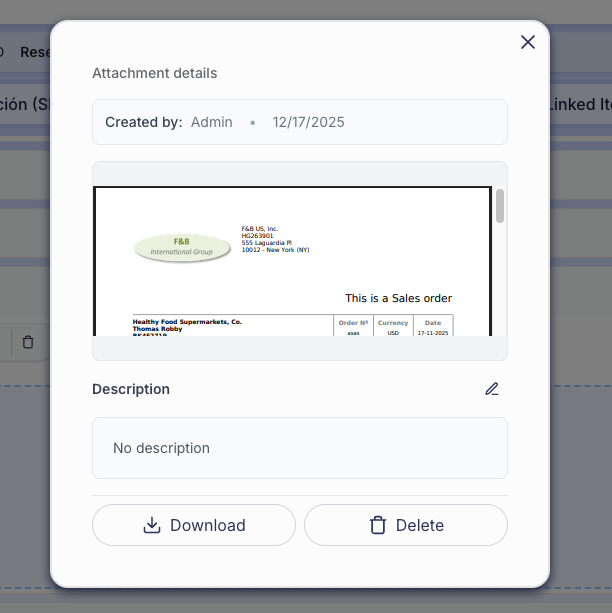
Al hacer clic en el nombre de cualquier adjunto cargado, se abrirá una ventana de vista previa avanzada.
Funcionalidades dentro de la vista previa:
- Visor integrado: visualice imágenes y documentos PDF directamente sin necesidad de descargarlos.
- Edición de la descripción: puede modificar la descripción del archivo in situ. Haga clic en el icono de lápiz, edite el texto y guarde los cambios con el icono de Comprobación, todo sin salir de la vista previa.
- Gestión individual: botones dedicados para Descargar o Eliminar el archivo que está visualizando.
Acciones masivas de adjuntos

Para facilitar la gestión de múltiples archivos, se han incorporado botones de acción global en el encabezado de la sección de adjuntos:
- Descargar todo: genera y descarga un archivo comprimido (
.zip) que contiene todos los adjuntos asociados al registro. - Eliminar todo: permite eliminar todos los adjuntos del registro en un solo paso (requiere confirmación de seguridad).
Carga rápida desde la cuadrícula (arrastrar y soltar en filas)
Es posible adjuntar archivos sin necesidad de entrar en cada registro. Desde la vista principal de la cuadrícula:
Filtro Avanzado
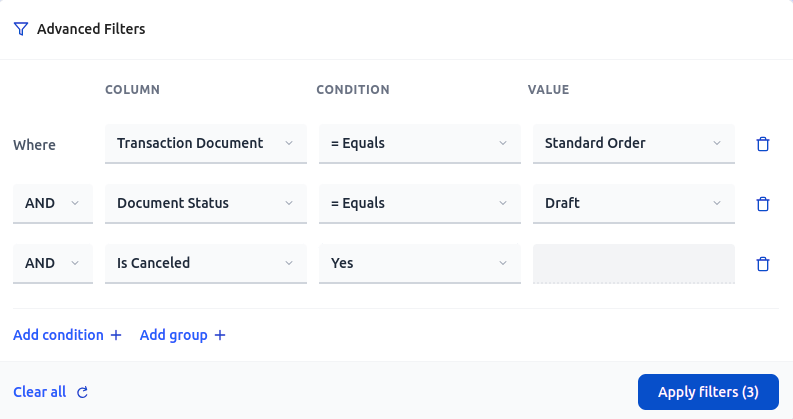
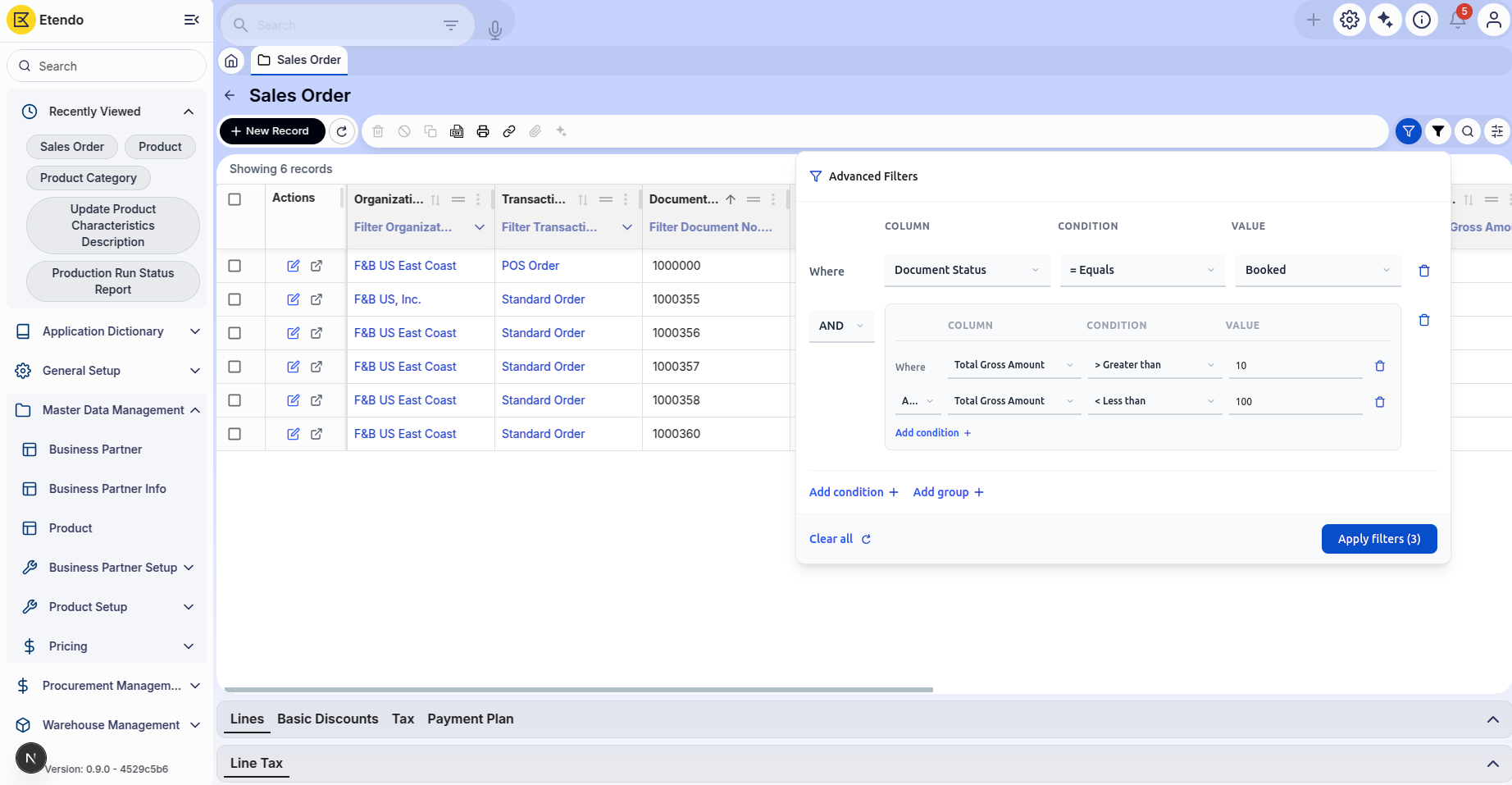
El modal de Filtro Avanzado es un componente de filtrado potente que permite a los usuarios crear filtros complejos de múltiples condiciones directamente desde la interfaz de la cuadrícula. Proporciona una forma intuitiva de construir consultas sofisticadas usando operadores lógicos y múltiples grupos de filtros.
Funcionalidades clave
- Múltiples tipos de filtro: compatibilidad con campos de tipo cadena, número, fecha, booleano y selección.
- Operadores lógicos: combine condiciones usando operadores AND/OR.
- Grupos de filtros: anide múltiples condiciones dentro de grupos para una lógica de consulta compleja.
- Operadores dinámicos: los operadores disponibles cambian según el tipo de campo seleccionado.
- Añadir/eliminar condiciones: añada o elimine dinámicamente condiciones de filtro individuales.
- Añadir/eliminar grupos: cree grupos de filtros anidados para organizar lógica compleja.
- Borrar todo: restablezca todos los filtros para empezar de nuevo.
- Aplicar/validación: solo se aplican condiciones válidas (con columna, operador y valor).
Operadores compatibles por tipo de campo
| Tipo de campo | Operadores compatibles |
|---|---|
| Cadena | - = Igual- ≠ DistintoContiene No contiene Empieza por Termina en Está vacío No está vacío |
| Número | = Igual≠ Distinto> Mayor que< Menor que≥ Mayor o igual≤ Menor o igual |
| Fecha | = Igual≠ DistintoAntes de Después de Hoy Esta semana Este mes |
| Booleano | sí no |
| Selección (desplegable) | = Igual≠ Distinto |
Uso del Filtro Avanzado
- Haga clic en el icono de filtro en el encabezado de la cuadrícula para abrir el modal de Filtro Avanzado.
- Seleccione una columna en el desplegable de la primera fila de filtro.
- Elija un operador adecuado para el tipo de campo.
- Introduzca o seleccione un valor según el tipo de operador.
- Añada más condiciones haciendo clic en el botón Añadir condición.
- Cree grupos de filtros para lógica compleja usando el botón Añadir grupo.
- Revise sus filtros: el estado muestra el número de filtros activos.
- Haga clic en el botón Aplicar filtros para ejecutar la consulta.
- Limpie los filtros haciendo clic en el botón Borrar todo para restablecer y empezar de nuevo.
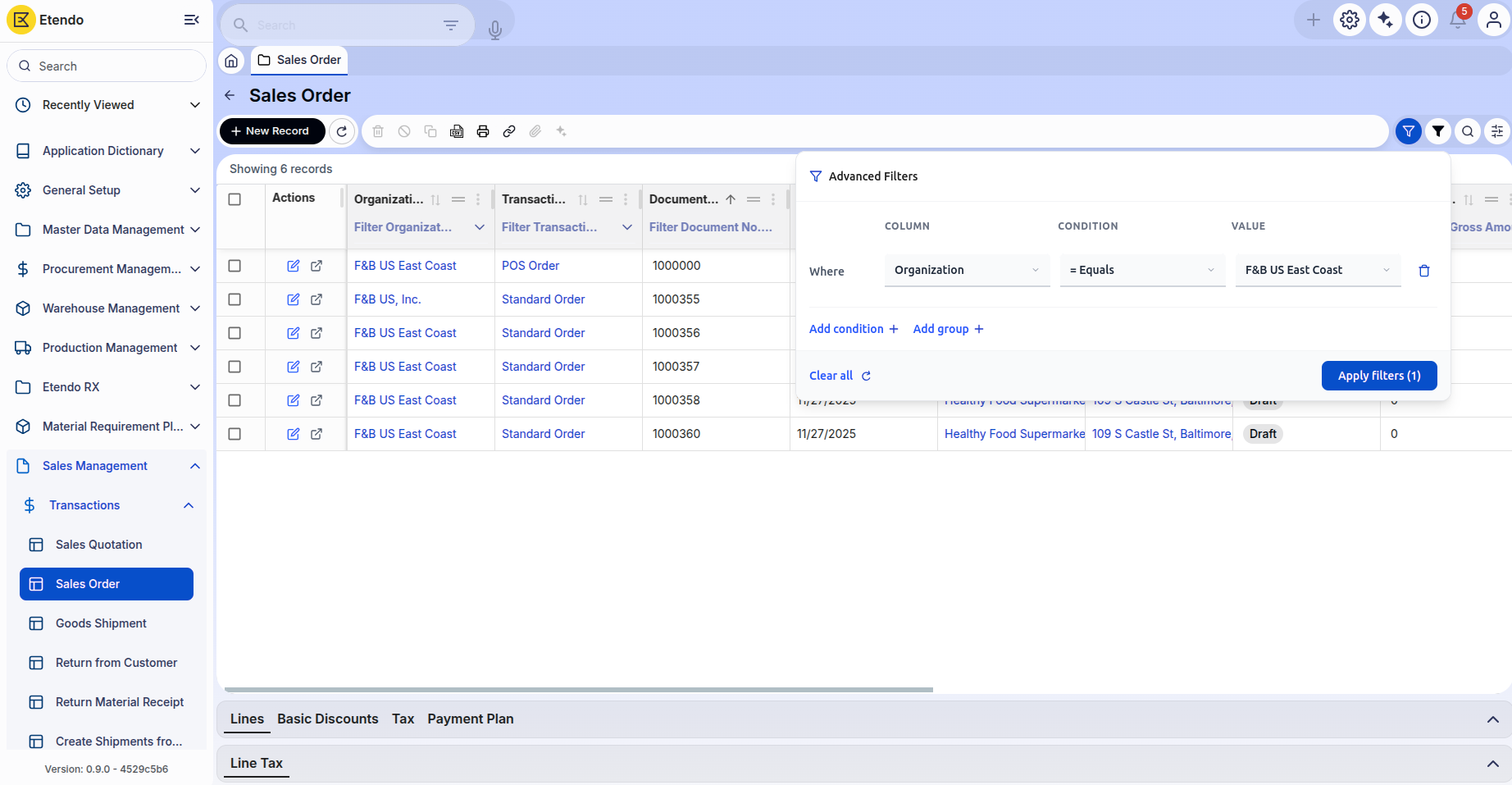
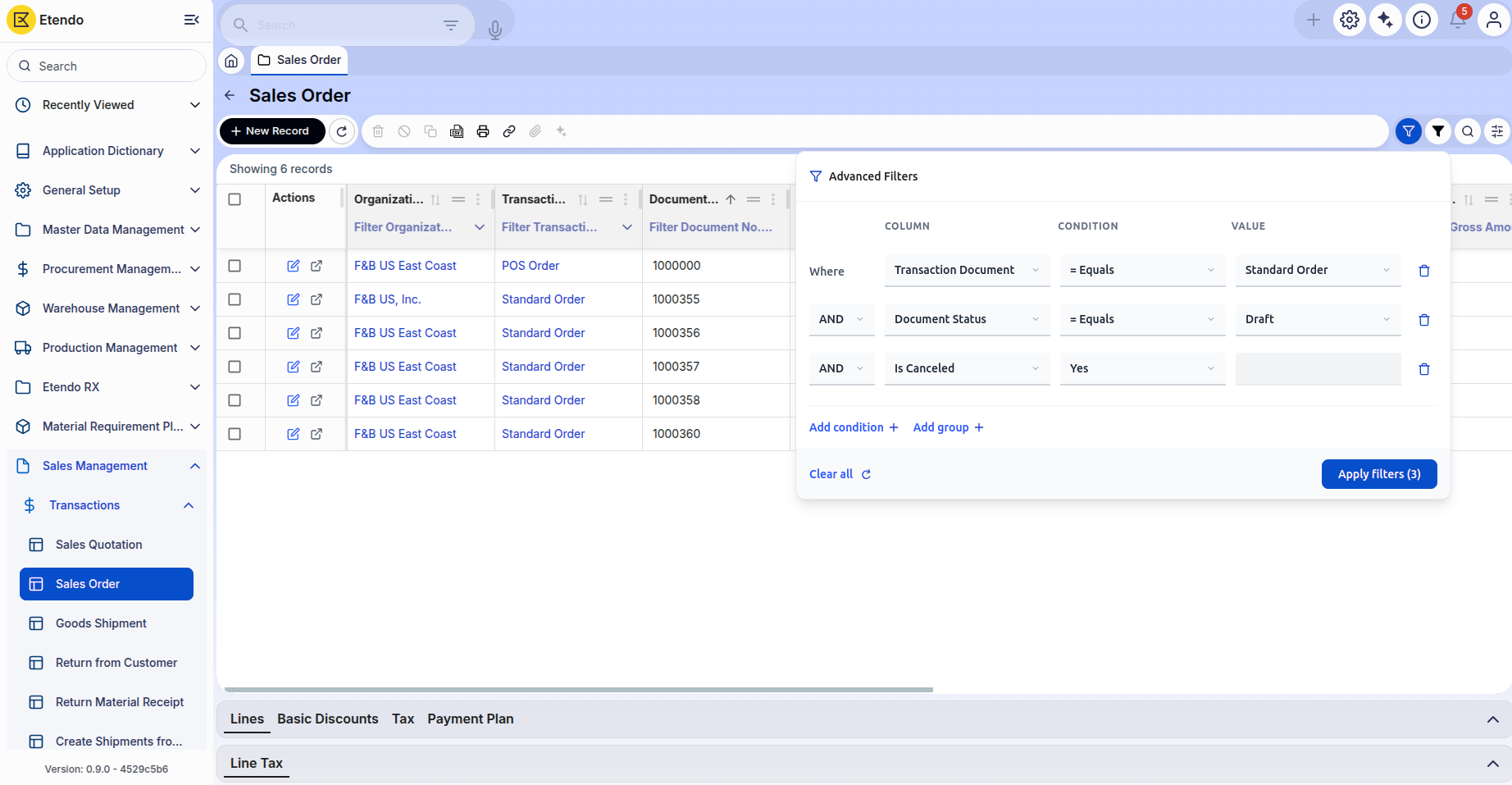
Escenarios de ejemplo
This work is licensed under CC BY-SA 2.5 ES by Futit Services S.L.