Guía de usuario - Primeros pasos - Etendo Mobile
Visión general
Etendo Mobile es una aplicación móvil que permite a los usuarios acceder rápidamente a diferentes servidores de Etendo Classic y utilizar las subaplicaciones instaladas en cada instancia. Puede probar la aplicación inmediatamente usando el modo de demostración o realizar una configuración manual completa para conectarse a sus propios servidores y subaplicaciones.
Inicio rápido - Prueba de demostración
Lista de verificación
- Descargue la aplicación Etendo.
- Utilice el botón Prueba de demostración para acceder a las subaplicaciones oficiales.
-
Descargue la aplicación Etendo
Etendo Mobile está disponible tanto en Play Store como en App Store:
La aplicación está disponible en Play Store. Descárguela aquí: Descargue la aplicación aquí.


La aplicación está disponible en App Store. Descárguela aquí: Descargue la aplicación aquí.

-
Modo Prueba de demostración
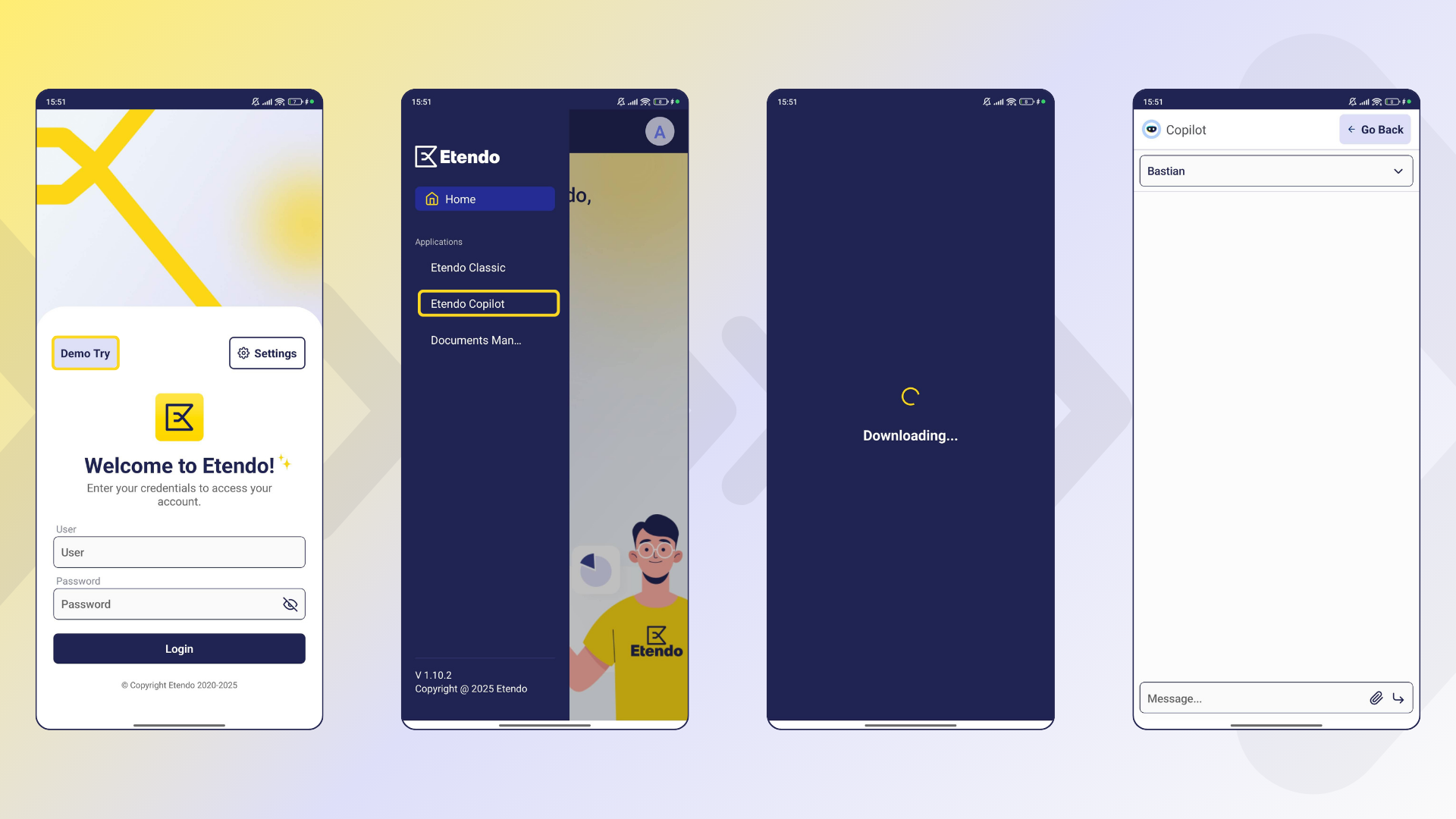
Una vez instalada la aplicación, ábrala y pulse el botón Prueba de demostración para entrar en la aplicación sin necesidad de credenciales. Esto le permite explorar y probar inmediatamente las subaplicaciones oficiales instaladas en el servidor https://demo.etendo.cloud.
Info
El modo de demostración proporciona acceso a subaplicaciones preconfiguradas con fines de prueba.
Configuración del entorno de la entidad
Lista de verificación
- Etendo Classic: Instalar las subaplicaciones requeridas (desarrollador).
- Etendo Classic: Configurar las subaplicaciones dinámicas para el rol correspondiente.
- Etendo Mobile: Configurar la URL del servidor.
- Etendo Mobile: Iniciar sesión y usar las aplicaciones.
-
Instalar subaplicaciones en Etendo Classic
Warning
Algunos pasos de configuración inicial y la instalación de bundles que contienen las subaplicaciones disponibles o el desarrollo de nuevas subaplicaciones deben ser realizados por un desarrollador o administrador del sistema. Para más información, consulte la Guía del desarrollador - Primeros pasos - Etendo Mobile
Subaplicaciones disponibles para instalar
A continuación, puede encontrar las subaplicaciones distribuidas por Etendo, disponibles para su instalación, y su documentación.
-
Proporciona a los usuarios una forma eficiente de acceder a la información clave de las ventanas del sistema, garantizando acceso en modo lectura, en función de su rol.
-
Subaplicación Gestor de documentos
Es una implementación de ejemplo de subaplicación capaz de recibir archivos externos y renderizarlos dentro de Etendo Mobile.
-
Diseñada para integrarse sin problemas con las funcionalidades existentes de Etendo Copilot, ampliando su funcionalidad a dispositivos móviles y tabletas.
-
Subaplicación Advanced Warehouse Management
Amplía las capacidades estándar de almacén de Etendo al habilitar una gestión de inventario eficiente, automatizada y orientada a movilidad. Permite a los usuarios gestionar existencias, realizar ajustes, ejecutar picking y packing, y garantizar sincronización en tiempo real y trazabilidad mediante escaneo de códigos de barras, todo desde Etendo Mobile.
Info
Para configurar subaplicaciones dinámicas, debe instalar el bundle correspondiente:
-
-
Token de acceso de la entidad
Aplicación>Configuración General>Entidad>EntidadSe requiere un token de cifrado para la autenticación. Este token es necesario para que Etendo Mobile inicie una sesión.
Note
A partir de Etendo 26.1, la clave SWS se genera automáticamente durante la instalación (
./gradlew install). No se requiere ninguna acción manual para instalaciones nuevas.Para verificar o gestionar el token:
- Acceda a Etendo Classic como
System Administrator. - Navegue a la pestaña
Entidad>Secure Web Service Configuration. - Verifique que exista una clave. Si no existe, haga clic en el botón Generar Clave para crear una.
- Revise el tiempo de caducidad (en minutos). Si está en
0, el token no caduca. Si se configuró una expiración personalizada, asegúrese de que el token no haya vencido.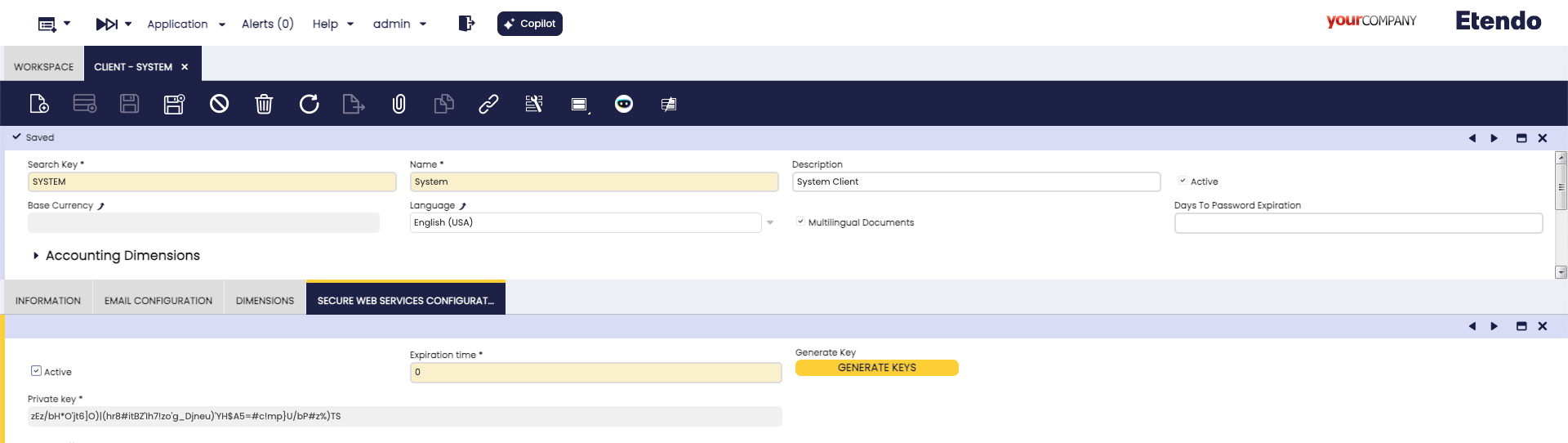
Recomendación de seguridad
Si bien
0(sin expiración) es el valor por defecto, el equipo de Etendo recomienda configurar un tiempo de expiración razonable en entornos productivos y rotar los tokens periódicamente.Info
Este token no requiere ninguna acción adicional; solo necesita existir para que el proceso de autenticación funcione correctamente.
- Acceda a Etendo Classic como
-
Configurar roles y subaplicaciones dinámicas
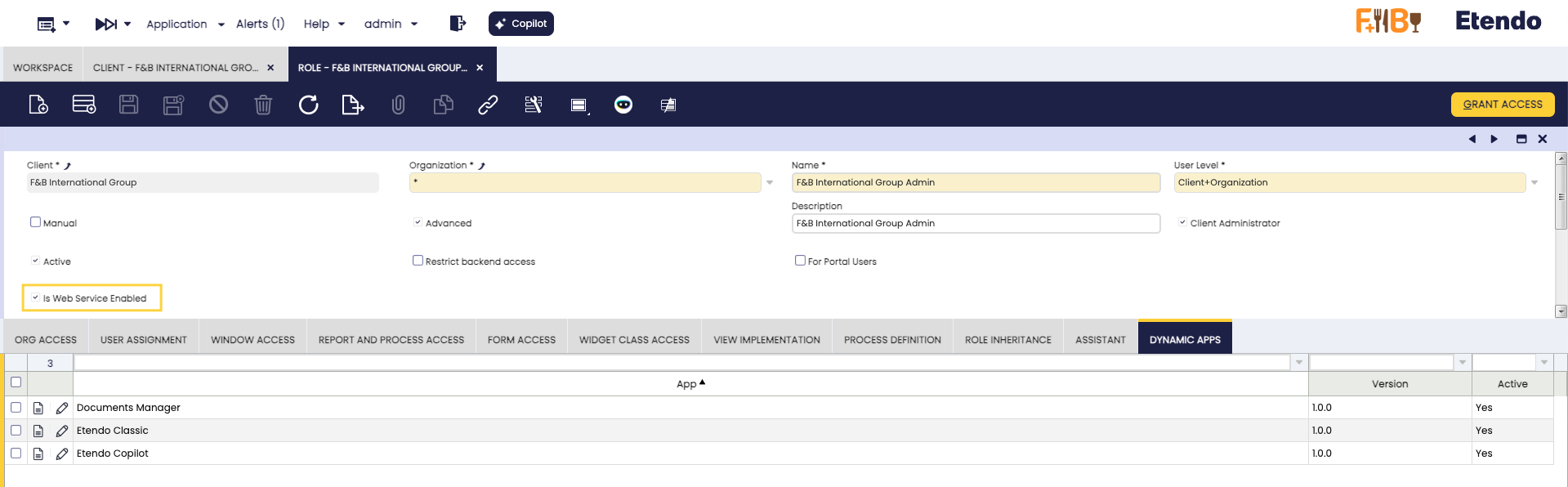
Aplicación>Configuración General>Seguridad>Rol- Abra la ventana Rol.
- Seleccione el Rol al que se le dará acceso a las subaplicaciones.
- Asegúrese de que la casilla
Is Web Service Enabledesté seleccionada. - En la pestaña Aplicaciones dinámicas, cree una entrada de configuración para cada subaplicación para asignar el acceso en función del rol.
-
Configure los siguientes campos:
- Aplicación: seleccione la subaplicación en la lista desplegable.
- Versión: asigne la versión que se utilizará.
- Activo: marque como activo para habilitar el acceso.
Info
Recuerde que las subaplicaciones deben estar instaladas previamente.
-
Configurar la URL del servidor en Etendo Mobile
- Abra la aplicación Etendo.
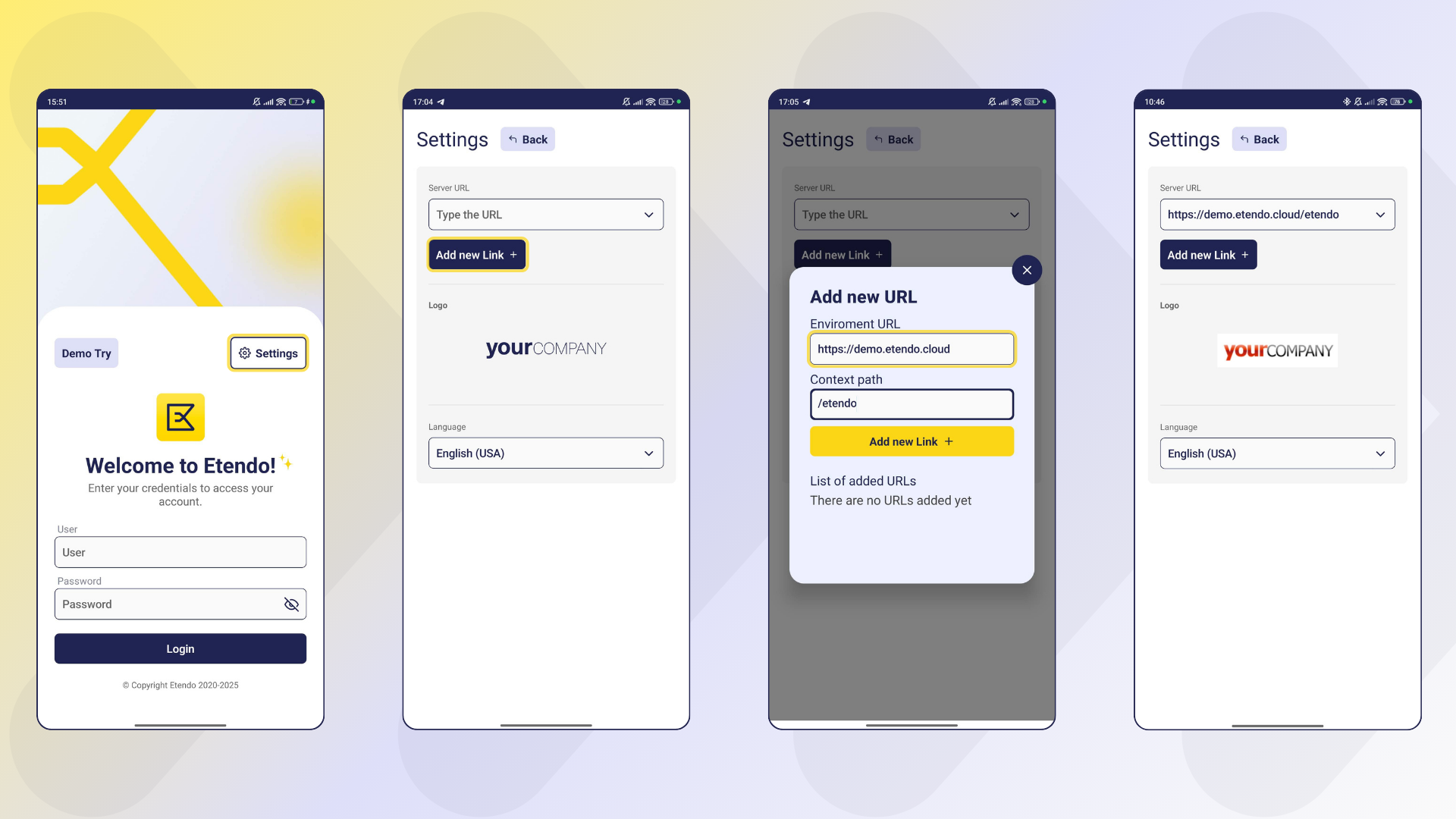
- Haga clic en el icono de engranaje en la pantalla de bienvenida para abrir Ajustes.
- Haga clic en Añadir nuevo enlace, introduzca la URL de su servidor de Etendo Classic y haga clic en Añadir nuevo enlace de nuevo para guardar.
Info
Puede añadir varias URL de servidor, modificarlas o eliminarlas según sea necesario.
-
Iniciar sesión en la aplicación
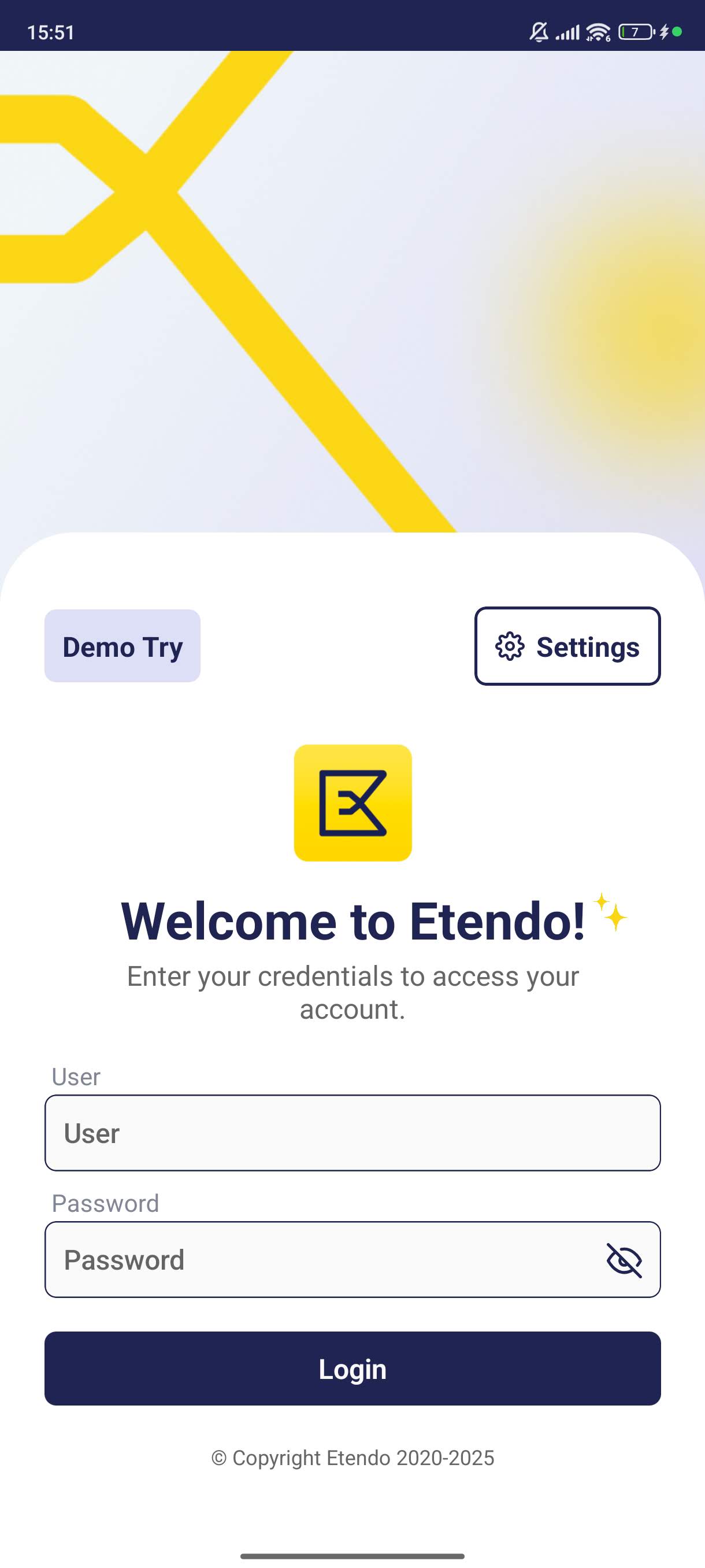
- Introduzca sus credenciales de usuario asignadas por su administrador del sistema.
- El usuario iniciará sesión con su Valor por defecto de Rol, Organización, Entidad y Almacén.
Note
El usuario permanece con la sesión iniciada hasta que elija cerrar sesión.
Funcionalidades de Etendo Mobile
Compartir archivos
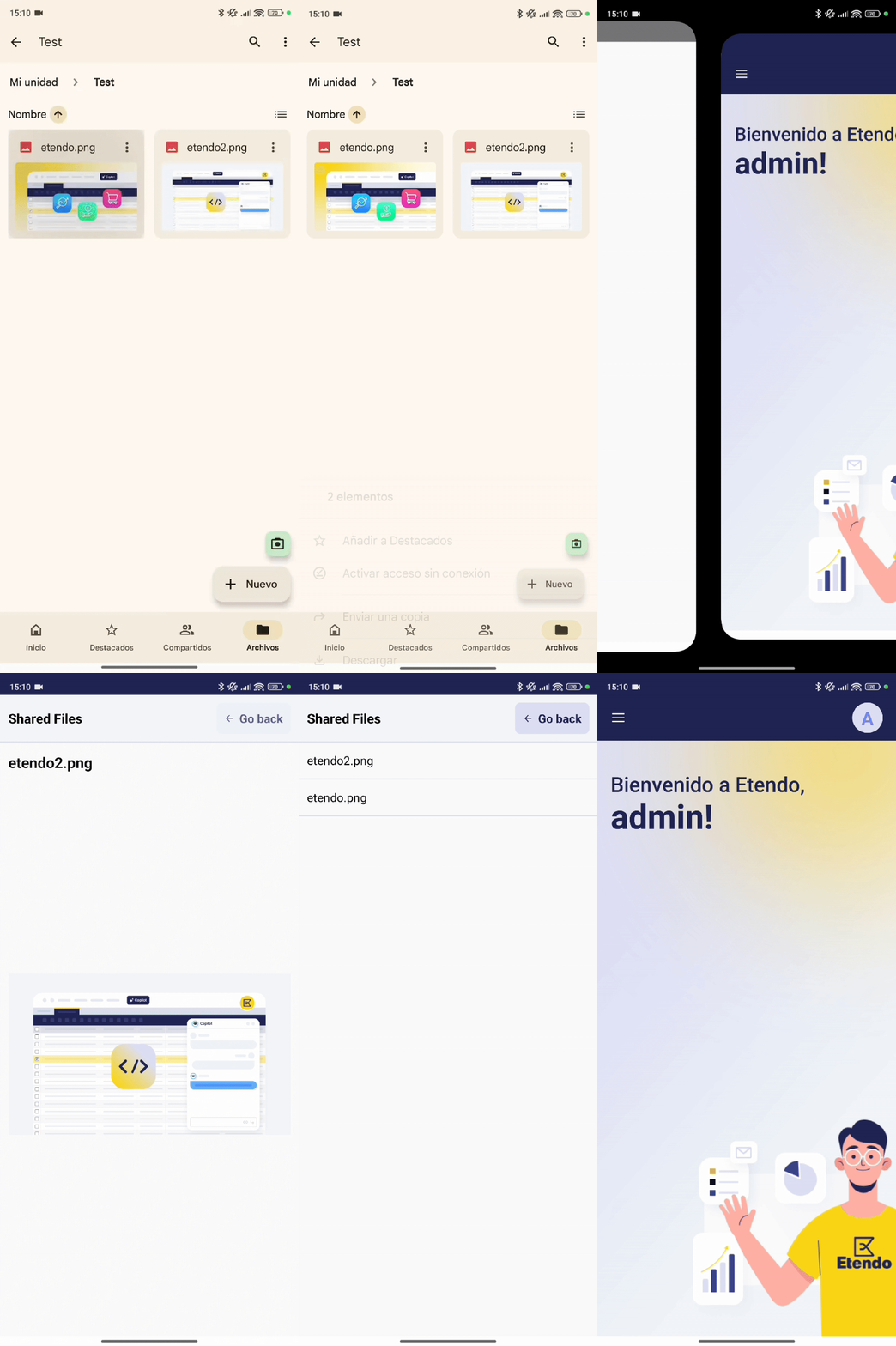
Etendo Mobile admite la recepción de archivos desde aplicaciones externas para que puedan ser utilizados por subaplicaciones.
- La Subaplicación Gestor de documentos puede recibir y mostrar archivos externos dentro de Etendo Mobile.
- La Subaplicación Etendo Copilot puede recibir cualquier archivo externo y procesarlo mediante agentes en un único paso sencillo.
Warning
La funcionalidad de compartir archivos permite que los archivos se abran mediante un selector en cualquier subaplicación compatible.
Info
Para más detalles técnicos, consulte la guía Crear nueva subaplicación.
This work is licensed under CC BY-SA 2.5 ES by Futit Services S.L.