Herramientas de análisis
Visión general
Esta sección describe las ventanas relacionadas con los informes de ventas en Etendo. Estas son:
Análisis dimensional pedidos ventas
Análisis dimensional albaranes ventas
Informe pedidos pendientes y stock
Informe de Pedidos a la Espera de Entrega
Análisis dimensional facturas ventas
Análisis dimensional pedidos ventas
Aplicación > Gestión de Ventas > Herramientas de análisis > Análisis dimensional pedidos ventas
Visión general
Este es un informe de tipo dimensional que muestra información principalmente sobre el "Imp. total líneas" de los pedidos de venta registrados (Pedidos de venta en estado Reservado o Cerrado) durante un periodo de tiempo seleccionado.
Este informe puede mostrar los productos más vendidos y los principales clientes, y responder a muchas otras preguntas relacionadas con la actividad de registro de ventas de la empresa.
Ventana de parámetros
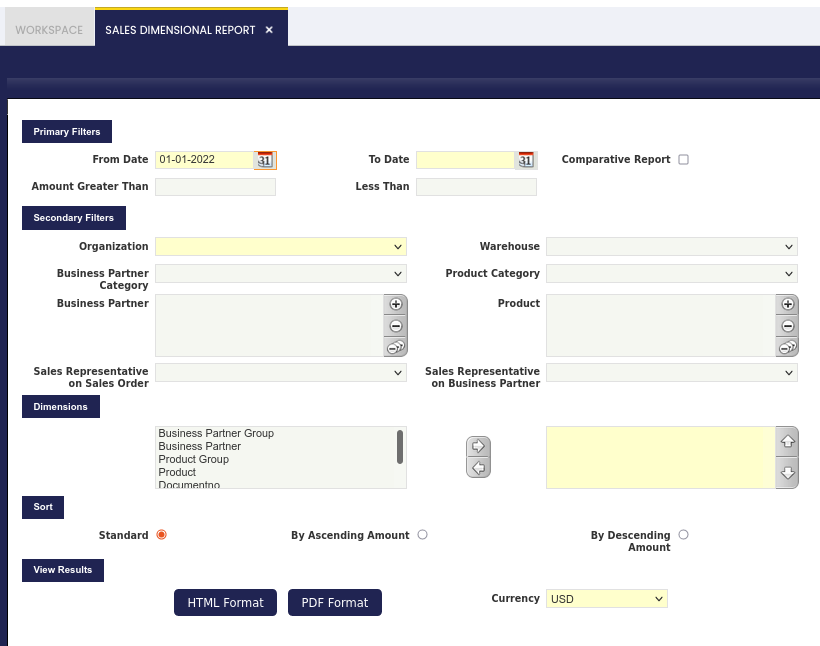
Campos a tener en cuenta:
- Almacén: acota los resultados para un almacén concreto desde el que se envía un pedido (campo Almacén en el Pedido de venta).
- Documento comercial: permite al usuario filtrar los resultados por el campo Agente comercial de la ventana Pedido de venta, que normalmente refleja la persona que registró el pedido.
- Archivo comercial: permite al usuario filtrar los resultados por el campo Agente comercial de la pestaña Cliente de la ventana Terceros, que normalmente contiene la persona responsable de este cliente (por ejemplo, el gestor de la cuenta).
Info
En la mayoría de los casos, filtrar por los campos mencionados anteriormente ofrece los mismos resultados. Podrían diferir si un cliente tiene una persona responsable principal, pero distintos miembros del equipo de ventas pueden registrar pedidos. O si un cliente se traslada de un agente comercial a otro. Los nuevos agentes comerciales podrían querer utilizar el segundo filtro para ver las actividades de todos sus clientes (independientemente de quién cerró la operación), mientras que los antiguos agentes comerciales podrían querer utilizar el primer filtro para ver los pedidos que cerraron, independientemente de quién gestione actualmente al cliente.
Ejemplo de salida del informe
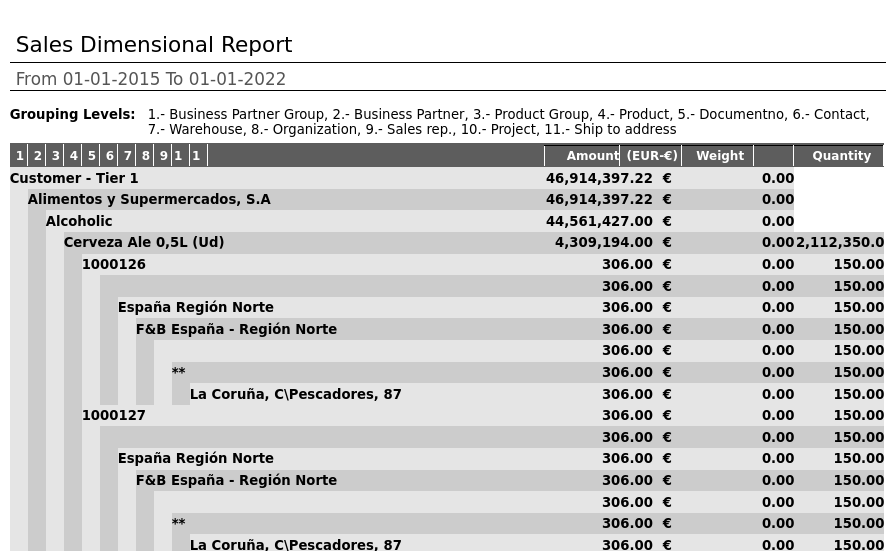
Información a tener en cuenta:
- Importe: es el importe neto del Pedido de venta convertido a la Moneda del informe.
- Peso: del producto vendido si se especifica en la ventana Producto.
Análisis dimensional albaranes ventas
Aplicación > Gestión de Ventas > Herramientas de análisis > Análisis dimensional albaranes ventas
Visión general
Este informe muestra información sobre los bienes enviados a los clientes (albaranes de salida en estado Completada o Anulada) durante un periodo de tiempo seleccionado. Es un informe de tipo dimensional.
Ventana de parámetros
No hay ningún campo específico a destacar, solo los filtros dimensionales primario y secundario que pueden utilizarse para acotar la información que se va a mostrar.
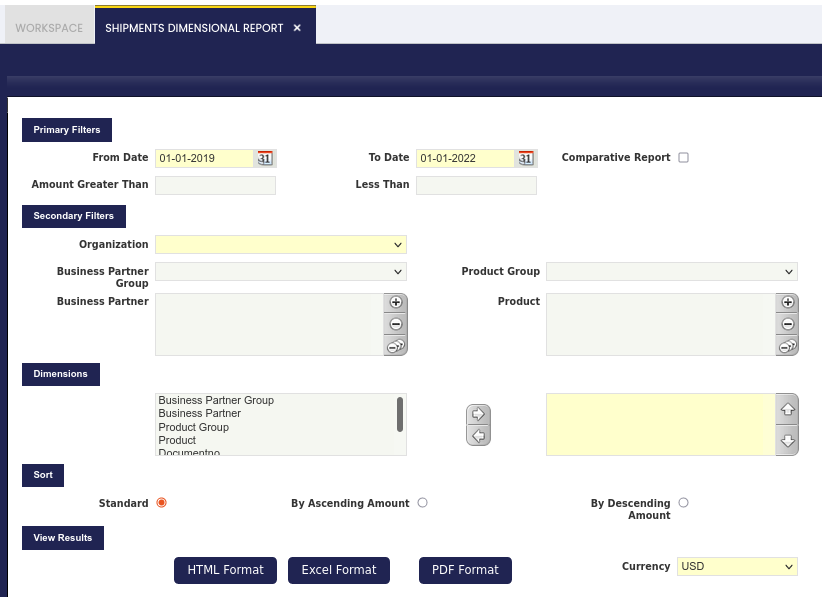
El resultado de este informe puede visualizarse en formato HTML, formato XLS y formato PDF.
Ejemplo de salida del informe
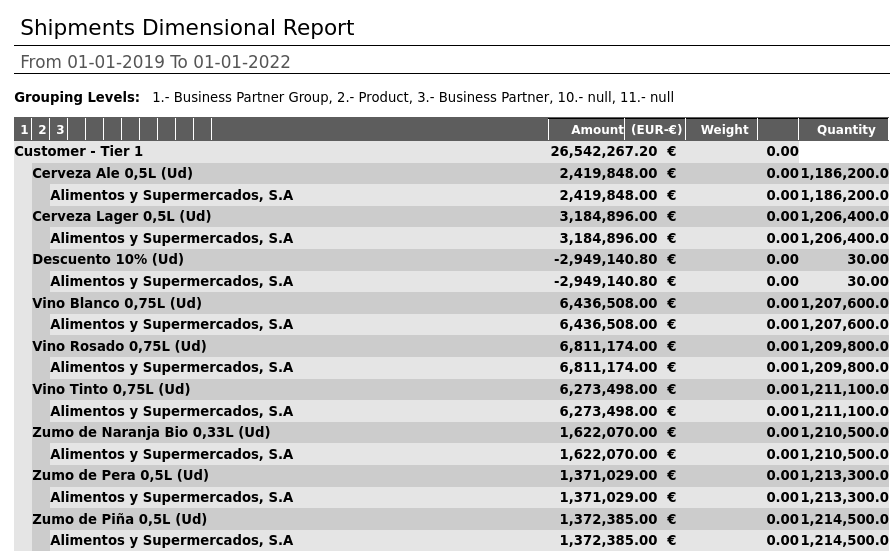
Algunos datos a tener en cuenta:
- Importe: es el importe neto (coste de los bienes para los clientes) enviado a estos, convertido a la Moneda del informe. Este importe se obtiene del Pedido de venta que corresponde al albarán de salida. Si un albarán de salida no está vinculado a ningún Pedido de venta, este campo estará vacío.
- Peso: del producto enviado, si se especifica en la ventana Producto.
Descuentos
Aplicación > Gestión de Ventas > Herramientas de análisis > Descuentos
Visión general
Este informe muestra información sobre las facturas de venta registradas (facturas de venta en estado Completada o Anulada) durante un periodo de tiempo seleccionado, agrupando la información por tercero y producto.
El informe muestra información sobre el precio medio por producto, el precio neto y el descuento aplicado en cada producto.
Ventana de parámetros
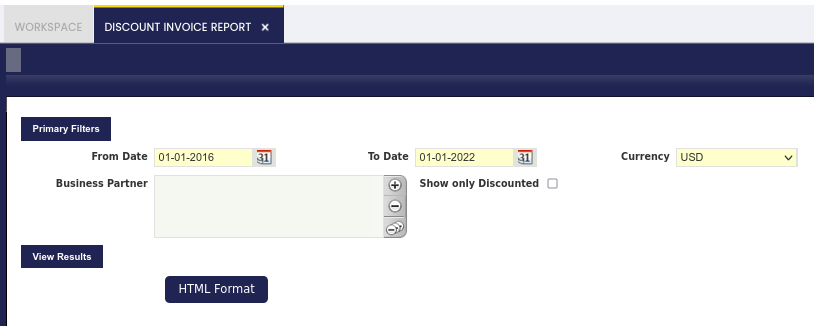
Campos a tener en cuenta:
- Desde fecha: permite filtrar los resultados por el campo Fecha de la factura de la ventana Factura de venta. Es obligatorio y el informe resultante mostrará información sobre facturas de venta con una fecha de factura posterior al parámetro.
- Hasta fecha: permite filtrar los resultados por el campo Fecha de la factura de la ventana de facturas de venta. También es obligatorio, y el informe resultante mostrará información sobre facturas de venta con una fecha de factura anterior al parámetro.
- Moneda: los importes se mostrarán en la moneda seleccionada. Para facturas en otra moneda, el importe se convertirá a la moneda seleccionada, teniendo en cuenta el tipo de cambio para la fecha de la factura.
- Terceros: permite filtrar los resultados por Terceros. El informe resultante solo mostrará información sobre facturas de venta de los terceros seleccionados. No es un parámetro obligatorio, por lo que si no se selecciona ningún tercero, las facturas de venta no se filtrarán por ese campo.
- Mostrar solo con descuento: si está marcado, solo se mostrarán los artículos con descuento.
Ejemplo de salida del informe
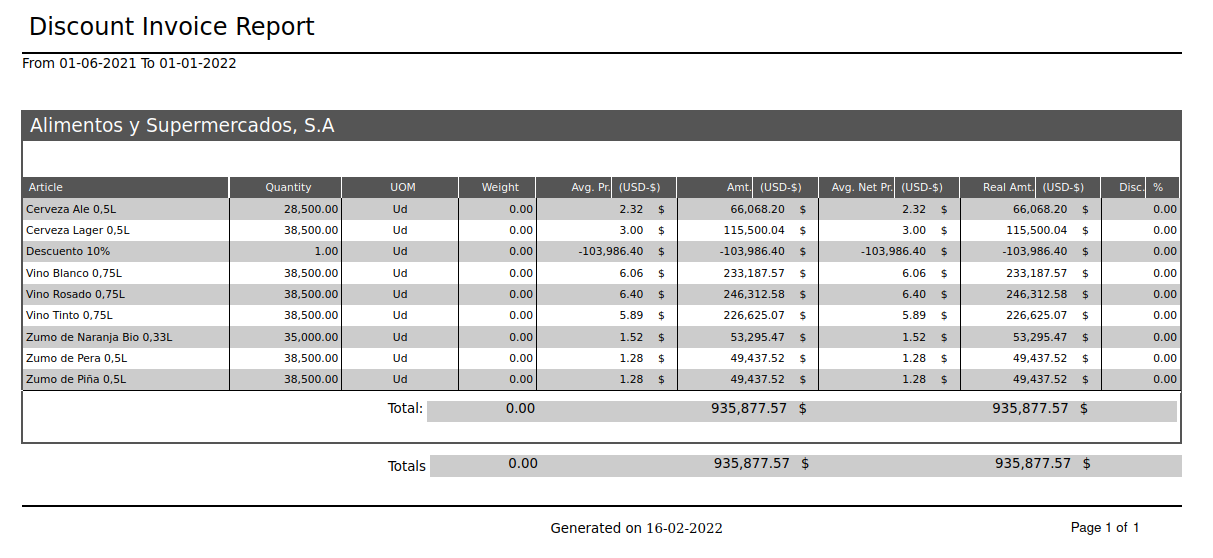
Para el ejemplo de la imagen anterior, según los filtros, el resultado mostrará información sobre facturas de venta para el tercero “Alimentos y Supermercados, S.A.” desde la fecha “01-06-2021” hasta la fecha “01-01-2022”. Los importes estarán en USD.
Columnas a tener en cuenta:
- Cantidad: es la cantidad total vendida para cada producto y tercero.
- Precio medio: es el precio medio de un producto y tercero sin tener en cuenta los descuentos.
- Importe: es el Precio medio multiplicado por la cantidad.
- Precio neto medio: es el precio medio real de un producto y tercero, teniendo en cuenta los descuentos.
- Importe real: el importe real vendido para un producto y tercero sin impuestos.
- Descuento (%): es el descuento aplicado para el producto y el tercero.
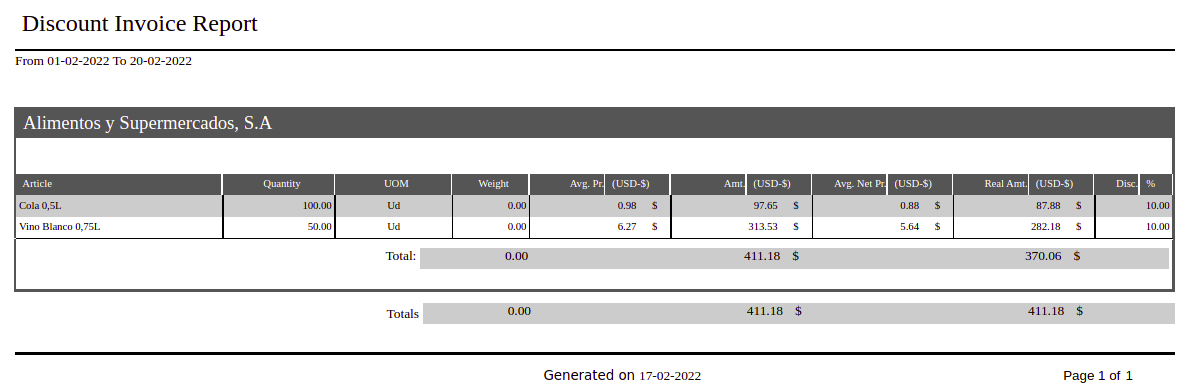
En la imagen siguiente se muestra el mismo informe, pero habiendo marcado el filtro “Mostrar solo con descuento”. En comparación con el informe anterior, este informe muestra solo aquellas líneas en las que el descuento no es igual a cero.
Informe pedidos pendientes y stock
Aplicación > Gestión de Ventas > Herramientas de análisis > Informe pedidos pendientes y stock
Visión general
Esta sección muestra las líneas de los pedidos pendientes con el stock actual de cada producto.
Pedidos no facturados
Aplicación > Gestión de Ventas > Herramientas de análisis > Pedidos no facturados
Visión general
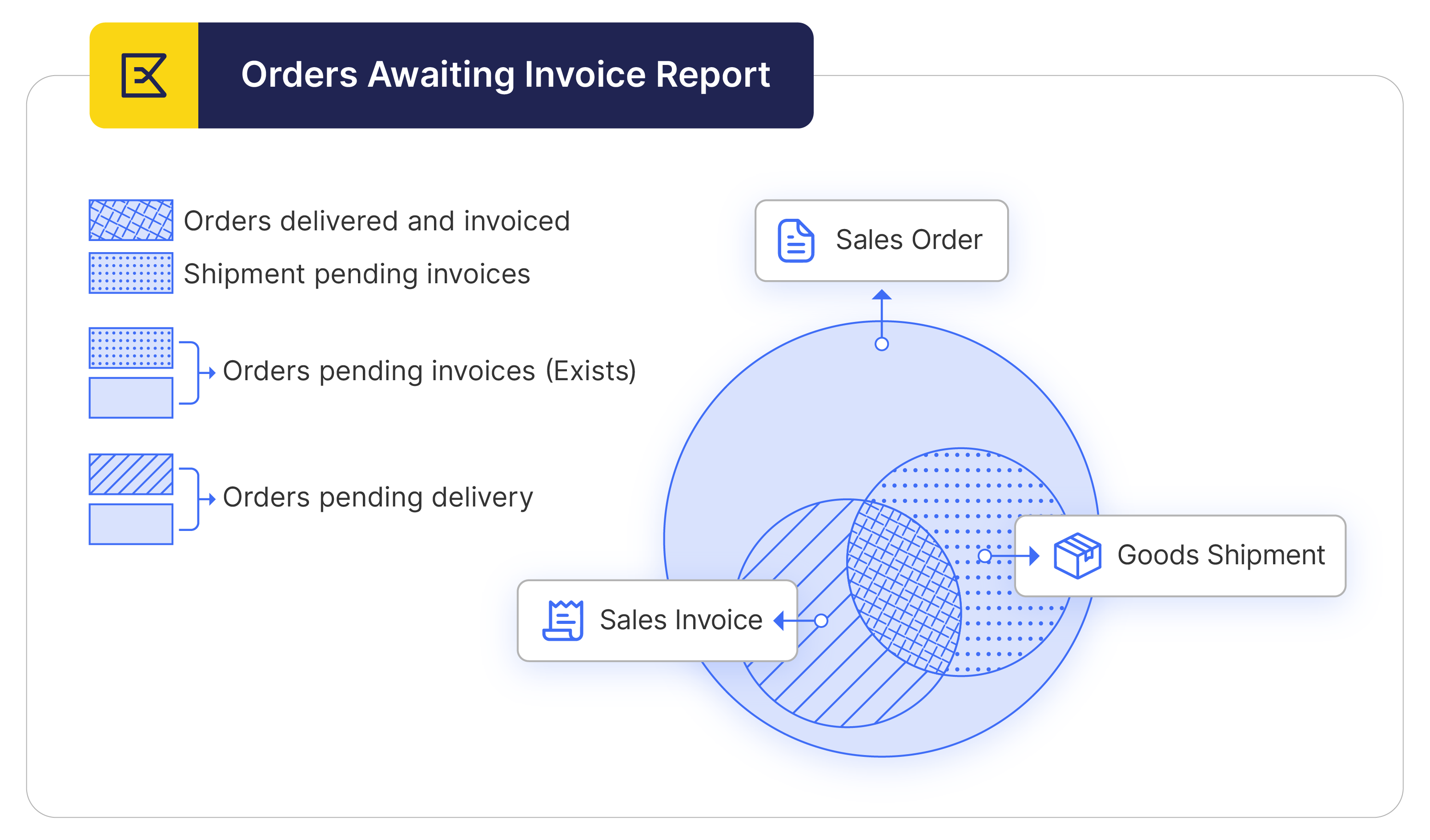
Pedidos no facturados muestra la información sobre los pedidos de venta que aún no están completamente facturados.
Solo los pedidos de venta con el término de facturación No facturar no se muestran en el informe, pero el resto de pedidos aparecen en la salida, independientemente de si se cumple o no la condición del término de facturación. Por ejemplo, si Término de facturación es "Después de la entrega" y los productos aún no se han enviado, el Pedido de venta se muestra.
Ventana de parámetros
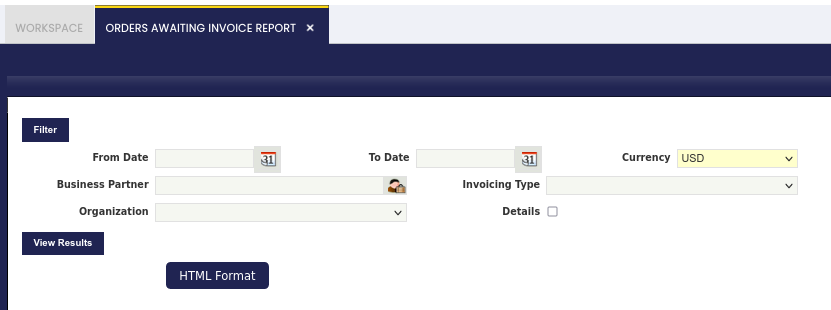
Todos los filtros hacen referencia a los campos correspondientes del Pedido de venta.
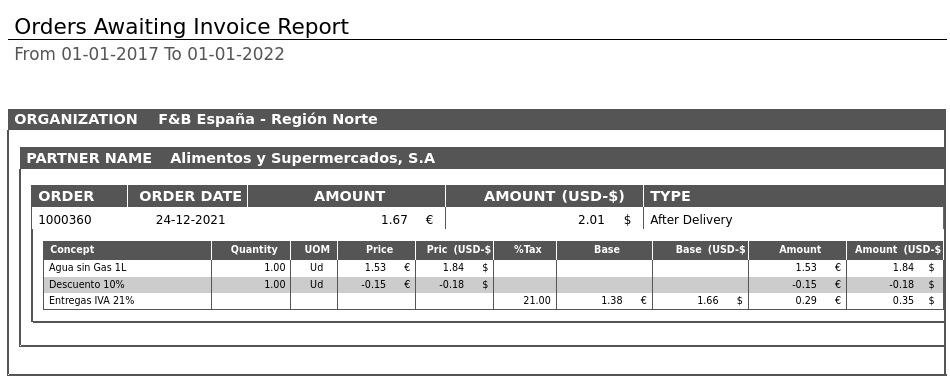
Todos los valores monetarios (como Importe, Precio, Base) del informe se muestran en dos monedas. La primera es la moneda del Pedido de venta, y la segunda está regulada por el campo parámetro Moneda (por defecto, la moneda del sistema).
Warning
Tenga en cuenta que debe especificarse el tipo de cambio a la Moneda del informe para que el informe funcione.
Ejemplo de salida del informe
Info
Tenga en cuenta que el informe proporciona información sobre los pedidos de venta y los productos incluidos en ellos sin reflejar la información de las cantidades ya entregadas y facturadas.
Informe de Pedidos a la Espera de Entrega
Aplicación > Gestión de Ventas > Herramientas de análisis > Informe de Pedidos a la Espera de Entrega
Visión general
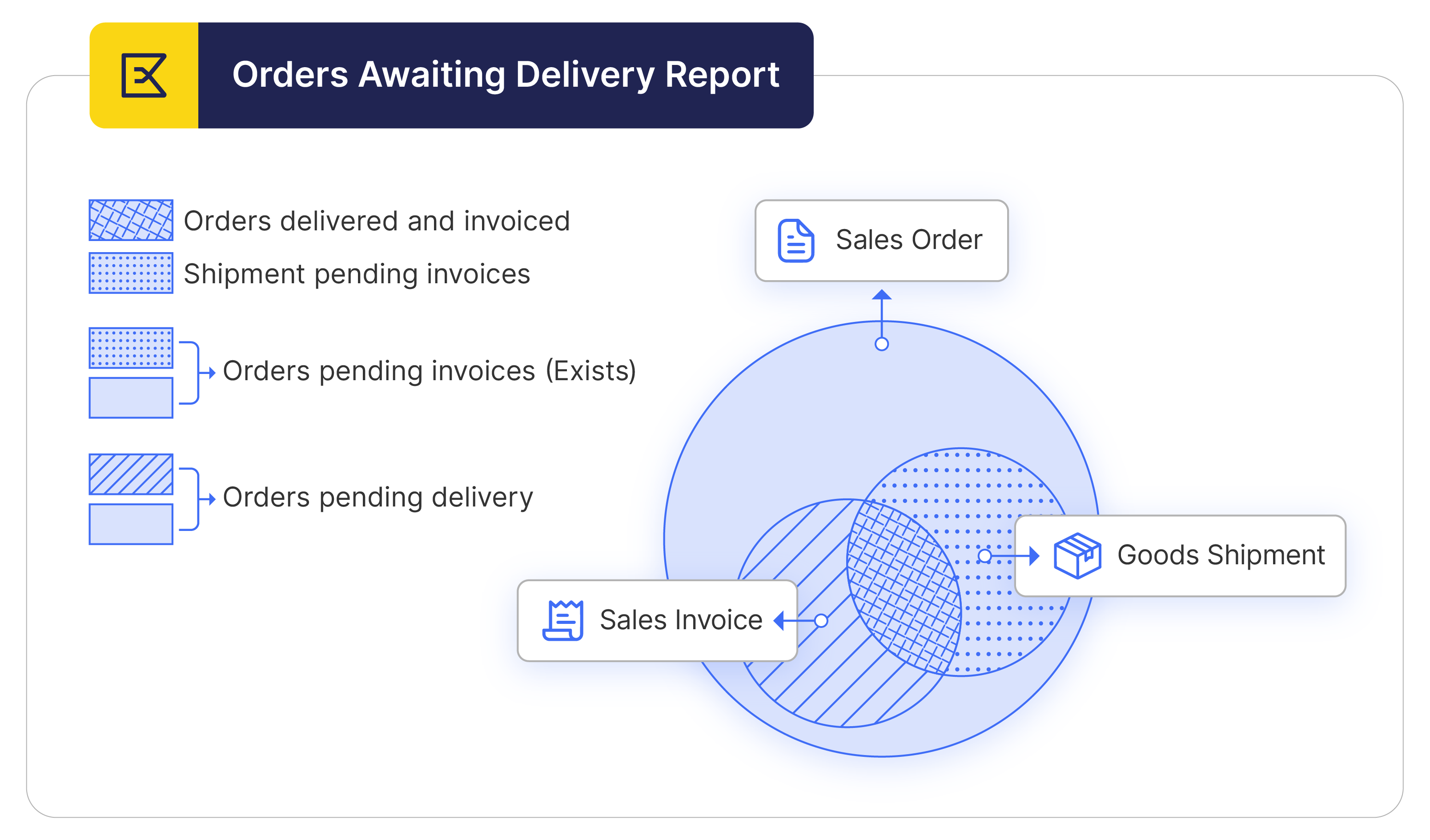
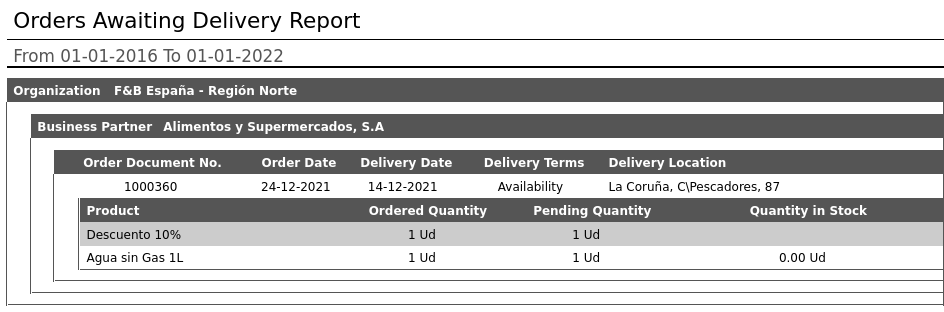
Informe de Pedidos a la Espera de Entrega muestra la información sobre los pedidos de venta que están a la espera (pendientes) de ser entregados (enviados).
Ventana de parámetros
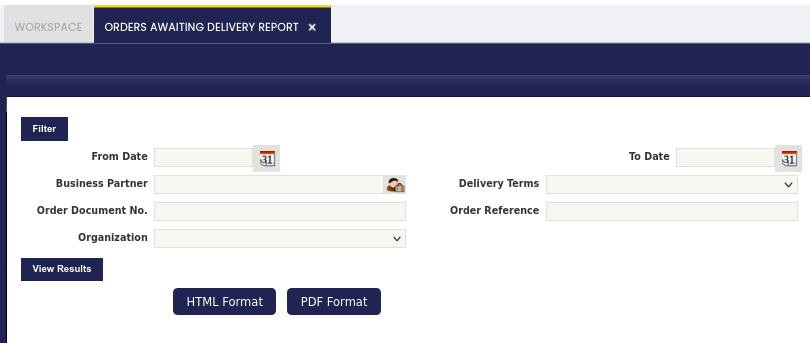
Todos los filtros hacen referencia a los campos correspondientes del Pedido de venta.
Ejemplo de salida del informe
Análisis dimensional facturas ventas
Aplicación > Gestión de Ventas > Herramientas de análisis > Análisis dimensional facturas ventas
Visión general
Este es un informe de tipo dimensional que muestra información sobre las facturas de venta registradas (facturas de venta en estado Completada o Anulada) durante un periodo de tiempo seleccionado.
Este informe puede mostrar clasificaciones de productos y principales clientes en función de los ingresos por ventas, mostrar el beneficio y el margen de las ventas y responder a muchas otras preguntas relacionadas con la actividad de facturación de ventas de la empresa.
Ventana de parámetros
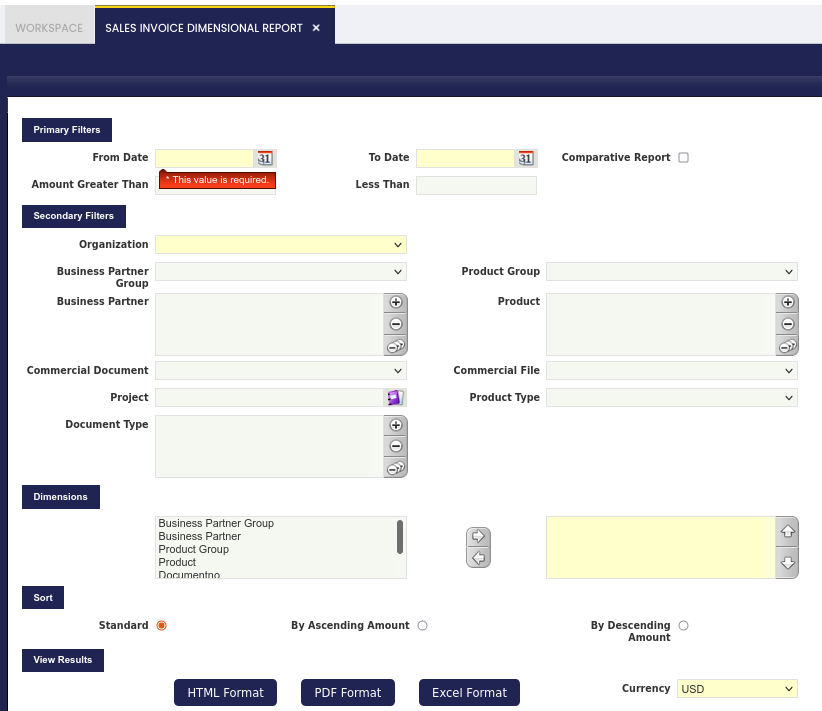
Campos a tener en cuenta:
- Documento comercial: permite al usuario filtrar los resultados por el campo Agente comercial de la ventana Factura de venta, que normalmente se hereda del Pedido de venta.
- Archivo comercial: permite al usuario filtrar los resultados por el campo Agente comercial de la pestaña Cliente de la ventana Terceros, que normalmente contiene la persona responsable de este cliente (por ejemplo, el gestor de la cuenta).
Info
En la mayoría de los casos, filtrar por los campos mencionados anteriormente ofrece los mismos resultados. Podrían diferir si un cliente tiene una persona responsable principal, pero distintos miembros del equipo de ventas pueden registrar pedidos. O si un cliente se traslada de un agente comercial a otro. Los nuevos agentes comerciales podrían querer utilizar el segundo filtro para ver las actividades de todos sus clientes (independientemente de quién cerró la operación), mientras que los antiguos agentes comerciales podrían querer utilizar el primer filtro para ver los pedidos que cerraron, independientemente de quién gestione actualmente al cliente.
- Proyecto: permite al usuario mostrar información de facturación para un proyecto concreto.
- Tipo de producto: filtro que muestra resultados para los tipos de producto seleccionados.
Ejemplo de salida del informe
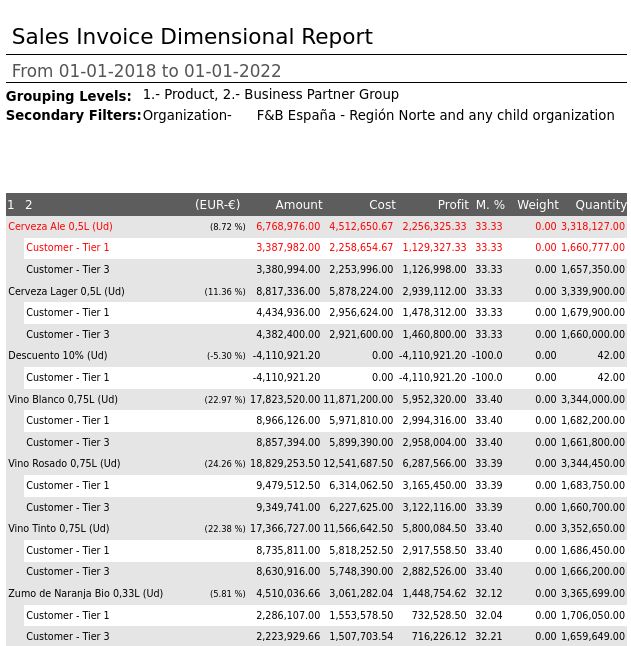
Columnas a tener en cuenta:
- Columna de moneda, p. ej. (EUR-€): porcentaje del Importe de la fila concreta sobre el Imp.total del informe. Todas las filas deben sumar 100%.
- Importe: es el importe neto de la Factura de venta convertido a la Moneda del informe.
- Costo: coste de los bienes vendidos (según el coste correspondiente del producto).
- Puede haber transacciones de producto cuyo coste aún no se haya calculado; por lo tanto, el coste de esas transacciones se estima como un coste "proporcional" basado en el coste conocido de la transacción.
- En este caso, el coste estimado se muestra en color rojo.
- Puede haber transacciones de producto cuyo coste aún no se haya calculado; por lo tanto, el coste de esas transacciones se estima como un coste "proporcional" basado en el coste conocido de la transacción.
- Beneficio: es la diferencia entre Importe y Costo.
- M.%: margen de ventas como ratio de Beneficio sobre Importe.
- Peso: del producto facturado si se especifica en la ventana Producto.
Cómo se calcula el coste estimado:
En caso de que no exista un coste calculado para algunos de los registros recuperados, es necesario estimarlo. Para ello, se obtiene un coste unitario genérico para los registros con coste calculado y, utilizándolo, se realiza la estimación. La fórmula funciona de la siguiente manera:
Ejemplo: si existe un producto con una línea de factura de 100€ y tiene un coste calculado de 30€, para una línea de 200€, el coste estimado debería ser 60€.
Importe neto de la línea de 200€ * (30€ de coste calculado/100€ de transacciones con coste calculado) = 60€. (30€ de coste calculado/100€ de transacciones con coste calculado) es el coste unitario.
En un escenario genérico, que no depende de ninguna dimensión como Producto:
Coste estimado = Imp. total líneas * (Coste calculado total/Imp. total líneas de transacciones con coste calculado), siendo (Coste calculado total/Imp. total líneas de transacciones con coste calculado) el coste unitario
Esto significa que la estimación depende de los registros recuperados. Cuantos más registros haya y más agrupados estén, más precisa será la estimación. Si el informe se divide por distintas dimensiones, las estimaciones pueden ser diferentes y, por lo tanto, los totales pueden tener una variación menor.
También existe la posibilidad de exportar este informe a un archivo PDF o XLS:

El formato PDF muestra los mismos campos explicados anteriormente, pero en formato XLS se añaden nuevos campos relacionados con la factura seleccionada:
- Organización
- Grupo de terceros
- Terceros
- Nº de documento
- Fecha de la factura
- Categoría de producto
- Producto
- Clave de búsqueda del producto
- Precio unitario
- Agente comercial
- Proyecto
- Dirección de envío
En la parte superior del informe, ahora se muestran los filtros secundarios.
Además, este informe ahora muestra el total de coste, beneficio, margen-% y cantidad.
Al final del informe, hay una nueva tabla que muestra el número de documentos por tipo de documento.
Este trabajo es una obra derivada de Gestión de Ventas de Openbravo Wiki, utilizada bajo CC BY-SA 2.5 ES. Esta obra está licenciada bajo CC BY-SA 2.5 por Etendo.