Creación de un Nuevo Microservicio
Visión general
Esta sección proporciona una guía paso a paso para trabajar con Etendo RX, lo que implica crear un nuevo módulo con capacidades RX y construir un proyecto Spring Boot para consumir pedidos haciendo uso de proyecciones, repositorio y otros recursos JPA que crearemos en nuestro Etendo Classic.
Creación de un nuevo módulo con capacidades RX
Note
Asegúrese de completar la sección Getting Started section in the developer guide para configurar la plataforma Etendo.
Acceso como usuario administrador
Después de configurar el entorno local, tal y como se describe en instalar el entorno de desarrollo de Etendo, necesitaremos iniciar sesión en el sistema con permisos de administración para crear el nuevo módulo, proyecciones, repositorio, etc.
Inicie sesión en su cuenta como administrador. Las credenciales de inicio de sesión por defecto para esta cuenta administrativa son:
- Nombre usuario:
admin - Contraseña:
admin
Una vez haya iniciado sesión, cambie su rol a System Administrator, tal y como muestra la imagen:
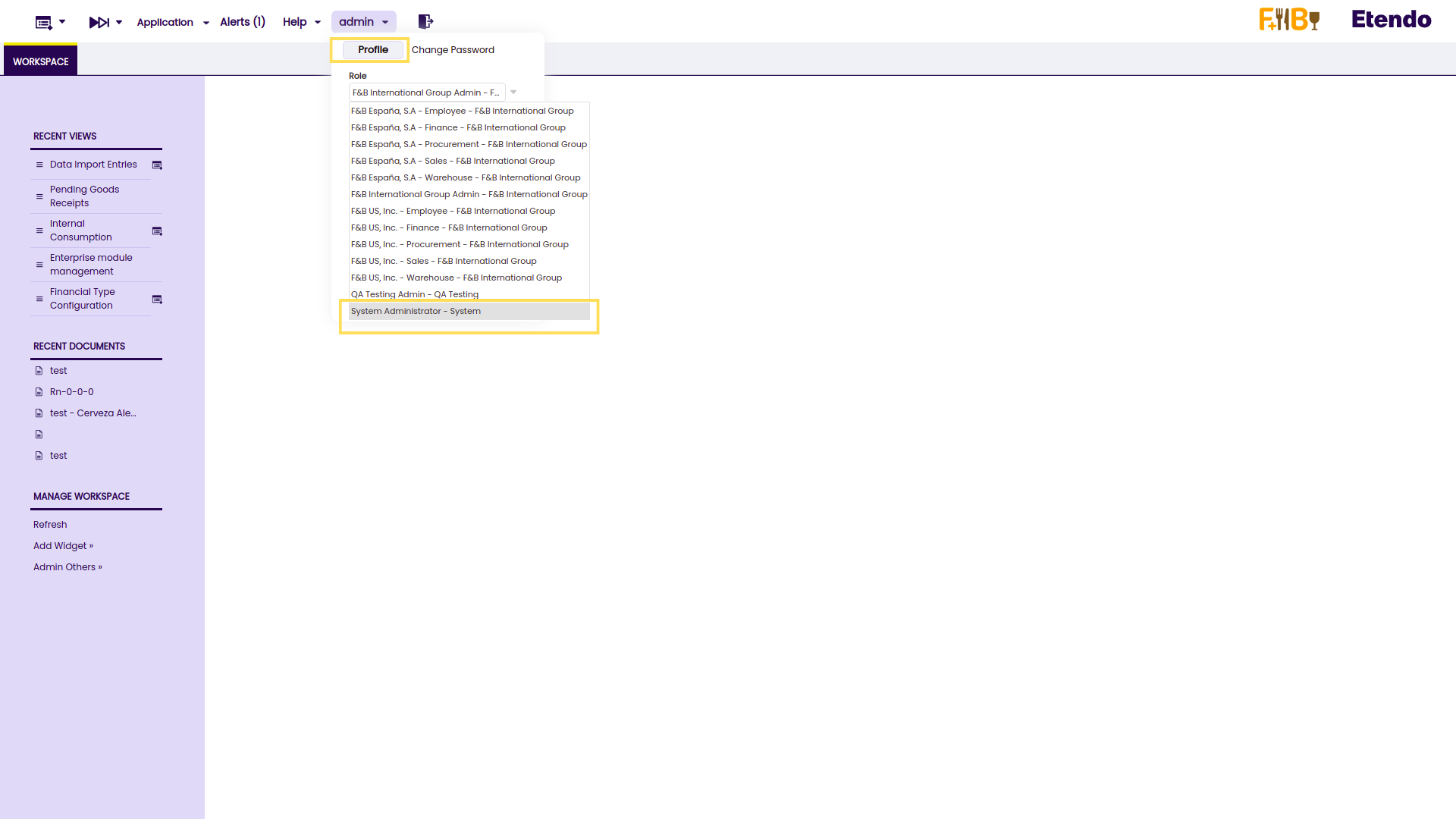
El rol System Administrator nos permite acceder a algunas ventanas y otorga permisos para crear y manipular el sistema para satisfacer nuestras necesidades.
Creación de un nuevo módulo
Ahora crearemos un nuevo módulo. Es una unidad de código autocontenida que realiza una función específica y, en nuestro caso, contiene todos los recursos necesarios en esta guía. Para crear un nuevo módulo, vaya a la ventana Módulo y añada un nuevo registro proporcionando la siguiente información:
| Parámetro | Costo |
|---|---|
| Paquete Java | com.tutorial.classictutorial |
| Nombre | Tutorial |
| Descripción | Módulo creado con fines de tutorial |
| Versión | 1.0.0 |
| Is RX | True |
| Rx Java Package | com.tutorial.rxtutorial |
Debería verse así:
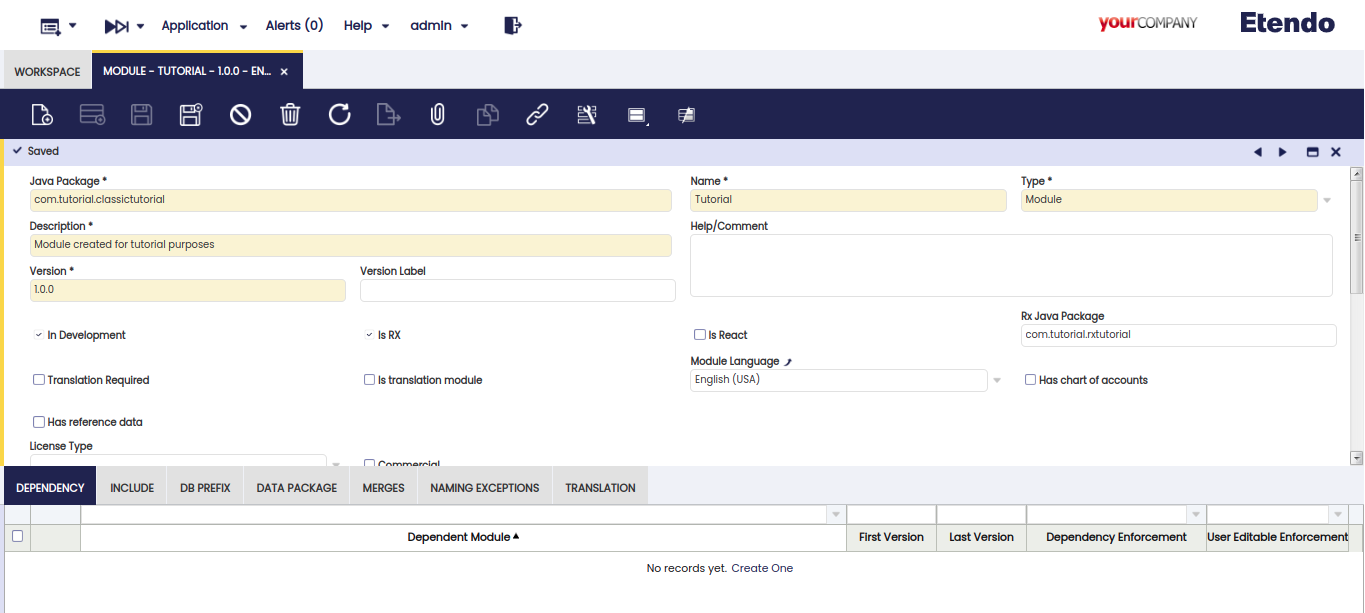
Con nuestro nuevo módulo creado, comenzaremos a trabajar con Proyecciones.
Proyección
Al utilizar Spring Data JPA para implementar la capa de persistencia, el repositorio normalmente devuelve una o más instancias de la clase raíz. Sin embargo, en la mayoría de los casos, no necesitamos todas las propiedades de los objetos devueltos.
En esos casos, puede que queramos recuperar los datos como objetos de tipos personalizados. Estos tipos reflejan vistas parciales de la clase raíz, conteniendo solo las propiedades necesarias. Aquí es donde las proyecciones resultan útiles.
Comience abriendo la ventana Projections y creando una nueva proyección con las siguientes propiedades:
| Campo | Costo |
|---|---|
| Módulo | tutorial - 1.0.0 - English (USA) |
| Nombre | rxtutorial |
| Descripción | Proyecciones necesarias para el tutorial |
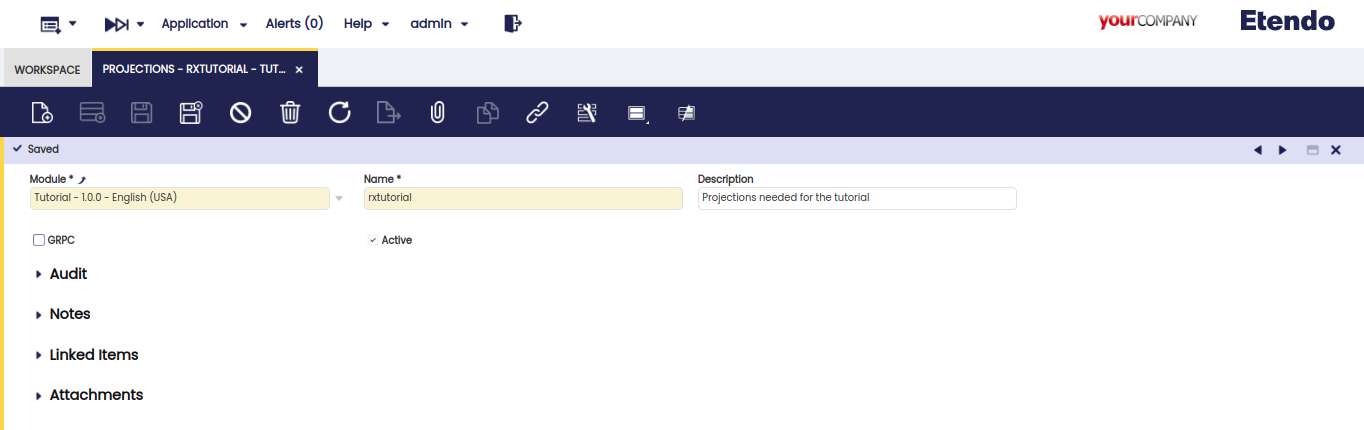
Añadir la proyección a una tabla
A medida que creamos la proyección, ahora necesitamos asignarla a una tabla de la que queramos extraer datos. Para ello, abra la ventana Tablas y columnas y busque la tabla Parte (tal y como se menciona en la introducción, queremos consumir pedidos).
Añadir una proyección
A continuación, navegue a la solapa Projections y añada una nueva proyección con el siguiente valor:
| Campo | Costo |
|---|---|
| Proyección | rxtutorial - tutorial - 1.0.0 - English (USA) |
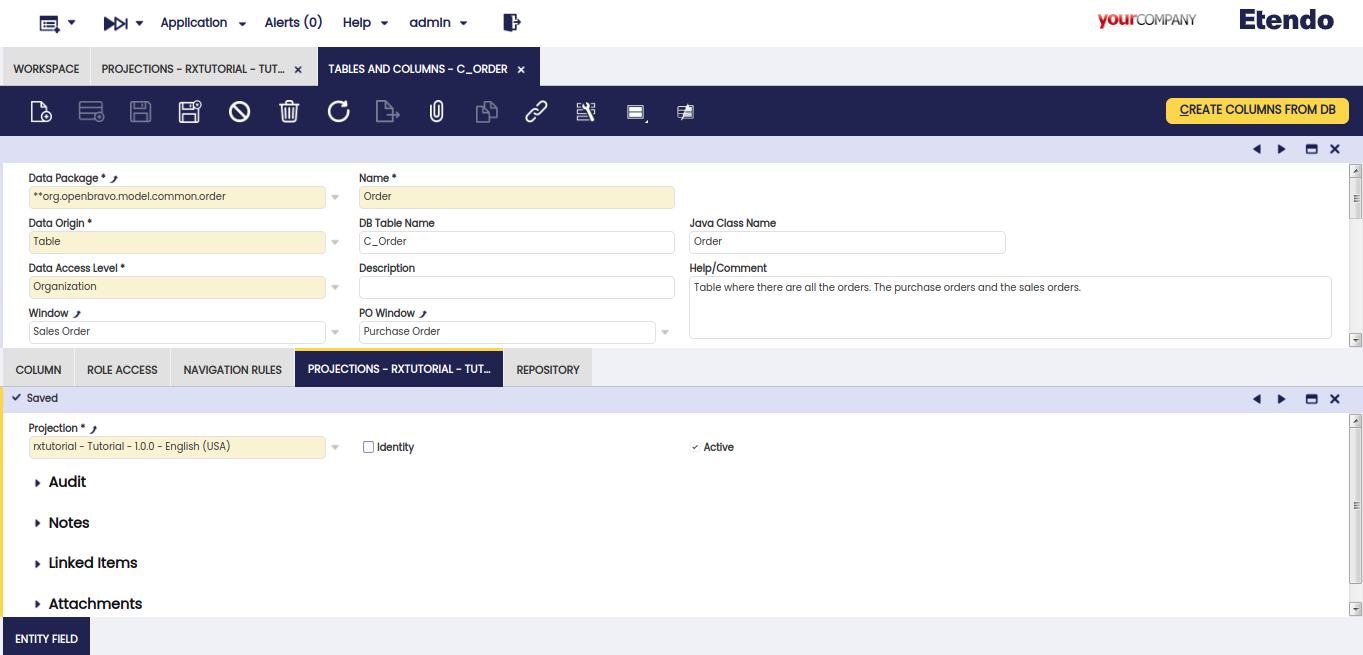
Añadir campos de entidad
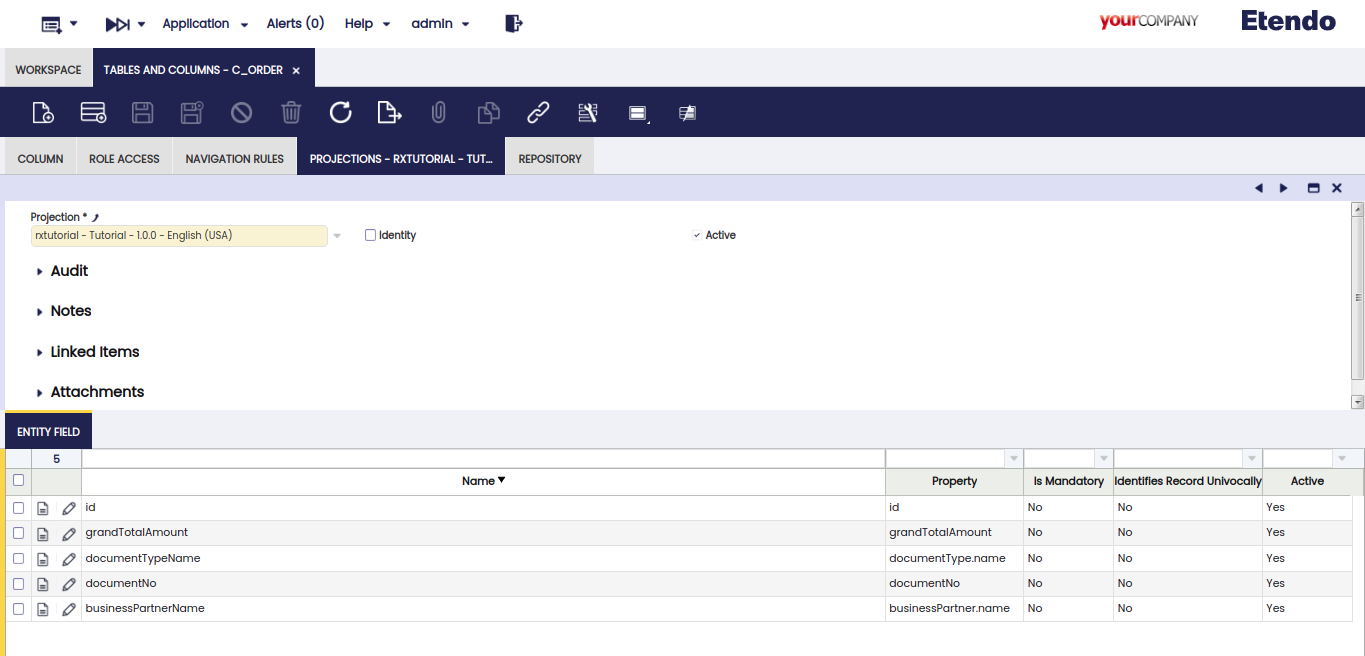
Cuando se crea una proyección, necesitamos definir qué campos queremos recuperar. En nuestro caso, necesitaremos el ID del registro, el nombre del tercero, el Nº de documento, el nombre del tipo de documento y el total general. En la solapa Proyección, navegue a la solapa Entity Field y añada los siguientes campos:
| Nombre del campo | Propiedad |
|---|---|
| id | id |
| businessPartnerName | businessPartner.name |
| documentNo | documentNo |
| documentTypeName | documentType.name |
| grandTotalAmount | grandTotalAmount |
Note
El campo Propiedad de esta solapa se gestiona con un mapeo de entidad; esto es similar a una propiedad de Hibernate. Por lo tanto, puede navegar por las entidades relacionadas desde aquí. Por ejemplo, para obtener el nombre del tercero, puede hacerlo accediendo a la entidad businessPartner y, a continuación, añadiendo el campo que desea recuperar, name en este caso.
Repositorio
En Spring Data, un repositorio es una abstracción que proporciona las operaciones relativas a una clase de dominio para interactuar con un almacén de datos.
Para crear el repositorio para nuestro propósito, y del mismo modo que hicimos con las proyecciones, necesitamos ir a Tablas y columnas y buscar la tabla C_Order.
Creación de un nuevo repositorio
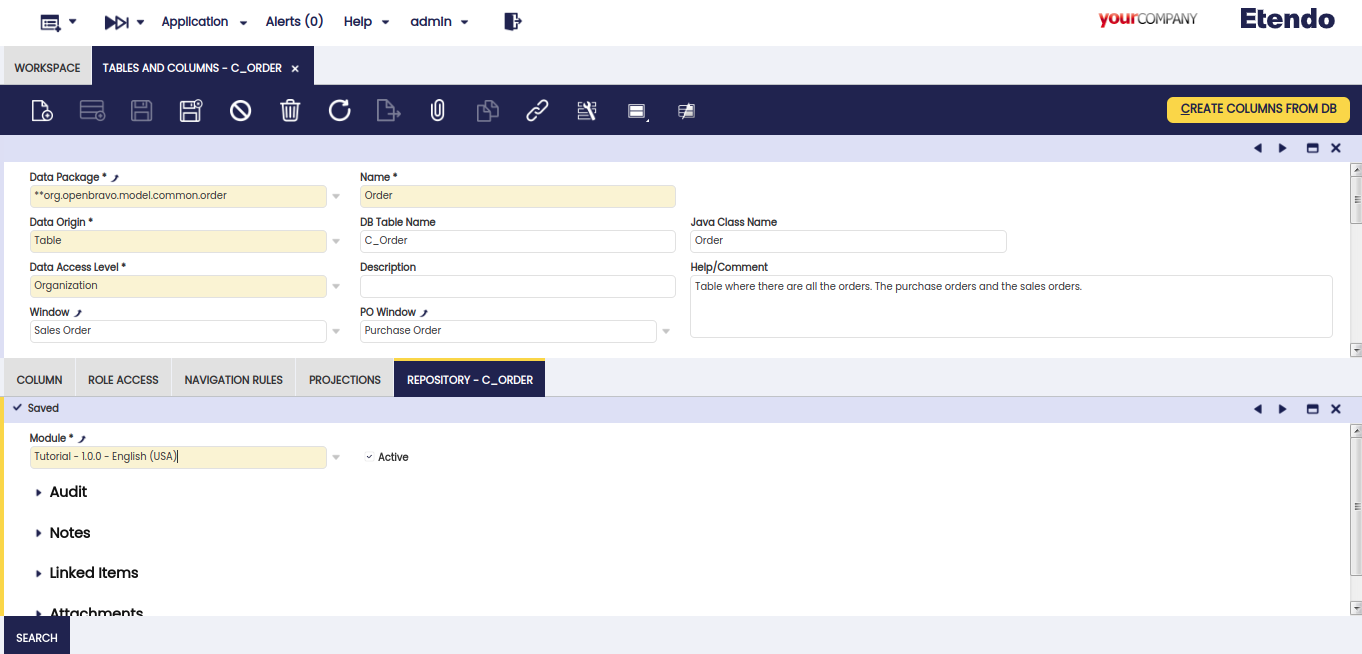
Después de seleccionar una tabla, en este caso C_Order, necesitamos ir a la solapa Repository y crear un nuevo registro con los siguientes valores:
| Campo | Costo |
|---|---|
| Módulo | tutorial - 1.0.0 - English (USA) |
Selector
Creación de un nuevo selector
A continuación, definiremos un método de búsqueda para usarlo más adelante cuando queramos consumir los pedidos. Esta consulta se toma como un filtro para recuperar los pedidos.
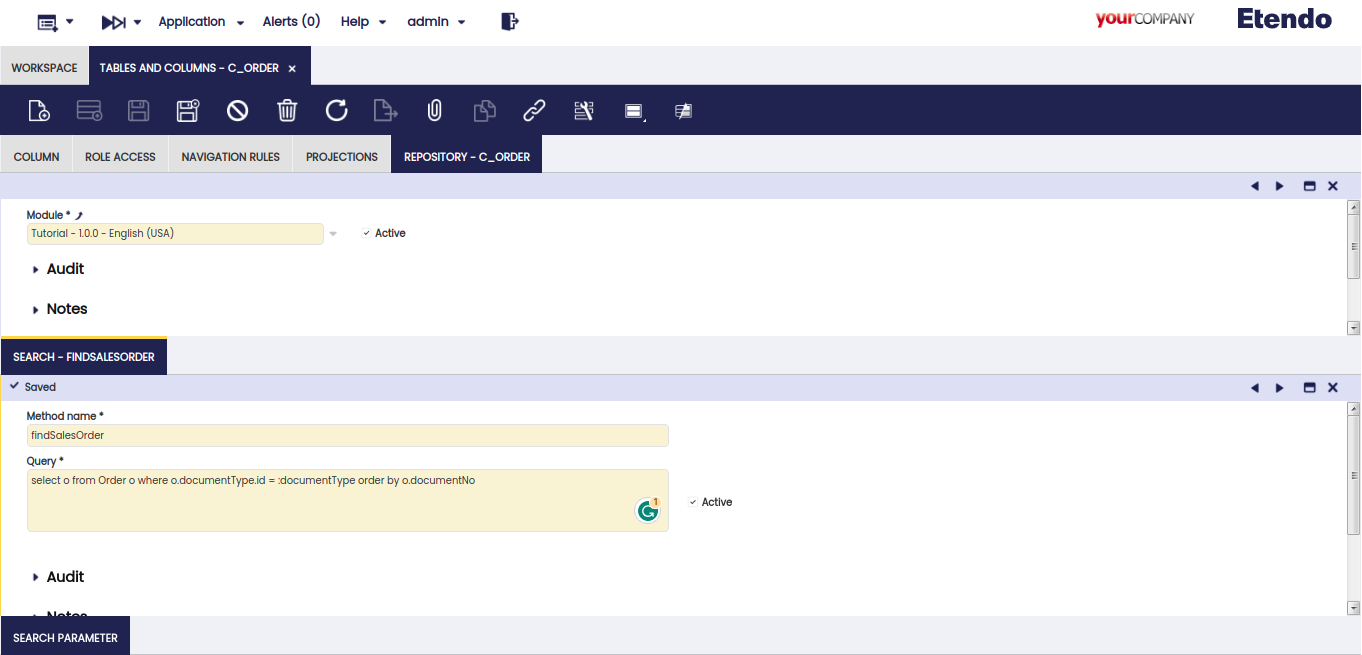
Para crear este nuevo método de filtro/búsqueda, en la solapa Repository de la tabla C_Order, cree un nuevo registro con los siguientes datos:
| Campo | Costo |
|---|---|
| Method Name | findSalesOrder |
| Consulta | select o from Order o where o.documentType.id = :documentType order by o.documentNo |
Creación de un parámetro de búsqueda
Como puede ver en la consulta anterior, utilizamos un parámetro llamado :documentType.
Podemos añadir este tipo de parámetro para utilizarlo más adelante añadiéndole un valor correspondiente y filtrando en función de las necesidades actuales.
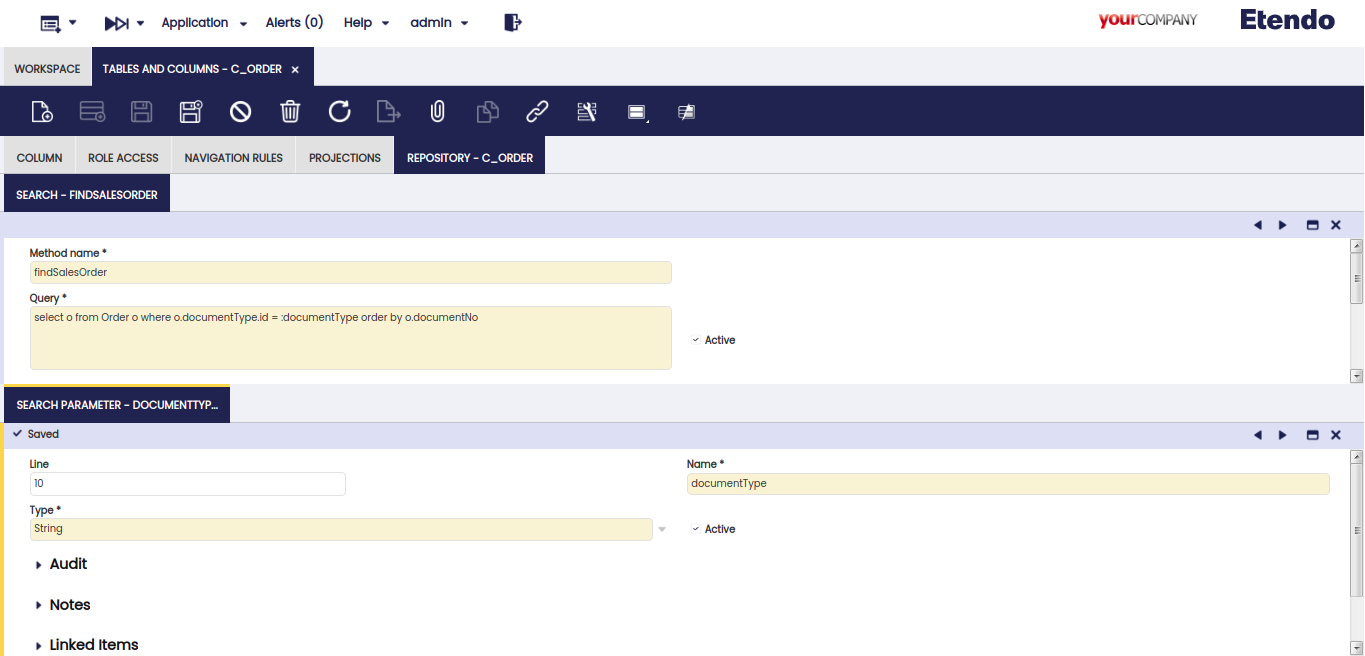
Para definir el parámetro, necesitamos crear una nueva fila en la solapa Search Parameter de la solapa Search. Rellénela con la siguiente configuración:
| Campo | Costo |
|---|---|
| Línea | 10 |
| Nombre | documentType |
| Tipo | String |
En nuestro caso, filtraremos en función del tipo de documento de los pedidos.
Creación de un nuevo proyecto Spring Boot
Ahora que hemos declarado la proyección, los campos, el repositorio y las búsquedas en Etendo Classic, necesitaremos crear un nuevo proyecto Spring para hacer uso de estos recursos JPA que acabamos de crear. A continuación, encontrará los pasos para crear el proyecto Spring Boot y añadirlo como un módulo en Etendo RX.
Creación del proyecto
- Visite Spring Initializr para iniciar la configuración de su proyecto.
-
Rellene los siguientes detalles:
Campo Costo Proyecto Gradle Project Idioma Java Spring Boot 2.7.15 (o la última versión 2.7.x) Metadatos del proyecto
Campo Costo Grupo com.tutorial Artifact rxtutorial Nombre rxtutorial Descripción Proyecto tutorial de Etendo RX Package Name com.tutorial.rxtutorial Packaging Jar Versión de Java 11 -
Añada las siguientes dependencias: Spring Web, Lombok, Config Client
-
Haga clic en el botón Generate para descargar su proyecto. La página generará un archivo llamado
rxtutorial.zip.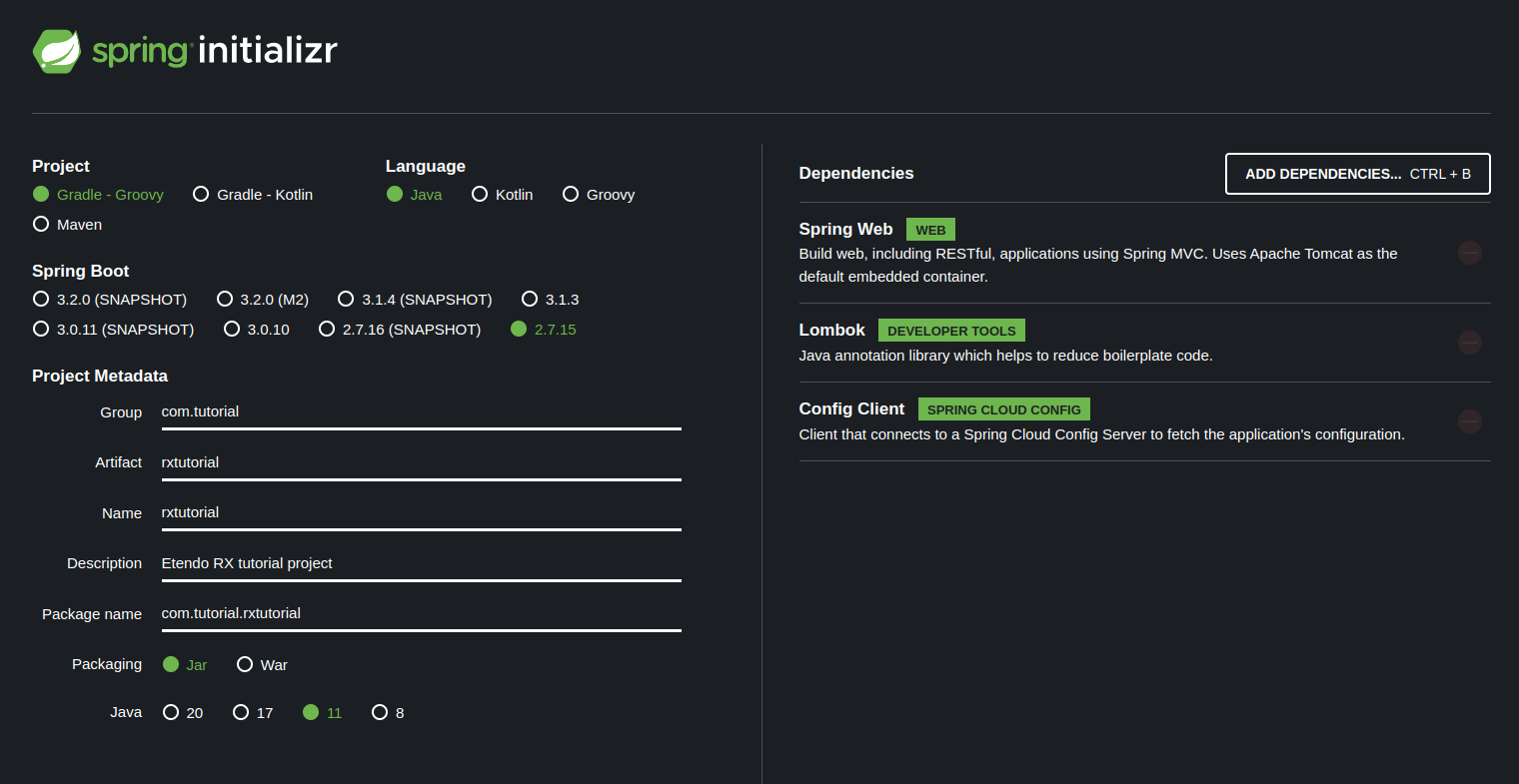
-
Descomprima el archivo zip en el proyecto de plataforma creado en el primer paso, como:
modules_rx/com.tutorial.rxtutorial.
Info
Recuerde crear la carpeta com.tutorial.rxtutorial, dentro de modules_rx antes de extraerlo.
Configuración del proyecto
Después de crear el proyecto, necesitamos añadir cierta configuración para poder trabajar con Etendo Classic.
Modificar el archivo build.gradle
Elimine la versión de los plugins de Spring:
plugins {
    ...
    id 'org.springframework.boot' version '2.7.14'
    id 'io.spring.dependency-management' version '1.0.15.RELEASE'
}
Cámbielo por esto:
Gradle obtendrá las versiones del proyecto de la plataforma Etendo.
Añada las siguientes dependencias en la sección de dependencias:
implementation 'org.springframework.cloud:spring-cloud-starter-openfeign'
implementation 'org.springframework.boot:spring-boot-starter-hateoas'
implementation 'com.etendorx:clientrest_core:latest.integration'
Añada el repositorio de Etendo:
repositories {
    mavenCentral()
    maven {
        url = "https://maven.pkg.github.com/etendosoftware/etendo_rx"
        credentials {
            username = "${githubUser}"
            password = "${githubToken}"
        }
    }
}
Note
githubUser y githubToken se configuraron en el primer paso.
Añada un conjunto de fuentes personalizado:
Después de configurar el proyecto, necesitaremos generar los archivos adecuados para RX.
La tarea RX generate.entities generará archivos Java en el directorio src-gen.
Ejecute la tarea rx:generate.entities para hacerlo.
Configuración de un proyecto Spring Boot
Ahora configuraremos el nuevo proyecto Spring Boot para definir cómo se ejecutará.
Actualización del archivo application.properties
Modifique su archivo application.properties, dentro del nuevo proyecto Spring Boot creado en los pasos anteriores, con las siguientes configuraciones:
config.server.url=http://localhost:8888
spring.config.import=configserver:${config.server.url}
spring.application.name=rxtutorial
server.port=8101
token=
El token está vacío, pero ahora generaremos uno nuevo.
Añadir el valor del token
Para generar el valor del token necesitamos seguir estos pasos:
- Con el rol System Administrator en Etendo Classic, vaya a la ventana RX Services.
-
Cree una nueva fila con los siguientes valores:
Nombre del campo Propiedad Searchkey Tutorial Secret 123 Módulo Tutorial - 1.0.0 - English (USA) 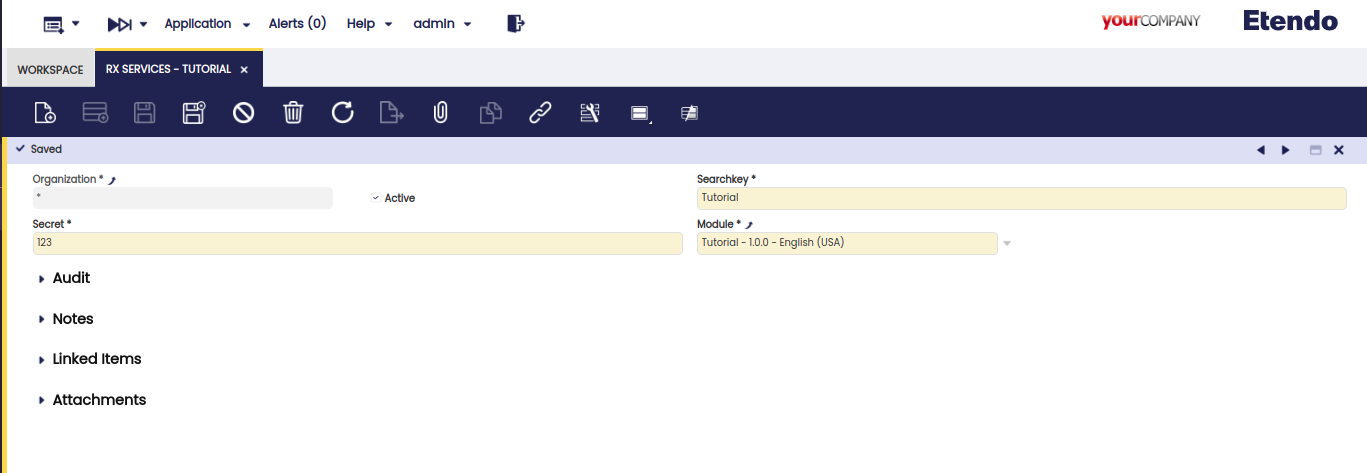
-
Cambie al rol F&B International Group Admin.
- Vaya a la ventana Usuario.
-
Elija un usuario, por ejemplo, F&B ES User
Info
Cambie la contraseña de este registro; la necesitará más adelante. Además, compruebe que el usuario está activo.
-
En la solapa RX Services Access cree una nueva fila y rellénela con los siguientes valores:
Nombre del campo Propiedad Organización * RX Services Tutorial Rol por Defecto F&B España, S.A - Sales Default Org F&B España, S.A 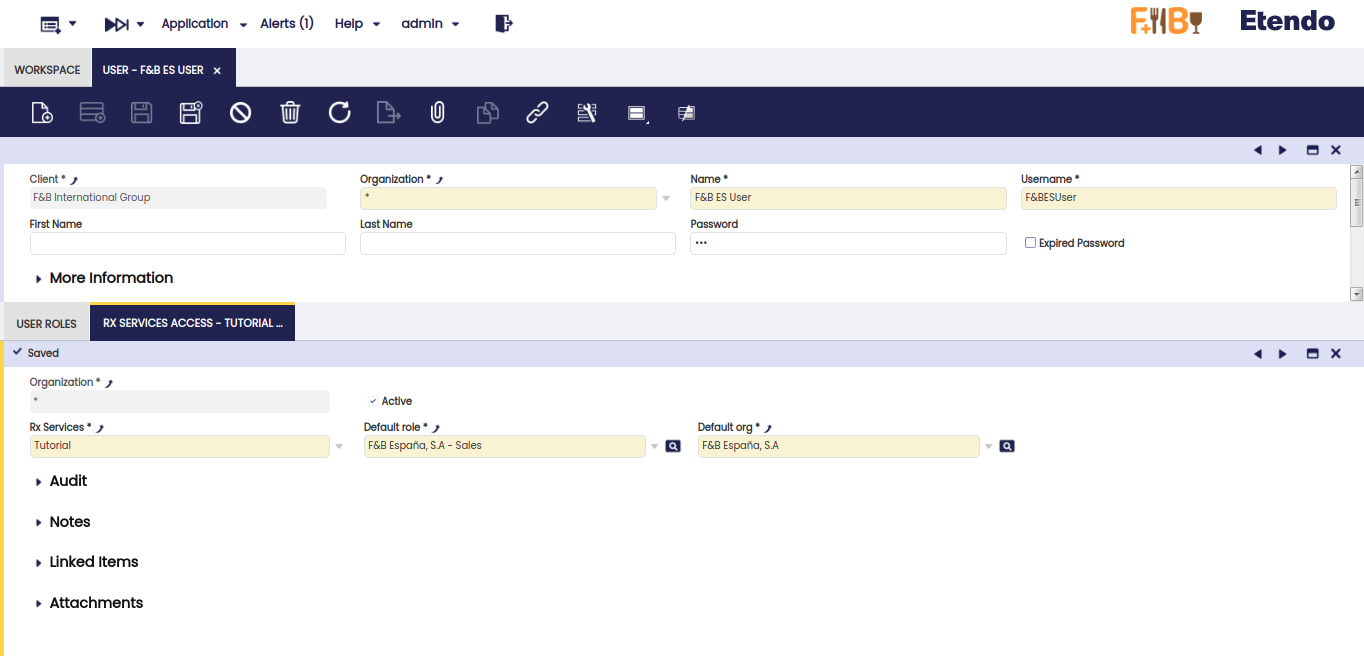
-
Ejecutemos RX para poder realizar la solicitud al servicio de Auth:
-
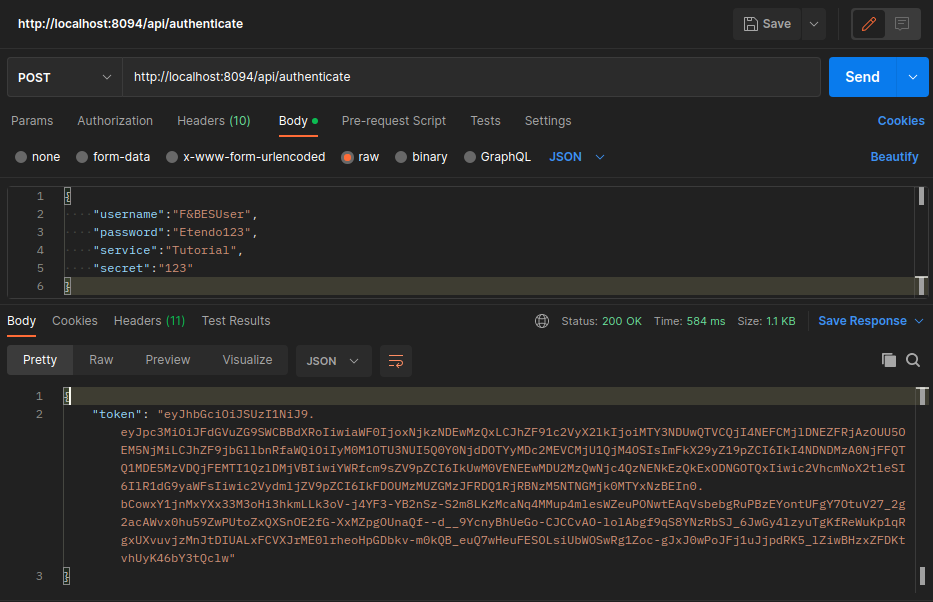
Abra Postman y realizaremos una solicitud de autenticación.
Verbose: POST
URL: http://localhost:8094/api/authenticate
Body:
{
  "username":"F&BESUser",
  "password":"EtendoAdmin1",
  "service":"Tutorial",
  "secret":"123"
}
Warning
Recuerde la contraseña cambiada anteriormente.
-
Tome el token de la respuesta y rellene la propiedad token en el
application.propertiesdel módulo del tutorial.
Añadir la anotación Component Scan a la clase Application
Para escanear su aplicación en busca de componentes anotados, añada la anotación @ComponentScan a su clase Application con los paquetes base necesarios:
Info
La ruta a la clase de la aplicación, en este caso, es: modules_rx/com.tutorial.rxtutorial/src/main/java/com/tutorial/rxtutorial/RxtutorialApplication.java
Warning
Recuerde añadir el import para la anotación ComponentScan:
Por lo tanto, su clase Application debería verse así:
package com.tutorial.rxtutorial;
import org.springframework.boot.SpringApplication;
import org.springframework.boot.autoconfigure.SpringBootApplication;
import org.springframework.context.annotation.ComponentScan;
@SpringBootApplication
@ComponentScan({
    "com.tutorial.rxtutorial",
    "com.etendorx.clientrest.base",
})
public class RxtutorialApplication {
public static void main(String[] args) {
SpringApplication.run(RxtutorialApplication.class, args);
}
}
Creación de un nuevo servicio Spring Boot
En este último paso antes de lanzar el microservicio, crearemos la lógica para consumir los pedidos utilizando la proyección y todos los recursos JPA que definimos en los pasos anteriores. Siga las instrucciones a continuación para crear un nuevo servicio:
-
Cree un nuevo archivo en la siguiente ruta:
-
A continuación, copie y pegue el siguiente código en el archivo:
package com.tutorial.rxtutorial;

import org.springframework.beans.factory.annotation.Autowired;
import org.springframework.web.bind.annotation.GetMapping;
import org.springframework.web.bind.annotation.RequestMapping;
import org.springframework.web.bind.annotation.RestController;

import com.etendorx.clientrest.base.RestUtils;
import com.etendorx.clientrest.base.RestUtilsException;
import com.tutorial.rxtutorial.entities.org.openbravo.model.common.order.OrderRxtutorialModel;

@RestController
@RequestMapping(path = "/api")
public class RxtutorialService {
  @Autowired
  RestUtils restUtils;

  @GetMapping(path = "/")
  public String get() throws RestUtilsException {
    String url = "/Order/search/findSalesOrder?documentType=AB22CE8FFA5E4AF29F2AC90FCDD400D8&projection=rxtutorial";
    var orders = restUtils.getList(url, OrderRxtutorialModel.class);
    StringBuilder html = new StringBuilder("<html>");
    html.append("<head>");
    html.append("<style type=\"text/css\">html {font-family: sans-serif;}</style>");
    html.append("</head>");
    html.append("<title>Orders</title></head>");
    html.append("<body>");
    html.append("<h2>Orders</h2>");
    html.append("<table>");
    for (OrderRxtutorialModel o : orders) {
      html.append(
          "<tr>" +
              "<td>" + o.getDocumentNo() + "</td>" +
              "<td>" + o.getBusinessPartnerName() + "</td>" +
              "<td>" + o.getDocumentTypeName() + "</td>" +
              "<td>" + o.getGrandTotalAmount() + "</td>" +
              "</tr>"
      );
    }
    html.append("</table></body></html>");
    return html.toString();
  }
}
Este archivo mostrará una página HTML sencilla con los pedidos recuperados. Pero primero, echaremos un vistazo a la clase que acabamos de crear.
Esta URL es la que el proceso utilizará para consumir el servicio; como puede ver, aquí añadimos el filtro de Selector que creamos antes y le damos el parámetro de tipo de documento, con un ID de tipo de documento del pedido por el que filtraremos. Además, también estamos añadiendo la proyección a utilizar; al igual que antes, es la creada previamente.String url = "/Order/search/findSalesOrder?documentType=AB22CE8FFA5E4AF29F2AC90FCDD400D8&projection=rxtutorial";La variable orders almacenará todos los pedidos que se filtrarán con nuestra solicitud; como puede ver, el método
getListrecibe dos parámetros: el primero es la URL que utilizaremos para realizar la solicitud y el segundo es la clase modelo del objeto recuperado. -
A continuación, simplemente creamos un StringBuilder como una página HTML que se mostrará en el navegador.
Ejecutar servicios RX
Para simplificar las ejecuciones de RX, dispone de una tarea de ejecución simplificada:
Warning
Recuerde configurar el servicio de Auth tal y como se describe en la página Getting Started.
Ejecutar el proyecto del tutorial
Ahora podemos ejecutar nuestro nuevo microservicio. Para ello, ejecute la siguiente tarea:
Abra su navegador y podrá ver la página generada con la siguiente URL: http://localhost:8101/api/
Success
Ha creado correctamente un servicio RX totalmente funcional.
Este trabajo está licenciado bajo CC BY-SA 2.5 ES por Futit Services S.L.