Crear nueva subaplicación
Visión general
Este tutorial proporciona una guía paso a paso para crear una nueva subaplicación dentro de Etendo Mobile. Siguiendo estas instrucciones, aprenderá a utilizar plenamente las capacidades de Etendo RX y a aprovechar los componentes visuales disponibles en la Etendo UI Library para construir una subaplicación funcional.
El tutorial le guiará a través de la creación de la Subapp de Producto, una aplicación sencilla que permite la adición, eliminación y modificación de productos, así como su visualización en una cuadrícula. Al finalizar, contará con las habilidades necesarias para crear y distribuir subaplicaciones como módulos, ampliando así la funcionalidad móvil de Etendo.
Info
Antes de comenzar, asegúrese de que su entorno local cumple todos los requisitos necesarios revisando la sección Primeros pasos de Etendo Mobile.
Configuración del Módulo
Crear nuevo Módulo de Etendo Classic
Aplicación > Diccionario de la Aplicación > Módulo
-
Como rol Administrador del Sistema, abra la ventana Módulo y cree un nuevo registro. Este módulo se utilizará para desarrollar y distribuir la aplicación.
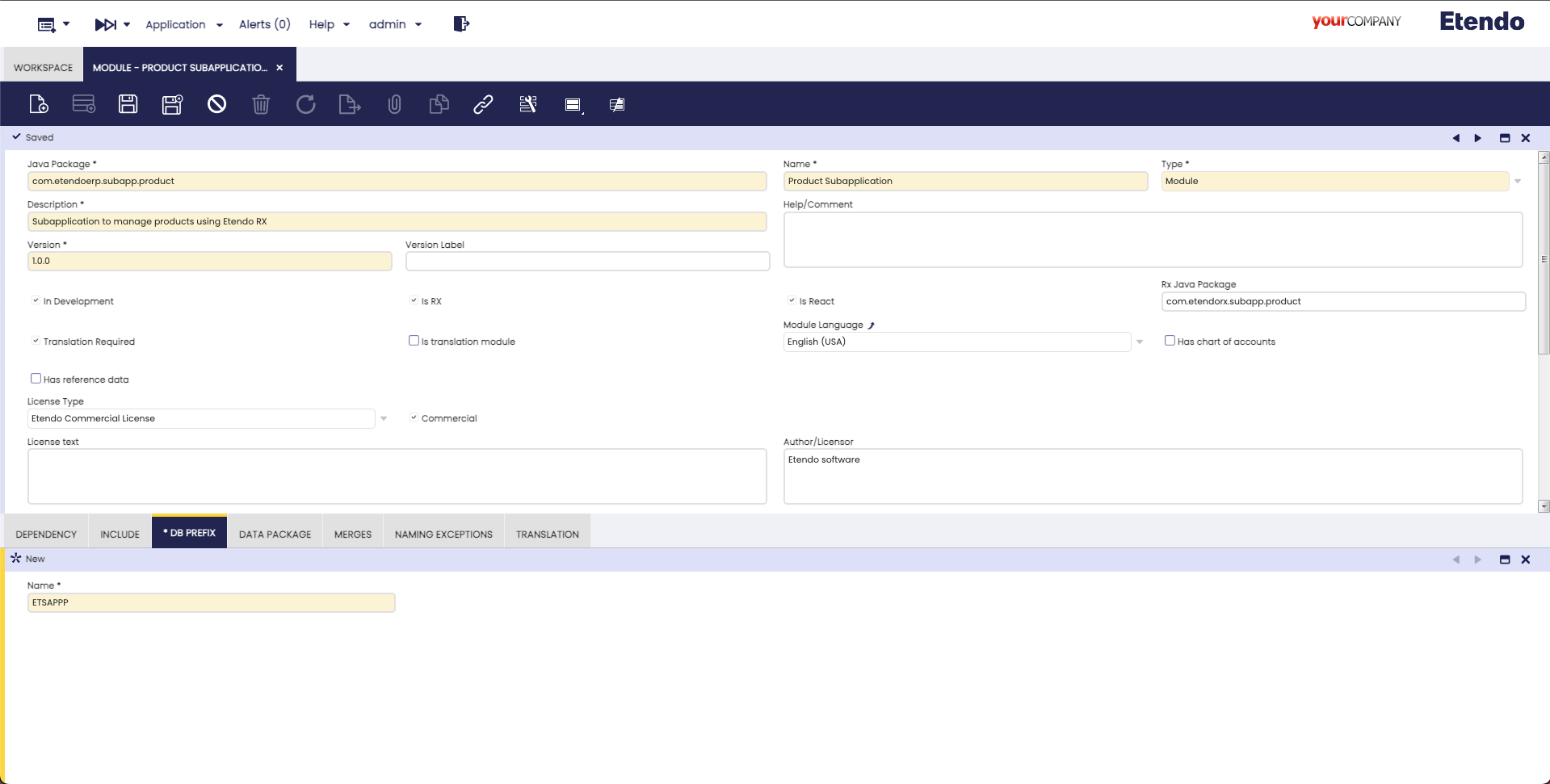
Ejemplo de configuración del módulo Product Subapp Tip
- Tenga en cuenta que el nombre puede ser cualquiera, pero el tipo debe establecerse como Módulo.
- El campo descripción es libre y también es obligatorio.
- La casilla de verificación Is Rx indica que este módulo incluirá configuraciones de servicios RX; debe especificarse el Javapackage del servicio RX.
- La casilla de verificación Is React indica que este módulo incluye una subaplicación y se genera código React Native.
- En este caso, comience desde la versión del módulo
1.0.0y establezca el prefijo de BD comoETSAPPP.
Configuración de Dynamic App
Aplicación > Configuración General > Aplicación > Dynamic App
Configure y exporte aplicaciones dinámicas en Etendo Classic, que se muestran dinámicamente en Etendo Mobile.
En la ventana Dynamic App, especifique la ruta y la versión de la subaplicación.
Para el ejemplo que estamos siguiendo, la Dynamic App en Etendo debe configurarse con los siguientes campos del formulario y sus valores correspondientes:
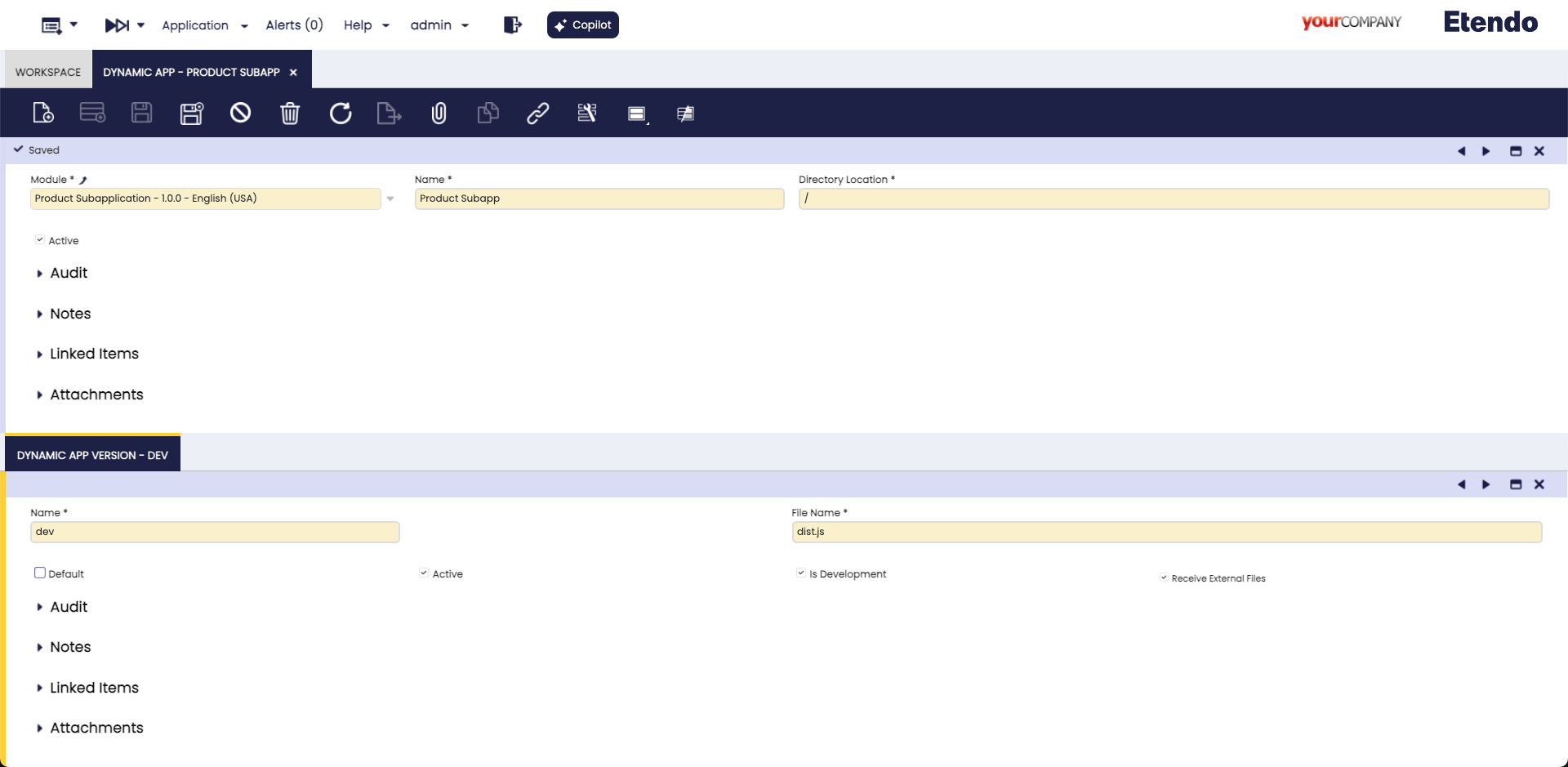
Campos a tener en cuenta:
- Módulo: El módulo que puede exportar la configuración de la ventana. En nuestro caso de ejemplo, establezca
Product SubApp. - Nombre: Nombre con el que se mostrará la aplicación. En nuestro caso de ejemplo, establezca
Product Subapp - Directory Location: La ruta donde se encuentra el bundle de la aplicación compilada. En desarrollo, la ruta está vacía
/, pero en producción, la ruta es/web/<javapackage>/. En nuestro caso de ejemplo, establezca/ - Activo: Para seleccionar si esta aplicación está activa o no. En nuestro caso de ejemplo, establezca
true
La solapa Dynamic App Version permite versionar la aplicación, habilitando tanto versiones de desarrollo como de producción.
Campos a tener en cuenta:
- Nombre: Nombre de la versión de la aplicación, p. ej.
devo1.0.0. En nuestro caso de ejemplo, establezcadev - Nombre archivo: El nombre del bundle de la aplicación compilada; por defecto
dist.js. - Valor por defecto: Esta marca define que esta versión es productiva. En nuestro caso de ejemplo, establezca
false - Is Development: Esta marca define que esta versión está en desarrollo y puede desplegarse localmente. En nuestro caso de ejemplo, establezca
true - Activo: Para seleccionar si esta versión de la aplicación está activa o no. En nuestro caso de ejemplo, establezca
true
Info
Para más información, visite la guía del desarrollador de Dynamic App.
Configuración de Rol
Aplicación > Configuración General > Seguridad > Rol
Con la sesión iniciada como el rol Group Admin (que es el rol por defecto para acceder a Etendo Mobile), la configuración se aplica tal y como se especifica a continuación.
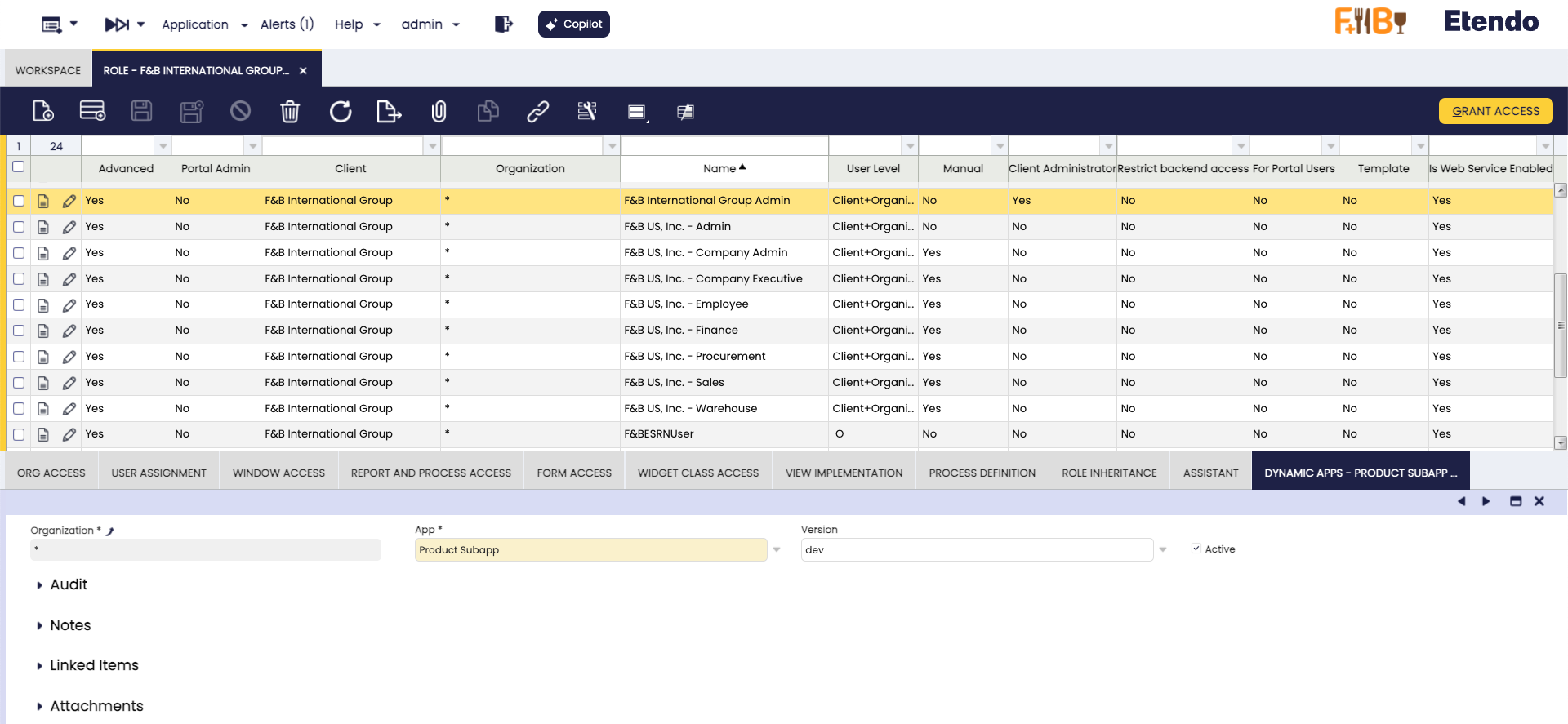
Importante
Mantenga esta dynamic app como activa.
Exportar el Módulo
-
Después de guardar toda la configuración, debe exportar los cambios. Abra un terminal en la raíz de su proyecto Etendo Classic y ejecute el siguiente comando:
Importante
La salida debe ser un mensaje "BUILD SUCCESSFUL".
-
Se crea un nuevo módulo en la carpeta
/modules, con la siguiente estructuraServicios dockerizados
Antes de iniciar los servicios dockerizados, hay algunas configuraciones que deben realizarse en Etendo Classic.
Configuración de la Entidad
Aplicación > Configuración General > Entidad > Entidad
Se requiere un token de cifrado para la autenticación.
Note
A partir de Etendo 26.1, la clave SWS se genera automáticamente durante la instalación (./gradlew install). No se requiere ninguna acción manual para instalaciones nuevas.
Para verificar o gestionar el token, abra la ventana Entidad con el rol de Administrador del Sistema y navegue a la pestaña Configuración de Secure Web Services. Verifique que exista una clave; si no, haga clic en el botón Generar Clave. Si el tiempo de expiración es igual a 0, los tokens no caducan. Si se configuró una expiración personalizada, asegúrese de que el token no haya vencido.
Recomendación de seguridad
Si bien 0 (sin expiración) es el valor por defecto, el equipo de Etendo recomienda configurar un tiempo de expiración razonable en entornos productivos y rotar los tokens periódicamente.
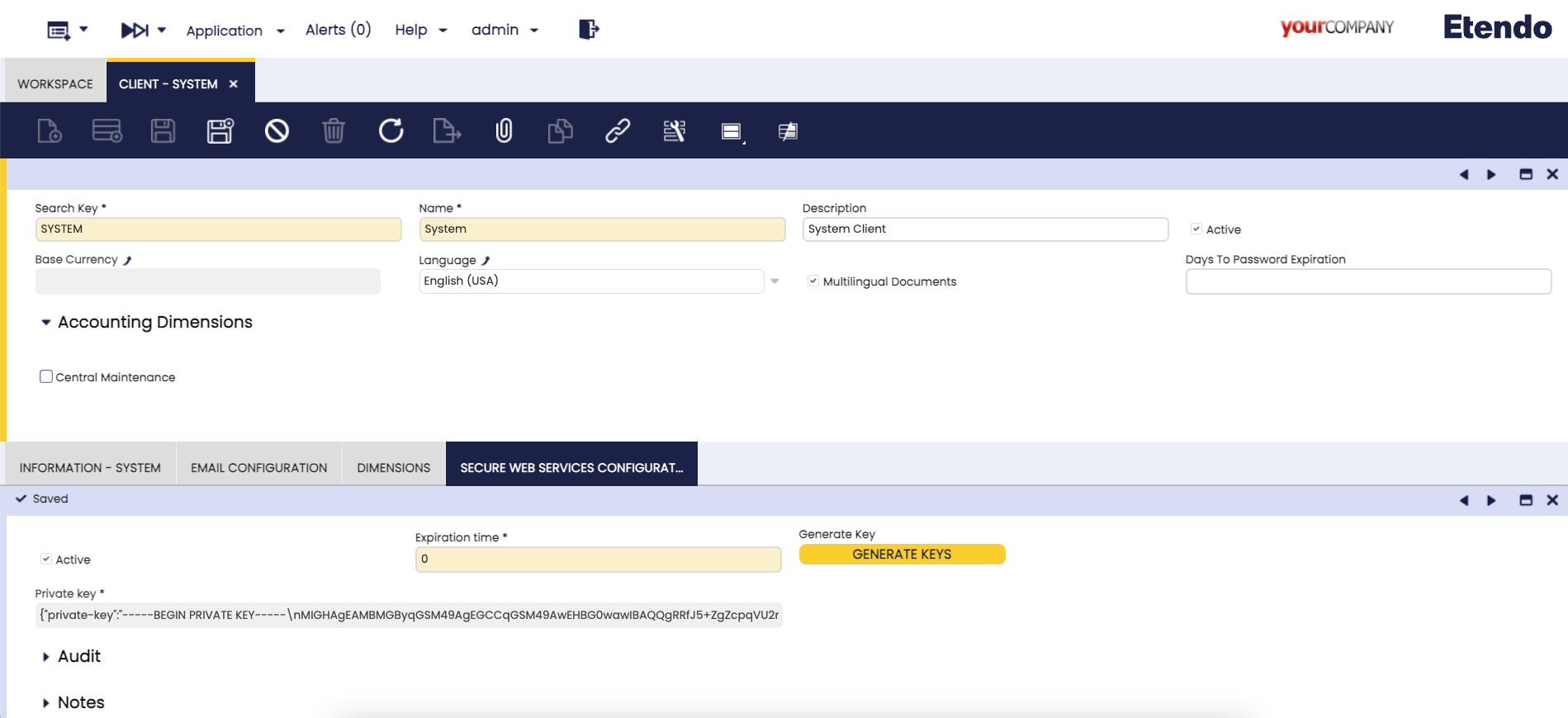
Ventana RX Config
Aplicación > Etendo RX > RX Config
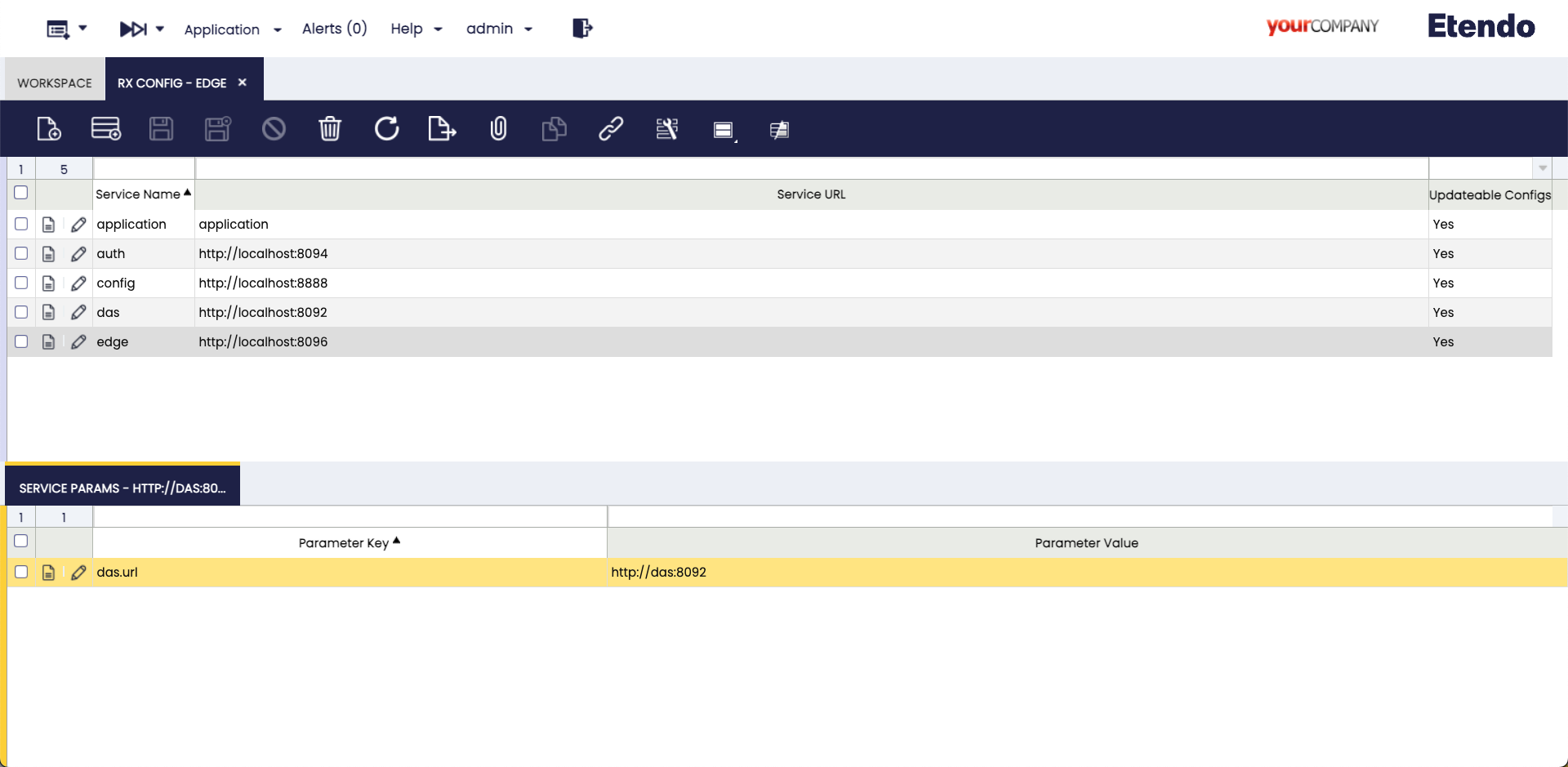
Esta ventana de configuración almacena los datos de acceso para los servicios de Etendo RX, que son cruciales para la interacción entre diferentes servicios. En este caso, es necesario crear algunos registros.
Con el rol Administrador del Sistema, en esta ventana es necesario añadir las entradas, una por cada servicio que se vaya a utilizar. Deben incluirse los siguientes campos:
- Service Name: el nombre de cada servicio.
- Service URL: la URL interna del servicio Docker.
- Configuraciones actualizables: marque esta casilla de verificación.
- Public URL: configure la URL accesible públicamente para el servicio.
Info
El campo Public URL solo necesita configurarse cuando la subaplicación esté configurada para producción.
Consulte los ejemplos de configuración a continuación y replíquelos.
application
auth        http://localhost:8094
config      http://localhost:8888
das         http://localhost:8092
edge        http://localhost:8096
Además, en el caso de los servicios edge y auth es necesario añadir la clave de parámetro das.url con el valor de parámetro http://das:8092.
Info
Si utiliza Tomcat dockerizado, las URLs dentro de la red del contenedor son http://auth:8094, http://config:8888, http://das:8092 y http://edge:8096.
Ejecutar servicios RX
Antes de continuar, es necesario iniciar los servicios de Etendo RX. Estos servicios proporcionan una capa de seguridad (servicio Auth) y una capa de acceso a datos (servicio Das), que son esenciales para consumir o escribir datos en Etendo y el servicio Edge. Además, al seleccionar la casilla isReact en el módulo definido previamente, se generará automáticamente código React, lo que permitirá un acceso a datos más sencillo.
Para lanzar todos los servicios, es necesario definir las siguientes variables de configuración en el archivo gradle.properties:
Info
Para más información sobre cómo gestionar las dockerizaciones de Etendo, visite Gestión de Docker.
Tomcat y PostgresSQL dockerizados (opcional)
También es posible ejecutar el servicio PostgreSQL y el servicio Tomcat, añadiendo opcionalmente el Platform Extensions Bundle y las siguientes variables de configuración:
A continuación, para ejecutar los servicios de forma efectiva, es necesario ejecutar el comando en el terminal:
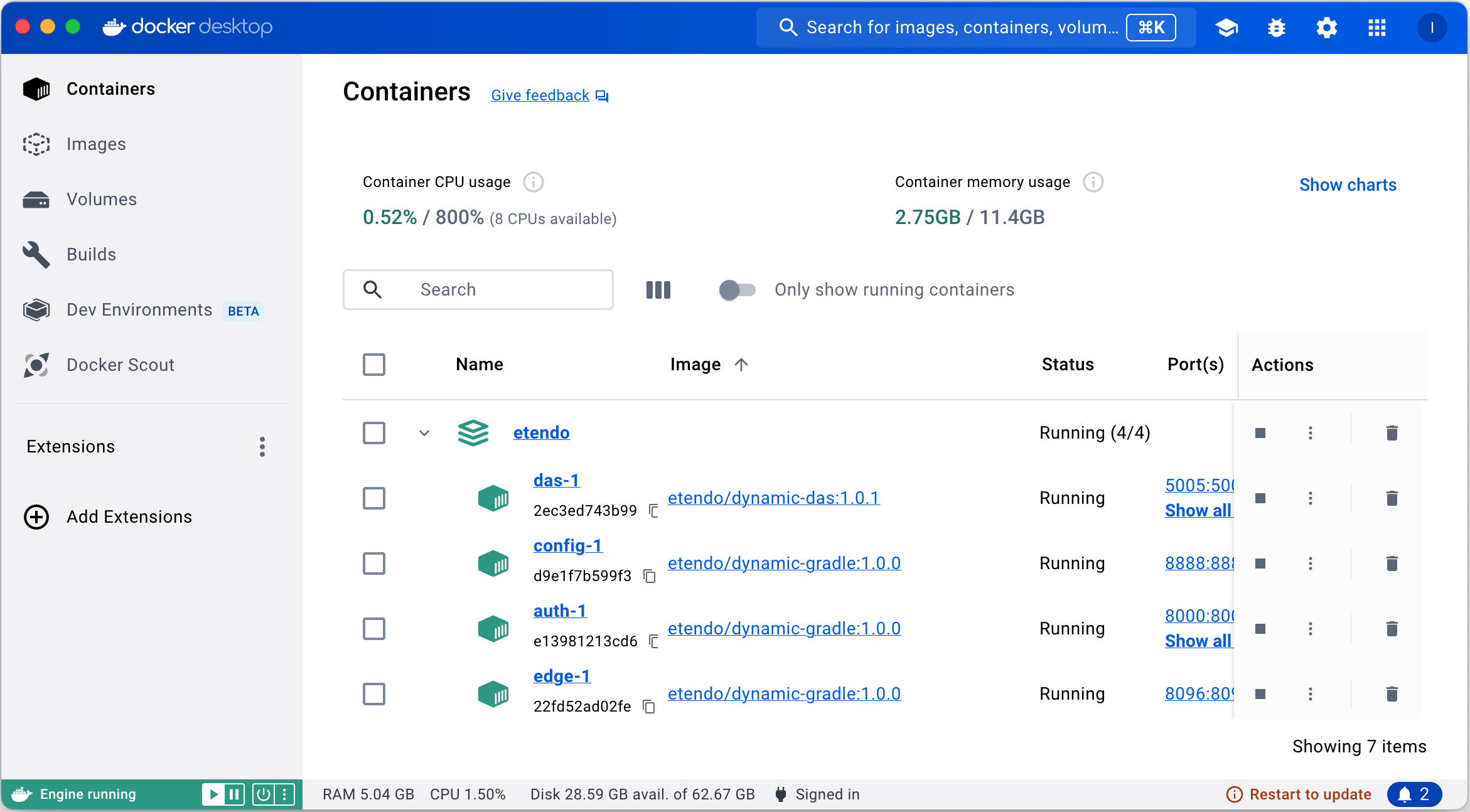
Aquí pueden verse todos los servicios y sus respectivos logs en ejecución utilizando la herramienta Docker Desktop.
Proyecciones y búsqueda
Esta sección cubre la creación de proyecciones, mapeos y búsquedas, que permiten la generación de una API REST dinámica en el servicio RX DAS. Estas configuraciones permiten leer, escribir y filtrar datos. Las proyecciones se aplican a tablas de Etendo Classic, creando un subconjunto de datos con el que se puede interactuar a través de la API.
Crear una proyección
Aplicación > Etendo RX > Projections and Mappings
-
Como rol
System Administrator, es necesario crear una proyección que refleje vistas parciales de la clase Product y contenga únicamente las propiedades necesarias. -
Para ello, iremos a la ventana
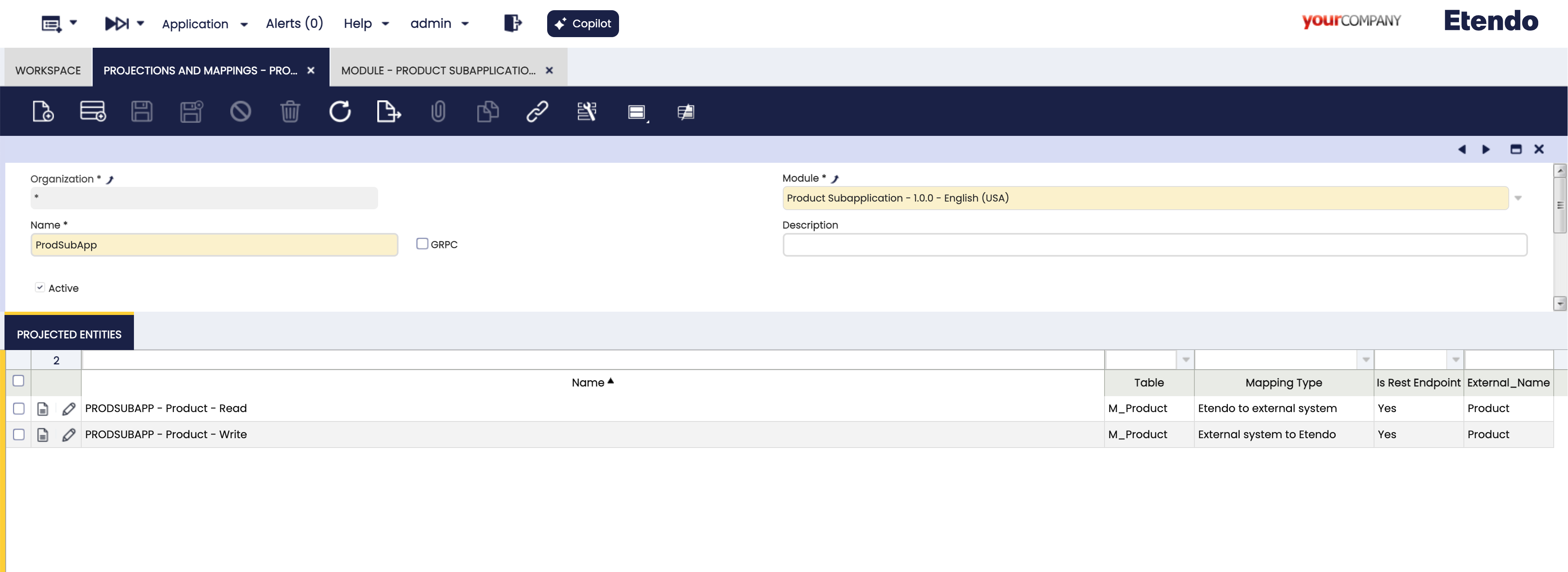
Projections and Mappingsy crearemos una nueva proyección; seleccione el módulo en desarrolloProduct SubApplication - 1.0.0 - English (USA), donde se exportarán estas configuraciones, y en el campoNombredefinimosProdSubApp. -
Ahora, con la proyección seleccionada, añadimos en la solapa
Projected Entitiesdos proyecciones: una para lectura de datos, seleccionando la tablaM_Producty en el campo Mapping Type seleccionamosEtendo to external system, y otra proyección para escritura de datos, seleccionando nuevamente la tablaM_Producty en el campo Mapping TypeExternal system to Etendo. El resto de campos se autocompletan en función de estos valores.
Creación de campos de entidad
-
Ahora, definimos qué campos queremos recuperar. Para ello, comenzamos seleccionando la proyección de lectura de datos
PRODSUBAPP - Product - Ready ejecutamos el procesoCreate Projection Fields; en la ventana emergente seleccionaremos los campos a proyectar. En nuestro caso de ejemplo:- active
- id
- name
- productCategory
- searchkey
- taxCategory
- UOM
- UPCEAN
Note
Aunque no todos estos campos se mostrarán en la aplicación, como se permite la edición de registros, también estamos seleccionando todos los campos obligatorios para crear un producto.
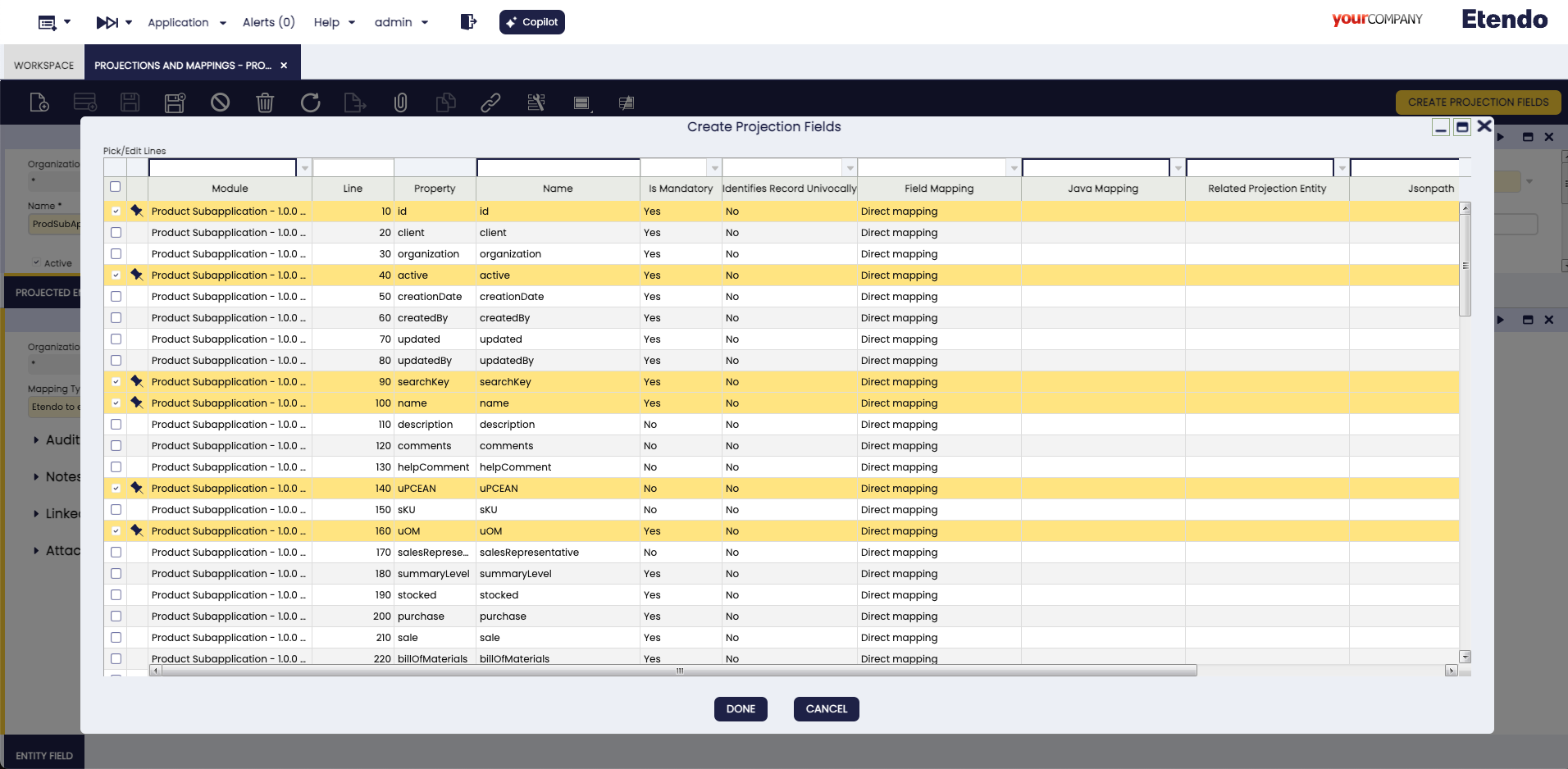
Ejemplo de ejecución del proceso de creación de campos de la proyección de lectura -
Ahora definimos qué campos deben guardarse al crear o editar un registro; en este caso seleccionamos la proyección de escritura
PRODSUBAPP - Product - Writey ejecutamos el procesoCreate Projection Fieldsseleccionando los mismos campos que para la de lectura:- active
- id
- name
- productCategory
- searchkey
- taxCategory
- UOM
- UPCEAN
Ejemplo de campos de entidad creados -
En el caso de los campos
productCategory,taxCategoryyUOM, en la aplicación no serán editables, pero deben autocompletarse con un valor por defecto; para ello podemos usar mapeos constantes. Si se crean nuevos productos, se utilizarán estos valores por defecto.Para ello, vamos a la ventana
Aplicación>Etendo RX>Constant Valuesy definimos IDs constantes de valores por defecto. A continuación se muestran algunos IDs de ejemplo:Nombre Valor por defecto ProductCategoryDC7F246D248B4C54BFC5744D5C27704FtaxCategory43A120C9377B4537B5D1976D9B1233D7uOM100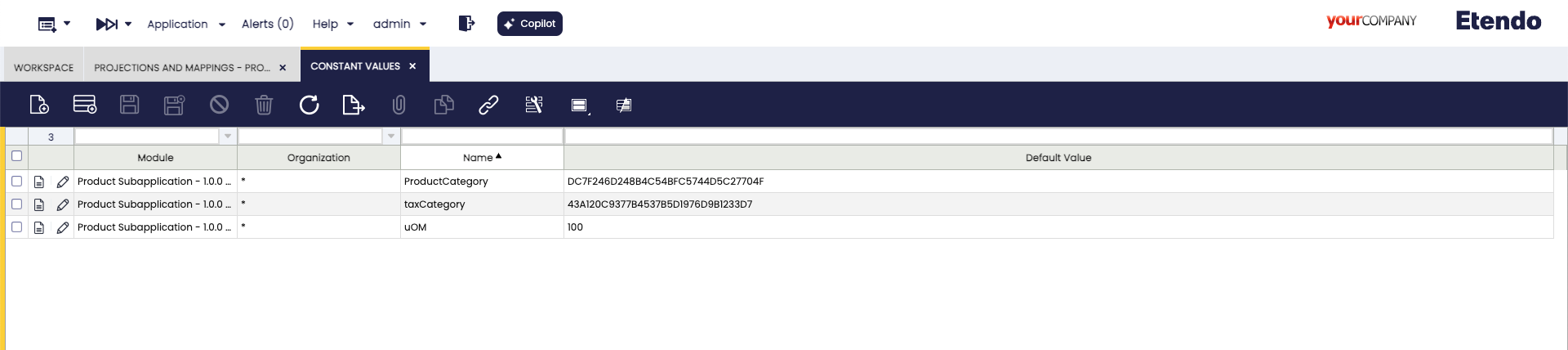
Ejemplo de definición de valores constantes -
Por último, seleccionando la proyección de escritura
PRODSUBAPP - Product - Write, edite los registrosproductCategory,taxCategoryyUOM, modifique el campoField MappingaConstant Mapping, elimine elJsonpathy seleccione el valor correspondiente en la lista desplegableConstant Value, definida en el paso anterior.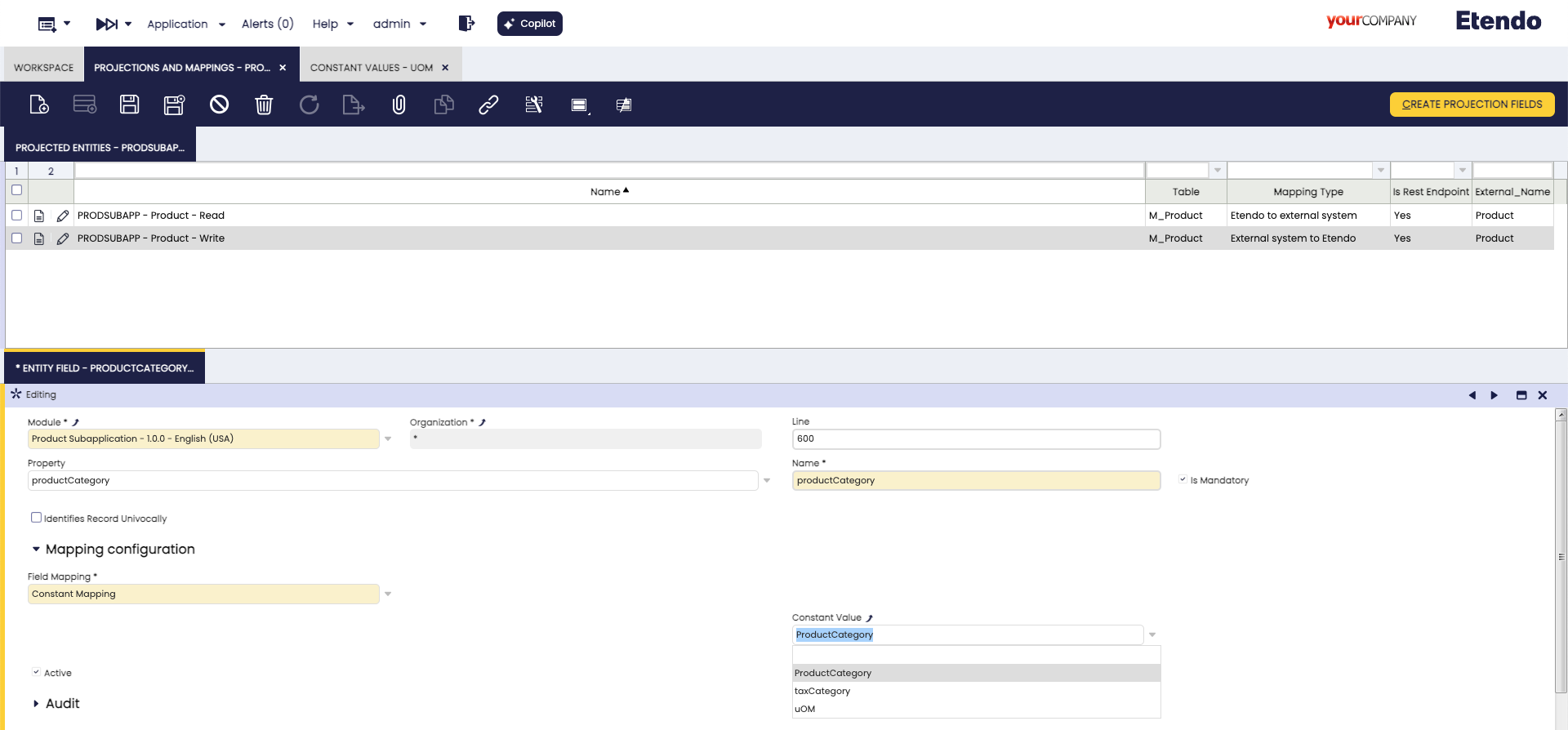
Solapa de campos de entidad, ejemplo de definición de valores constantes
Crear una búsqueda en datos proyectados
Ahora, al leer datos, es posible crear filtros; para ello debemos asociar estos filtros a una tabla y es posible exportar este filtro en el módulo en desarrollo.
Para ello, abrimos la ventana Tables and Columns; en nuestro ejemplo seleccione la tabla M_Product, vaya a la solapa Repository y cree un nuevo registro con el módulo en desarrollo. A continuación, cree un nuevo registro en la solapa Search.
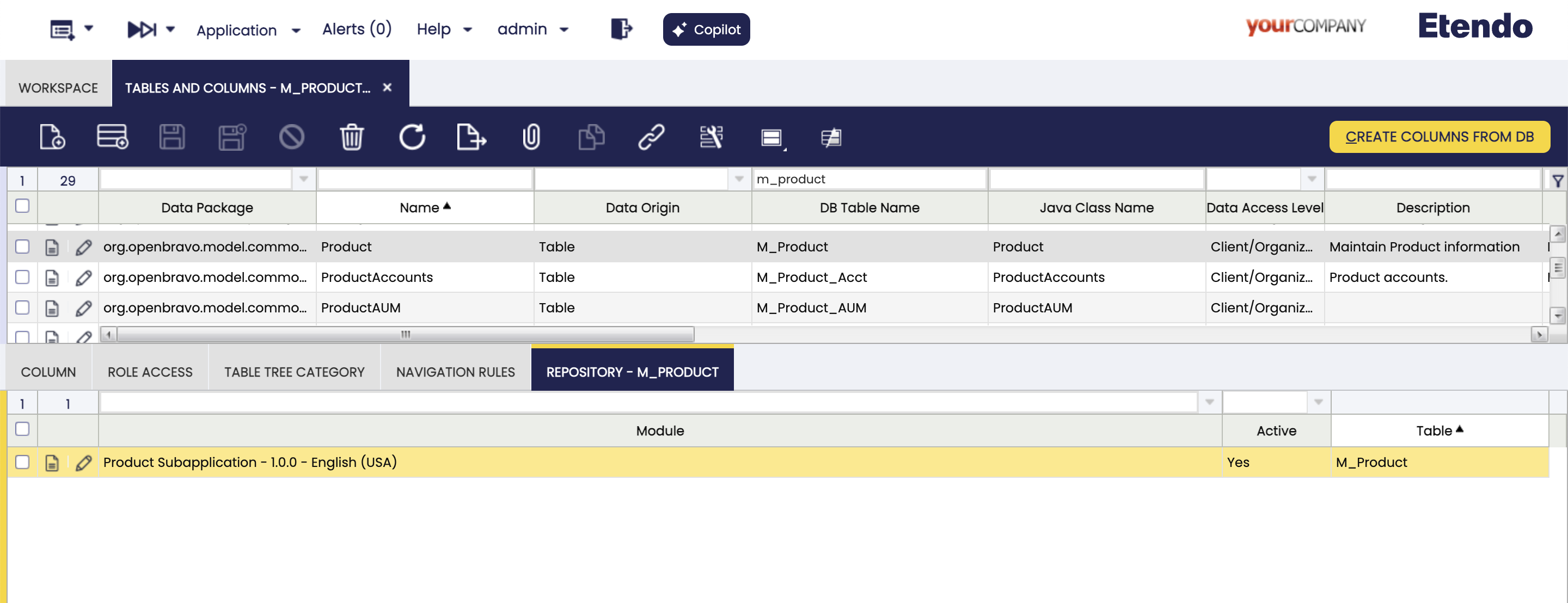
Crear una nueva búsqueda y parámetro de búsqueda
A continuación, definiremos un método de búsqueda que se utilizará cuando queramos consumir los productos. Para crear este nuevo método de filtro/búsqueda, en la solapa Repository de la tabla M_Product, cree un nuevo registro con el nombre de método getFilteredProducts y el filtro de consulta hql.
SELECT e FROM Product e WHERE (e.active = true) AND (lower(e.name) LIKE lower('%' || :name || '%') OR lower(e.uPCEAN) LIKE lower('%' || :name || '%')) order by e.updated desc
Esta consulta filtra productos activos por nombre o código de barras.
Como podemos ver en la consulta, recibe el parámetro :name de tipo String, que definimos en la solapa Search Parameter.
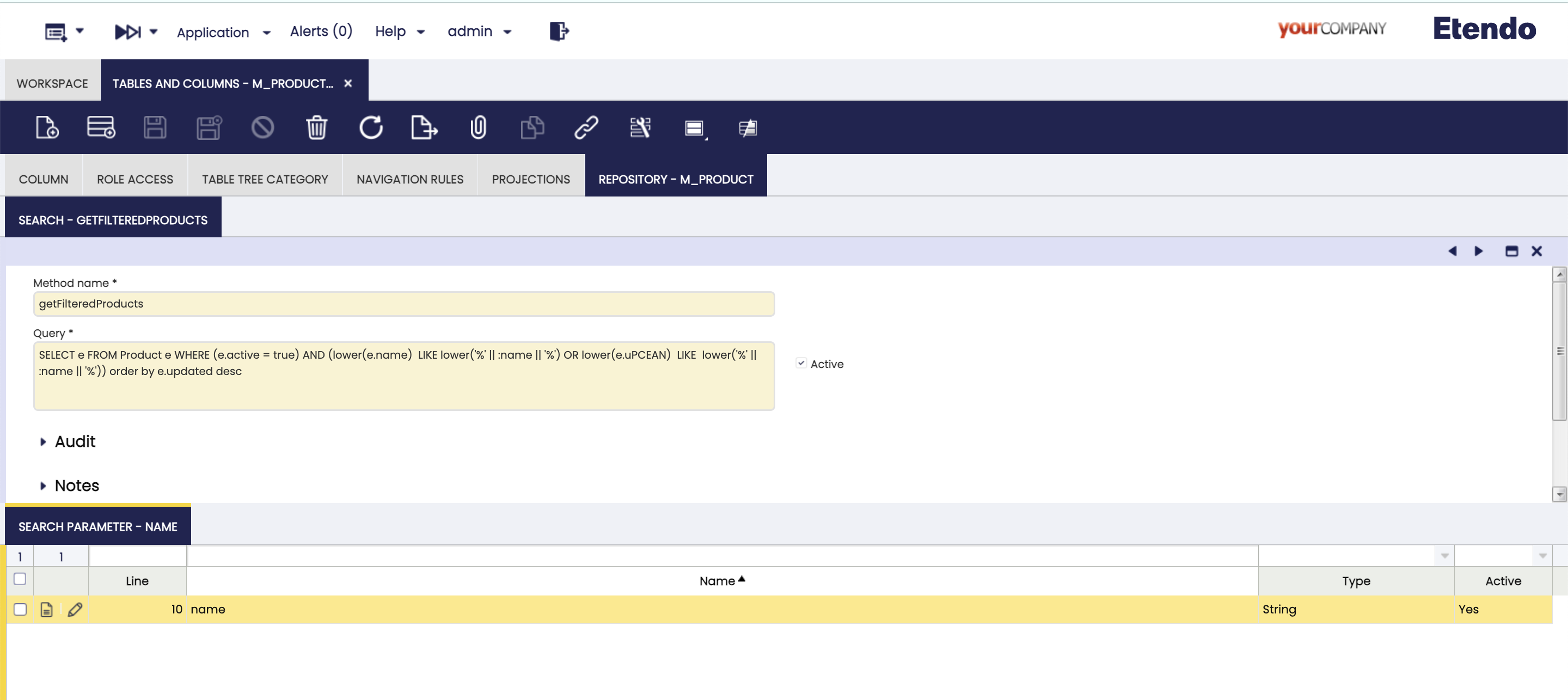
Reiniciar el servicio Etendo RX
Reinicie el servicio Das RX para que reconozca las proyecciones y los mapeos.
Info
Accediendo a http://localhost:8092/swagger-ui/index.html, se puede visualizar el Swagger del servicio RX DAS. Esta interfaz permite consultar los endpoints generados en base a las configuraciones realizadas previamente.
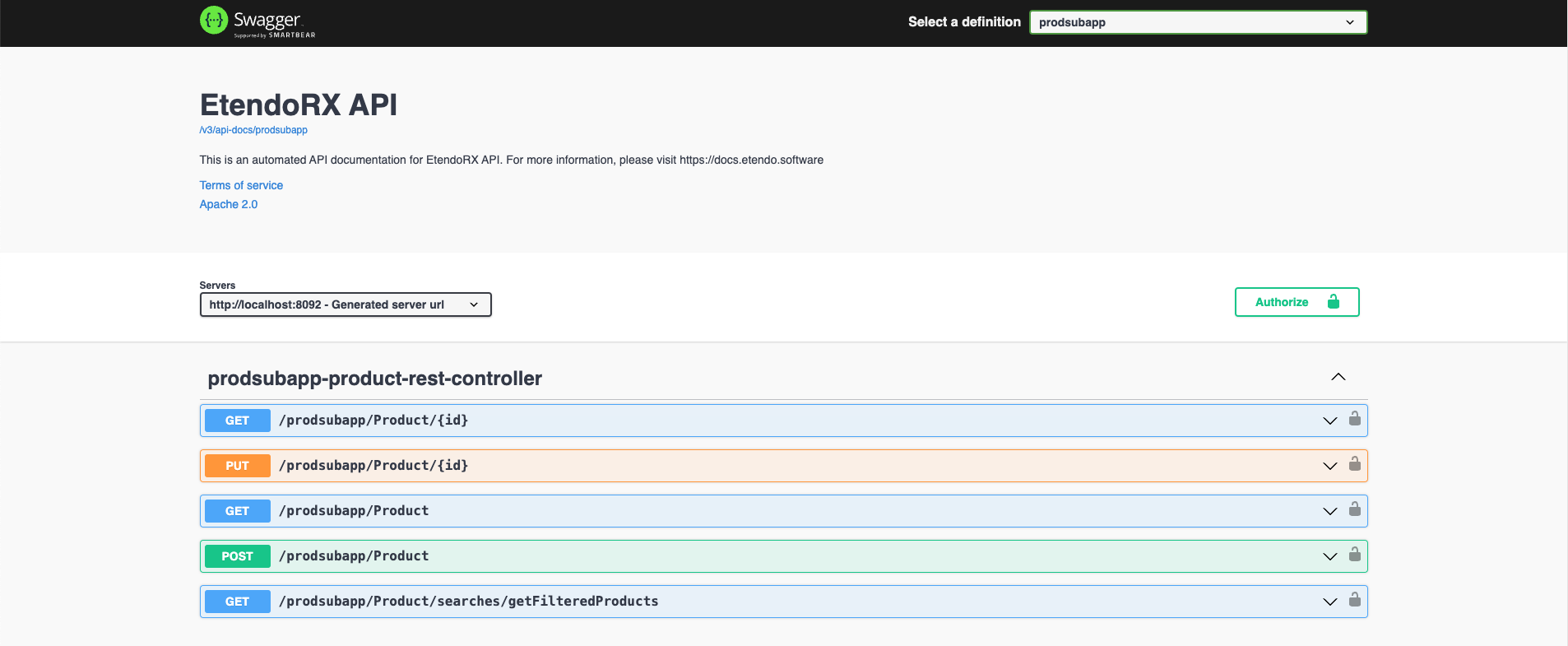
Creación de la subaplicación
-
Ahora, cree la subaplicación basada en una plantilla publicada en NPM, Etendo Subapp Data Template Typescript. Ejecute el comando de Gradle para crear automáticamente la subaplicación dentro del módulo en desarrollo.
En el ejemplo en el que estamos trabajando, utilice el siguiente comando:Se creará una nueva subaplicación dentro del módulo, con la siguiente estructura:
modules
└── com.etendoerp.subapp.product
  ├── src-db
  └── subapp
      ├── .bundle
      ├── _tests_
      ├── android
      ├── ios
      ├── lib
      ├── node_modules
      └── src
      └── App.tsx
Ejemplo de Subapp de Producto
Esta sección ofrece una visión general sobre las pantallas del ejemplo de subaplicación de producto y las partes principales de la subaplicación.
Consideración
Las aplicaciones deben desarrollarse para ambas plataformas: teléfono y tablet.
Pantalla de Inicio
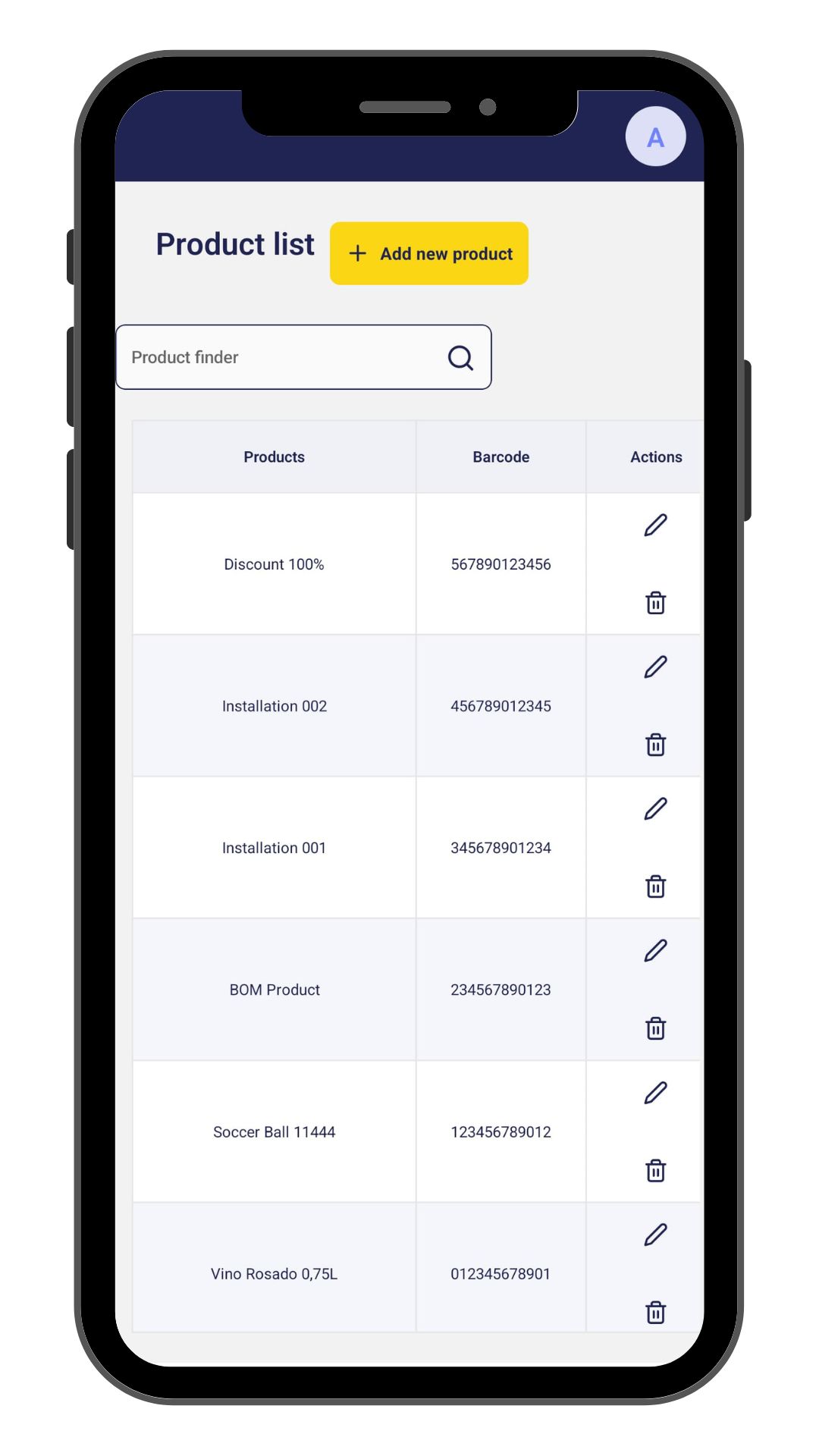
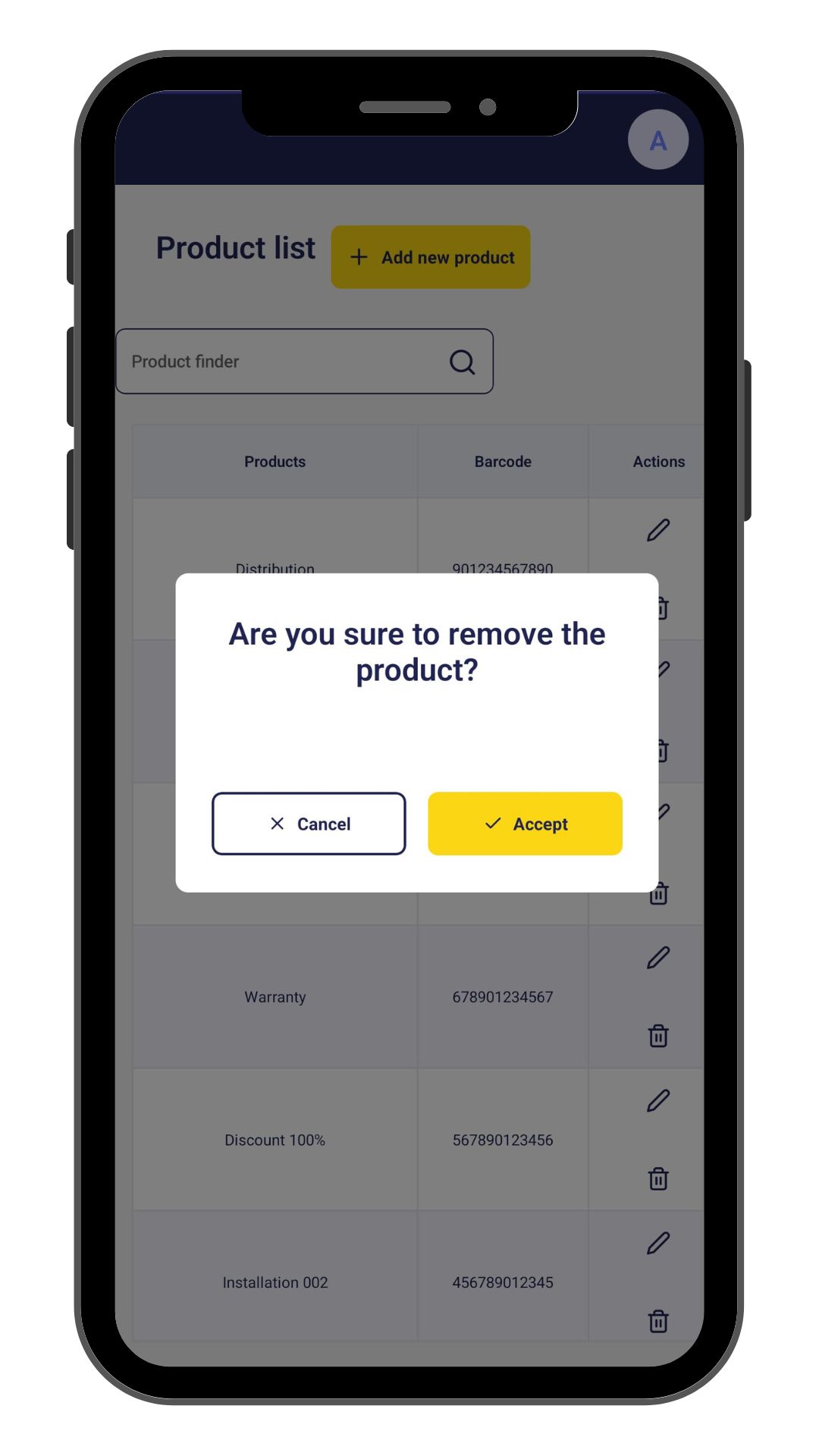
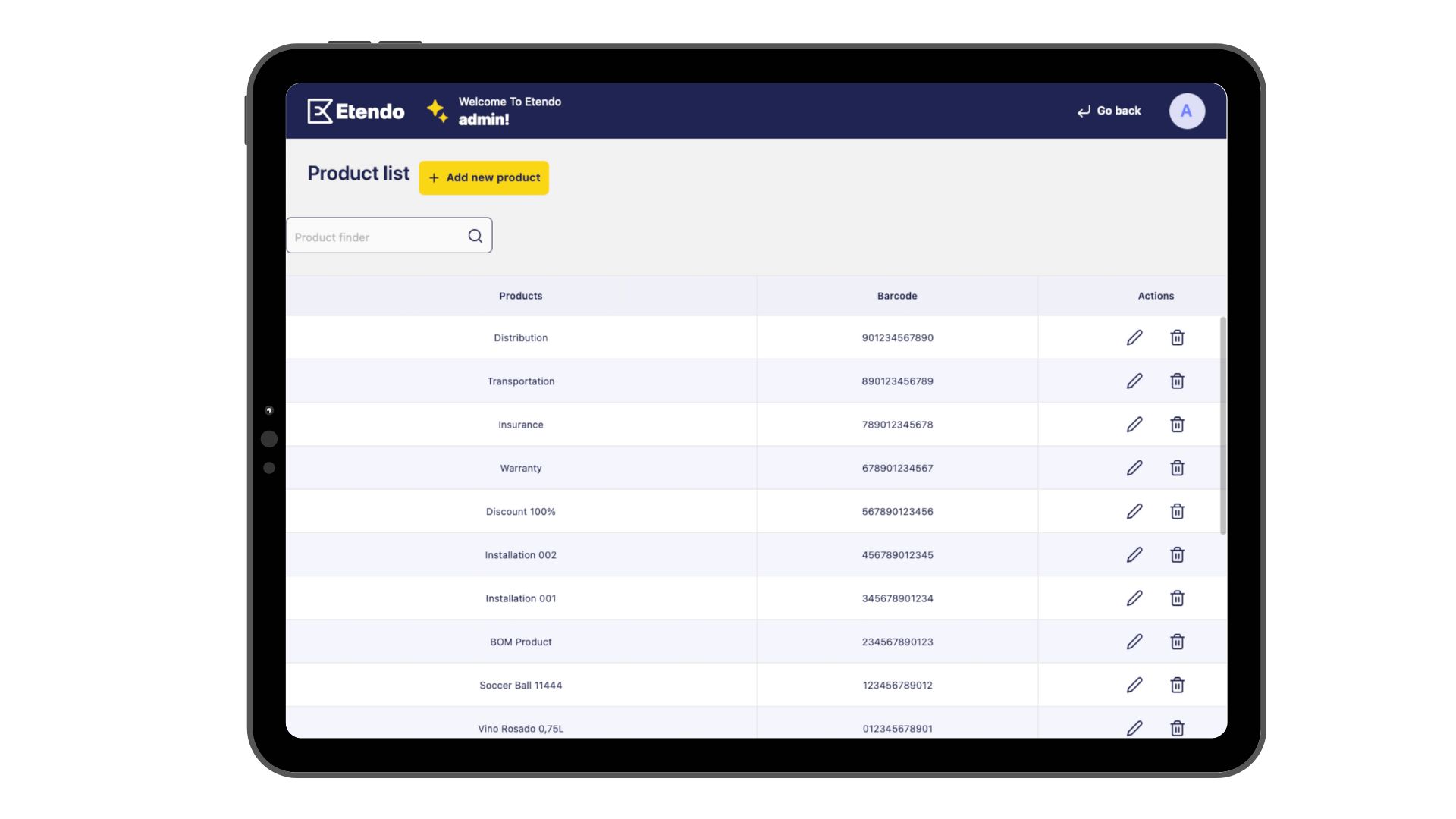
- Esta es la pantalla principal de la subaplicación. Mostrará una lista de productos. Además, permitirá editar y eliminar un producto, buscar un producto por nombre y navegar al detalle de un producto.
Vista de Teléfono
Vista de Tablet
- La ruta a esta pantalla es
src/screens/home/index.tsxy el contenido:
import React from 'react';
import TableList from '../../components/table/list';
import { NavigationProp } from '@react-navigation/native';
import { INavigationContainerProps } from '../../interfaces';
import locale from '../../localization/locale';
import useProduct from '../../lib/data_gen/useProduct';
import { Product } from '../../lib/data_gen/product.types';

interface TableListProps {
  navigation: NavigationProp<any>;
  route: any;
  navigationContainer: INavigationContainerProps;
}

const Home = (props: TableListProps) => {
  const { getFilteredProducts, updateProduct } = useProduct();
  return (
    <TableList
      deleteDataItem={async (item: Product) => {
        item.active = false;
        await updateProduct(item);
      }}
      {...props}
      columns={[
        {
          key: 'id',
          primary: true,
          visible: false,
        },
        {
          key: 'name',
          label: locale.t('Table.products'),
          visible: true,
          width: '50%',
        },
        {
          key: 'uPCEAN',
          label: locale.t('Table.barcode'),
          visible: true,
          width: '30%',
        },
      ]}
      getData={getFilteredProducts}
      labels={{
        dataName: 'Product',
        navbarTitle: locale.t('Home.welcome'),
        containerTitle: locale.t('Home.productList'),
        buttonNew: locale.t('Home.newProduct'),
        searchPlaceholder: locale.t('Home.typeProduct'),
        successfulDelete: locale.t('Success.deleteProduct'),
        errorDelete: locale.t('Error.deleteProduct'),
      }}
    />
  );
};

export default Home;
Detalle de Producto
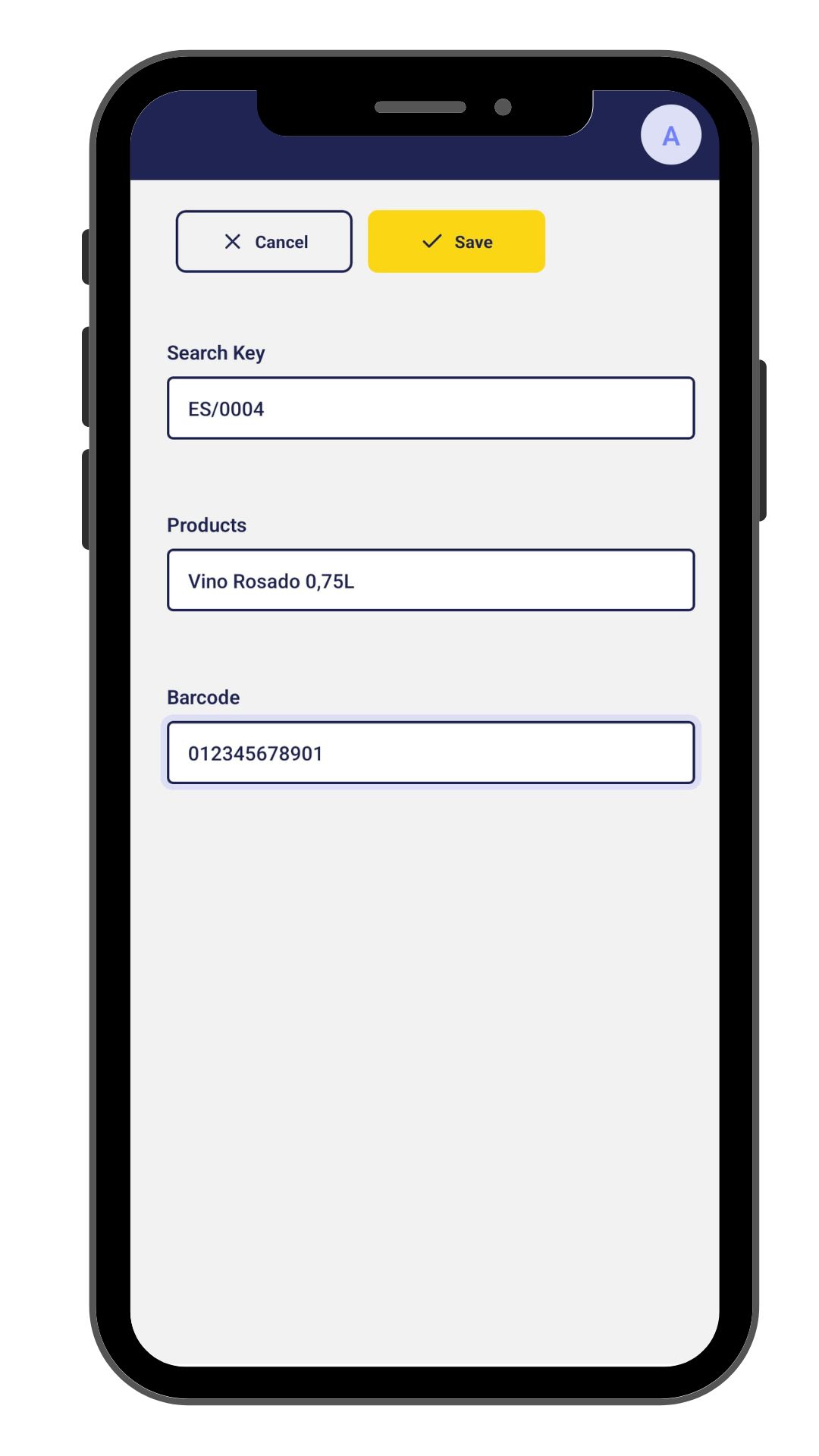
- Esta pantalla mostrará el detalle de un producto. Además, permitirá editar el producto.
- Es la misma pantalla utilizada para crear un nuevo producto, si la prop no tiene ID.
- La ruta a esta pantalla es
src/screens/productDetail/index.tsx, añada el contenido:
import React, { useState } from 'react';
import TableDetail from '../../components/table/detail';
import { NavigationProp } from '@react-navigation/native';
import locale from '../../localization/locale';
import useProduct from '../../lib/data_gen/useProduct';

interface TableDetailProps {
  navigation: NavigationProp<any>;
  route: any;
}

const ProductDetail = (props: TableDetailProps) => {
  const { createProduct, updateProduct } = useProduct();
  const [id, setId] = useState<string>('');
  const [searchKey, setSearchKey] = useState<string>('');
  const [name, setName] = useState<string>('');
  const [uPCEAN, setUPCEAN] = useState<string>('');
  return (
    <TableDetail
      {...props}
      createData={async () => {
        await createProduct({ searchKey, name, uPCEAN });
      }}
      updateData={async () => {
        await updateProduct({ id, searchKey, name, uPCEAN });
      }}
      fields={[
        {
          key: 'id',
          visible: false,
          setValue: setId,
          getValue: id,
          labels: {
            title: '',
            placeholder: '',
          },
        },
        {
          key: 'searchKey',
          setValue: setSearchKey,
          getValue: searchKey,
          labels: {
            title: locale.t('ProductDetail.searchKey'),
            placeholder: locale.t('ProductDetail.searchKeyExample'),
          },
        },
        {
          key: 'name',
          setValue: setName,
          getValue: name,
          labels: {
            title: locale.t('ProductDetail.products'),
            placeholder: locale.t('ProductDetail.nameExample'),
          },
        },
        {
          key: 'barcode',
          setValue: setUPCEAN,
          getValue: uPCEAN,
          labels: {
            title: locale.t('ProductDetail.barcode'),
            placeholder: locale.t('ProductDetail.barcodePlaceholder'),
          },
        },
      ]}
      labels={{
        editTitle: locale.t('ProductDetail.editProduct'),
        newTitle: locale.t('ProductDetail.newProduct'),
        errorTitle: locale.t('Error.product'),
        successUpdateTitle: locale.t('Success.updateProduct'),
        successCreateTitle: locale.t('Success.saveProduct'),
        connectionError: locale.t('Error.connection'),
        navbarTitle: locale.t('Home.welcome'),
        cancel: locale.t('Common.cancel'),
        save: locale.t('Common.save'),
        successTitle: id
          ? locale.t('Success.updateProduct')
          : locale.t('Success.createProduct'),
      }}
    />
  );
};

export default ProductDetail;
Navegación
Además, es necesario añadir la configuración de navegación en el archivo app.tsx, en la sentencia return. Esta configuración proporciona la infraestructura para navegar entre las diferentes pantallas de la aplicación.
<Stack.Navigator initialRouteName="Home">
      <Stack.Screen
        options={{ headerShown: false }}
        name="Home"
        initialParams={{ dataUser }}>
        {props => <Home {...props} navigationContainer={navigationContainer} />}
      </Stack.Screen>
      <Stack.Screen
        options={{ headerShown: false }}
        name="ProductDetail"
        initialParams={{ dataUser }}>
        {props => <ProductDetail {...props} />}
      </Stack.Screen>
</Stack.Navigator>
Info
Para más información, visite el concepto Navigation Stack en la página Estructura de la Subaplicación.
Info
Para más información sobre la gestión del idioma y las traducciones, visite el concepto Languague.
Info
Para más información sobre los parámetros de la subaplicación, visite el concepto Params from Etendo Mobile.
Ejecución de la Subaplicación
-
Una vez creada la subaplicación, debe generarse el código react-native, con tipos y funciones que interactúan con el servicio RX DAS. Para ello, ejecute el comando de Gradle:
Info
Asegúrese de que los servicios de Etendo RX estén en ejecución y sin errores antes de ejecutar este comando.
En nuestro caso de ejemplo:
Como podemos ver, se generarán en la carpeta/subapp/src/libs/las funciones y los tipos que se utilizarán para leer y escribir datosGETyPOST. -
En un terminal en la ruta
modules/<javapackage>/subapp, instale las dependencias declaradas en elpackage.json, siguiendo el comando: -
A continuación, para ejecutar la subaplicación en modo de desarrollo, ejecute:
Note
Por defecto, la aplicación se ejecuta en modo de desarrollo en
localhosten el puerto3000. Además, los cambios en el directorio/srcse escanean automáticamente, habilitando actualizaciones dinámicas de la aplicación durante el desarrollo. Esto garantiza que cualquier modificación se refleje en tiempo real sin reiniciar la aplicación.
Visualización de las subaplicaciones
-
Abra la aplicación Etendo Mobile en un dispositivo móvil. Puede utilizar un emulador o un dispositivo físico.
-
En la configuración de Etendo Mobile, configure la URL del servicio Edge (Edge es un servicio de Etendo RX, que implementa un gateway impulsado por Spring Cloud). Por defecto, la URL del entorno debería ser
http://<local-network-ip>:8096/y la ruta de contexto por defecto/etendo.Info
Para averiguar su dirección IP en la red local, puede ejecutar el comando
ifconfigen un terminal de Mac o Linux, oipconfigen Windows CMD.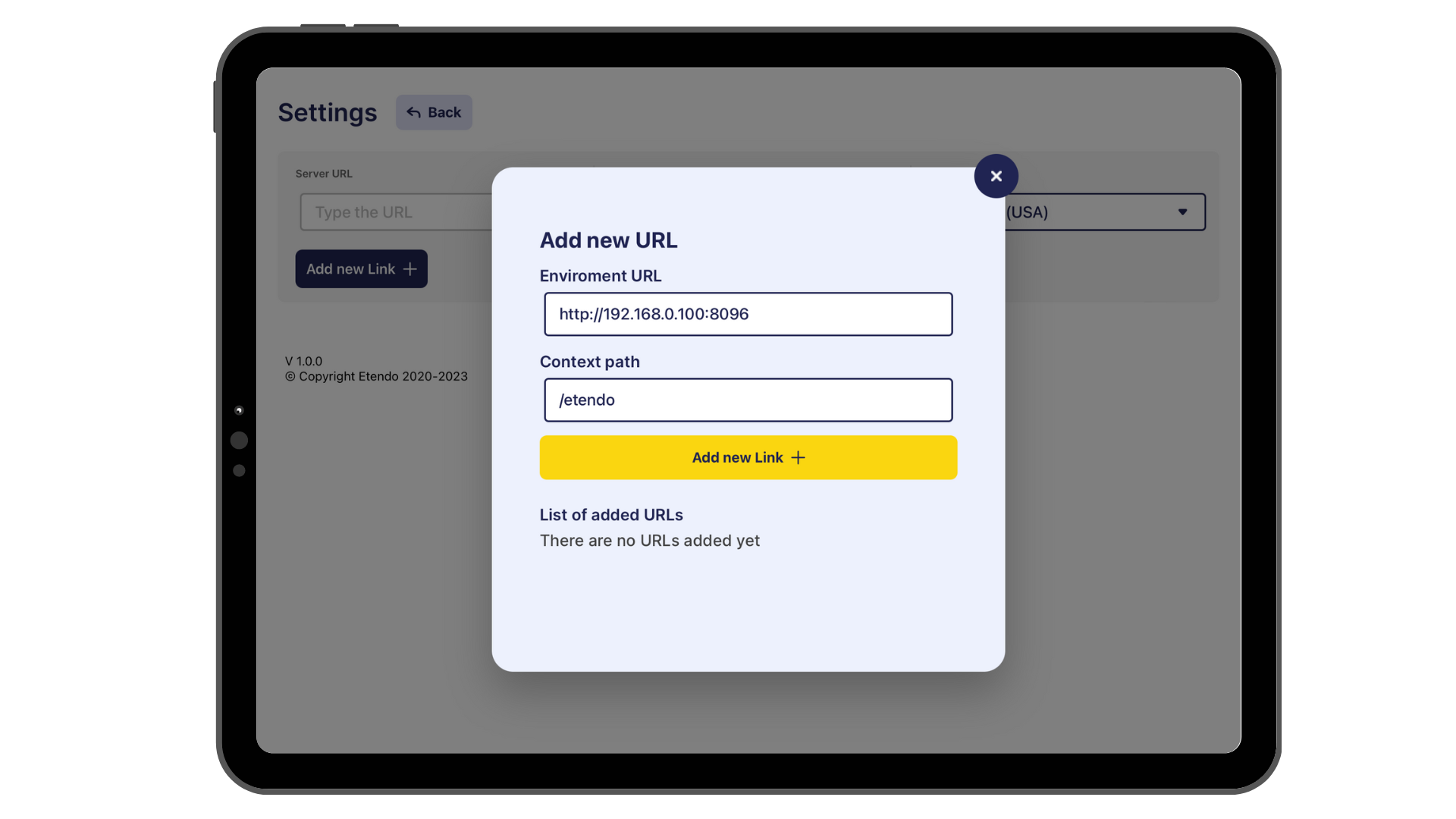
-
Inicie sesión en Etendo Mobile y verá la lista de subapps. Al hacer clic en
Product Subappaccederá a la aplicación en modo de desarrollo.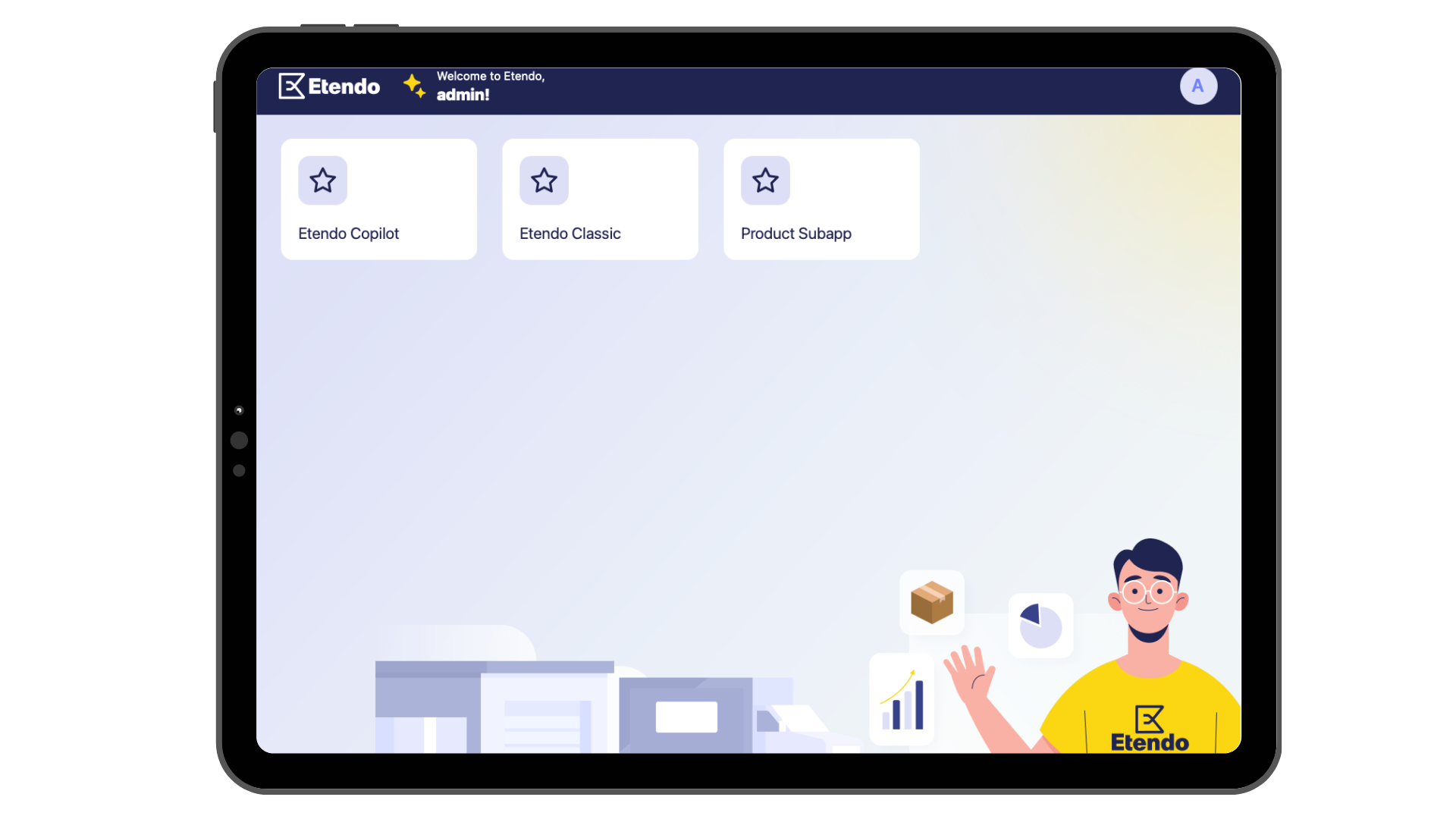
-
Ahora puede ver, filtrar, crear, editar y eliminar productos.
Recepción de archivos compartidos desde Etendo Mobile
En esta sección, explicaremos cómo recibir archivos externos desde otra aplicación en Etendo Mobile, utilizando como ejemplo la subaplicación Subapp Documents Manager.
Importante
Asegúrese de que la casilla de verificación Recibir archivos externos esté configurada en true en la ventana Dynamic App. Esto es crucial para que la subaplicación aparezca como una opción al compartir archivos externos.
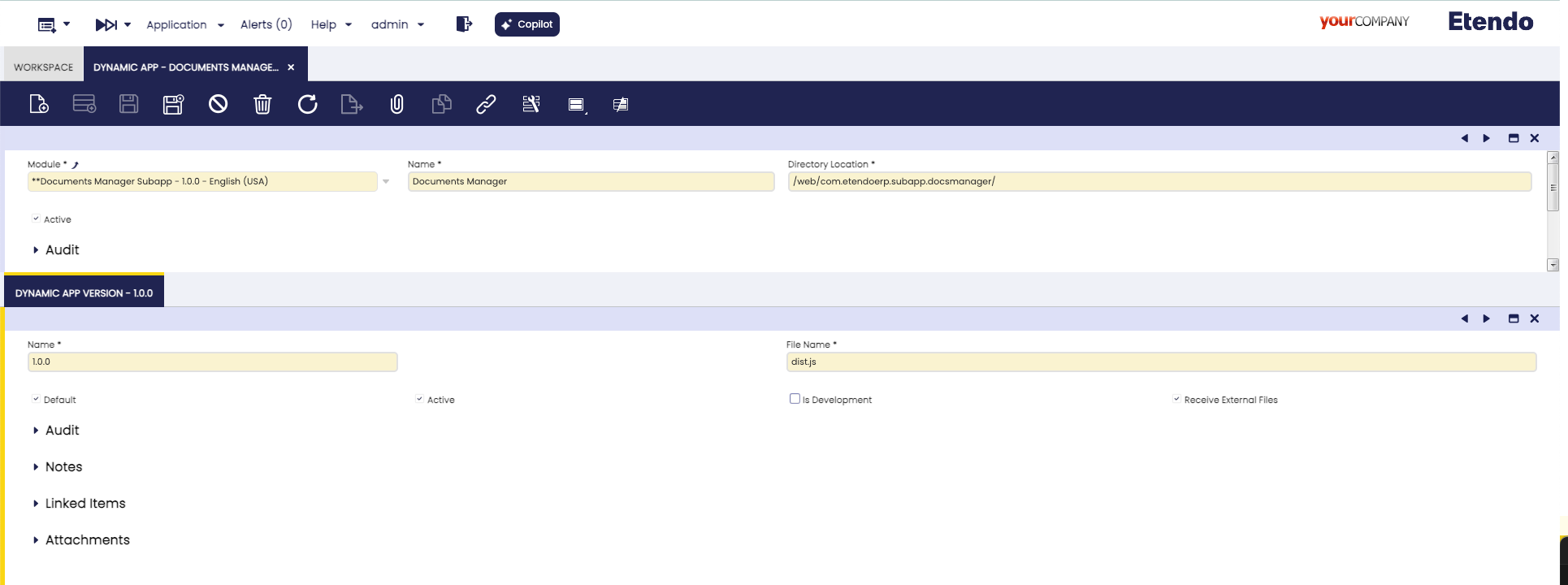
El parámetro sharedFiles se pasa a la subaplicación y se utiliza para procesar los archivos recibidos.
Info
Para más información, visite el repositorio de Subapp Documents Manager. Allí encontrará un ejemplo de subaplicación y la explicación de cómo implementar la funcionalidad de compartición de archivos en su propia aplicación.
Registro de depuración
Esta sección explica cómo registrar datos en una subaplicación utilizando la función de utilidad logger. Para registrar cualquier información, llame a la función logger con una clave y un valor:
Importación de la función Logger
Para utilizar el logger en cualquier archivo, impórtelo de la siguiente manera:
Conversión automática a cadena
Los objetos pasados a la función logger se convertirán automáticamente a cadenas utilizando la función JSON.stringify. Esto garantiza la compatibilidad con el mecanismo de registro.
Ejemplo de uso
A continuación se muestra un ejemplo de cómo utilizar la función logger, incluyendo el manejo de errores:
try {
  // Your code here
} catch (err) {
  logger('Handle Error', err));
  showAlert(labels.connectionError, 'error');
}
En este ejemplo:
- El objeto de error
errse convierte automáticamente a unStringutilizandoJSON.stringifyy se registra. - Se muestra una alerta utilizando el componente
showAlertpara informar al usuario de un error de conexión.
Al integrar esta utilidad de registro, los desarrolladores pueden realizar un seguimiento del comportamiento de la aplicación y depurar de forma más eficaz.
This work is licensed under CC BY-SA 2.5 ES by Futit Services S.L.