Cómo usar un Agente como servidor MCP
Visión general
IMPORTANTE: ESTA ES UNA VERSIÓN BETA
Está en desarrollo activo y puede contener funcionalidades inestables o incompletas. Úselo bajo su propia responsabilidad. El comportamiento del módulo puede cambiar sin previo aviso. No lo utilice en entornos de producción.
Esta guía muestra cómo conectarse a agentes de Etendo Copilot usando el Model Context Protocol (MCP). Cada agente expone automáticamente un servidor MCP al que puede conectarse desde varios clientes compatibles con MCP como Claude Desktop, VS Code, Gemini CLI y aplicaciones personalizadas.
Cada agente de Etendo Copilot proporciona un endpoint de servidor MCP que expone:
- Herramientas: capacidades del agente (llamadas a API, operaciones de archivos, búsqueda de conocimiento).
- Prompts: plantillas preconfiguradas para tareas comunes.
- Recursos: acceso a documentos, configuraciones y datos.
Modos de conexión
Existen dos tipos de comunicación con el servidor MCP, ambos establecidos a través de la API expuesta por cada agente:
- Modo Simple: proporciona acceso al agente como una "caja negra" externa. El cliente interactúa de forma natural con el agente, sin visibilidad de su configuración interna, herramientas o prompt.
- Modo Directo: proporciona acceso directo al prompt y a las herramientas del agente. En este modo, el cliente externo se comporta como si fuera un agente de Etendo, con acceso a las mismas herramientas, datos y definiciones disponibles para el agente interno.
Elija cómo desea interactuar con el agente:
| Modo | Descripción | Mejor para |
|---|---|---|
| Simple | Chatear de forma natural con el agente | Conversaciones, preguntas, uso general |
| Directo | Ejecutar herramientas específicas directamente | Automatización, flujos de trabajo, desarrollo |
Arquitectura del servidor MCP en Etendo Copilot
Cada agente de Etendo Copilot expone automáticamente un endpoint de servidor MCP que proporciona:
- Herramientas de interacción: herramientas que facilitan la comunicación entre el agente y el cliente MCP, como
ask_agentpara enviar preguntas y recibir respuestas. - Herramientas del agente: funciones que el agente puede ejecutar.
- Recursos: datos estáticos o dinámicos a los que se puede acceder (documentos, configuraciones, logs, etc.).
- Prompts: plantillas de prompt preconfiguradas para tareas comunes.
El servidor MCP se ejecuta junto al agente y se comunica usando transporte HTTP con Server-Sent Events (SSE) opcional para respuestas en streaming.
Tipos de agente y modos de conexión
Etendo Copilot admite dos tipos de agentes, cada uno con dos modos de conexión. El tipo de agente define el rol, y el modo define cómo interactúa con él.
| Tipo de agente | Modo Simple (Hablar) | Modo Directo (Control) |
|---|---|---|
| Multi-Model | Usar ask_agent para chatear de forma natural |
Acceder a todas las herramientas directamente + get_agent_prompt para la configuración |
| LangGraph | Usar ask_agent_supervisor para hablar con el supervisor |
Usar ask_agent_<MemberName> para miembros del equipo + get_agent_prompt |
Agente Multi-Model: un único agente que combina múltiples modelos de IA y herramientas.
- Modo Simple: mejor para conversaciones naturales. El agente elige automáticamente las herramientas adecuadas.
- Modo Directo: mejor para flujos de trabajo o integraciones. Usted ejecuta las herramientas y puede leer las instrucciones del agente.
Agente LangGraph: un supervisor que gestiona un equipo de agentes especializados.
- Modo Simple: hable con el supervisor, que delega tareas a los miembros adecuados del equipo.
- Modo Directo: hable directamente con miembros individuales del equipo y vea cómo el supervisor los organiza.
Cómo elegir la configuración adecuada
| Caso de uso | Configuración recomendada |
|---|---|
| Interfaz de chat conversacional | Cualquier agente + Modo Simple |
| Flujos de trabajo empresariales automatizados | Multi-Model + Modo Directo |
| Análisis complejo, con múltiples habilidades | LangGraph + Modo Simple |
| Desarrollo y depuración | Cualquier agente + Modo Directo |
| Integraciones de API | Multi-Model + Modo Directo |
| Resolución de problemas multidominio | LangGraph + Modo Simple |
Guía paso a paso
Obtener la configuración de MCP
Aplicación > Servicios > Copilot > Agente
- Abra la ventana Agente en Etendo
- Seleccione su agente y haga clic en el botón "Server MCP Config".
-
Configure las opciones de conexión:
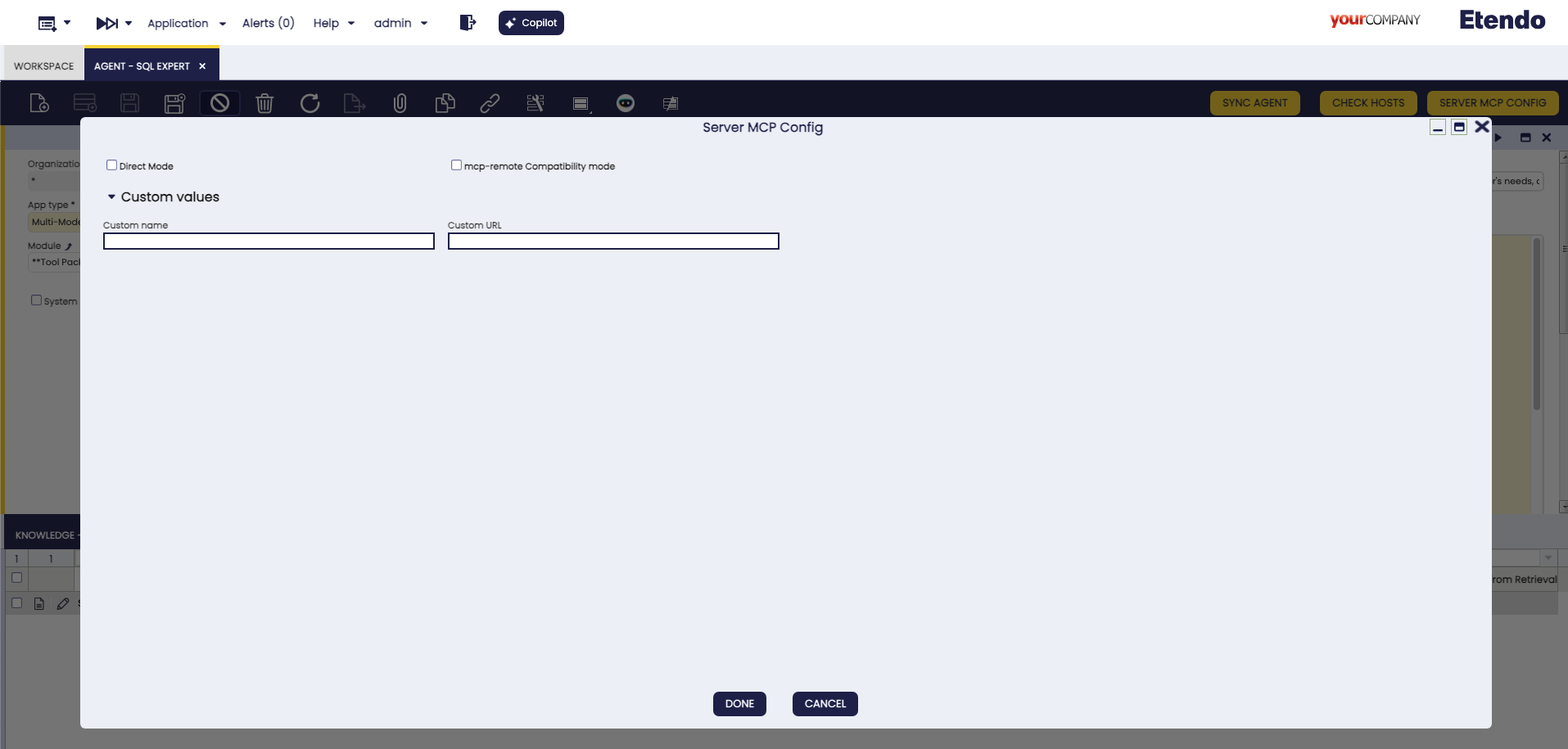
- Modo Directo: márquelo para ejecución de herramientas, desmárquelo para conversación.
- Compatibilidad con MCP-remote: márquelo para una mejor compatibilidad con el cliente.
- Valores personalizados: sobrescrituras opcionales de URL y nombre.
Modo de compatibilidad con MCP-remote
Qué hace: usa la librería
mcp-remotepara añadir compatibilidad con clientes MCP que no gestionan correctamente el transporteHTTPcon cabeceras de autenticación.Cuándo usarlo:
- Claude Desktop: requiere este modo para una autenticación correcta.
- Algunas extensiones de IDE que tienen limitaciones de transporte
HTTP.
Diferencia de configuración:
- Modo estándar: configuración HTTP directa con cabeceras.
- Modo de compatibilidad: usa el comando wrapper
npx mcp-remote.
-
Copie la configuración generada desde el popup
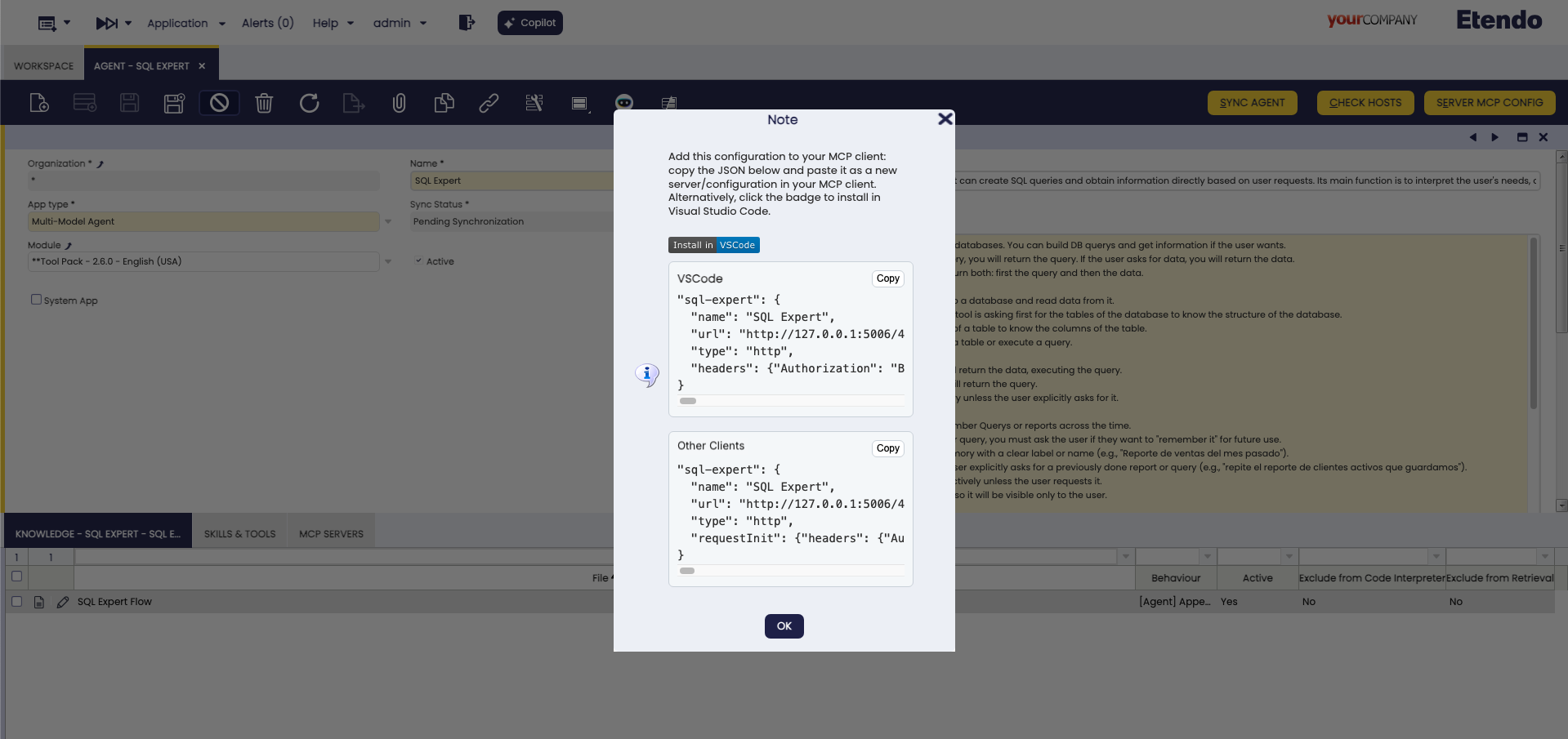
Advertencia de desarrollo con localhost
Si ve este mensaje: "The MCP URL begins with
http://localhost, which only works in development environments"- Qué significa: la URL generada solo es accesible desde la misma máquina
- Para uso en producción: configure la propiedad
context.url.copilot.mcpen Etendo para usar su dominio público en lugar de localhost - Para acceso externo: use el campo URL personalizada en el diálogo para especificar la dirección pública de su host de Copilot
Configuraciones de ejemplo
Configuración de VS Code
Añada a la configuración de VS Code:
"mcp": {
"servers": {
    "etendoAgent": {
    "type": "http",
    "url": "http://localhost:5006/AGENT_ID/mcp",
    "headers": {
        "etendo-token": "Bearer your-token-here"
    }
    }
}
}
Configuración de Gemini CLI
Cree o actualice su configuración de Gemini CLI:
{
"mcpServers": {
    "etendoAgent": {
    "type": "http",
    "httpUrl": "http://localhost:5006/AGENT_ID/mcp/",
    "headers": {
        "etendo-token": "Bearer your-token-here"
    }
    }
}
}
Configuración de Claude Desktop
Añada a su configuración de Claude Desktop:
Probar la conexión
-
Inicie su cliente MCP VS Code, Gemini CLI, Claude Desktop, etc.
-
Pruebe la conectividad básica:
-
Pruebe la interacción con el agente:
Modo Simple:
Modo Directo:
Explicación de los modos de conexión
Modo Simple
- URL:
http://HOST:PORT/AGENT_ID/mcp - Herramientas:
ask_agent, utilidades básicas. - Uso: conversación natural con el agente.
Modo Directo
- URL:
http://HOST:PORT/AGENT_ID/direct/mcp - Herramientas: todas las herramientas del agente +
get_agent_prompt. - Uso: ejecución directa de herramientas y acceso al sistema.
Casos de uso
Interfaz de chat simple
- Usuario: "What can you help me with?"
- Agente: "Puedo ayudarle con operaciones de Etendo, análisis de datos, informes y más. ¿Qué le gustaría saber?"
- Usuario: "Show me recent sales data"
-
Agente:
[Usa herramientas internas]
"Here's the recent sales data: [displays results]"
Ejecución directa de herramientas
-
Desarrollador:
Usa la herramienta
get_agent_prompt -
Resultado: "Soy un asistente de ventas de Etendo con acceso a datos de clientes y herramientas de informes..."*
-
Desarrollador:
Usa la herramienta
search_customersdirectamenteParámetros: {"query": "enterprise clients", "limit": 10}
-
Resultado: Devuelve una lista de clientes empresariales sin envoltorio conversacional
Resolución de problemas
Problemas comunes
Falla la conexión:
- Verifique que el token de Etendo sea válido.
- Compruebe que el ID del agente sea correcto.
- Asegúrese de que el servicio de Copilot esté en ejecución.
Herramientas no disponibles:
- Compruebe los permisos del usuario en Etendo.
- Verifique que la configuración del agente incluya las herramientas necesarias.
- Confirme que el modo de conexión coincide con sus necesidades.
Errores de autenticación:
- Regenere el token SWS mediante
/sws/login. - Compruebe que el formato del token incluya el prefijo "Bearer ".
- Verifique que el usuario tenga permisos de acceso al agente.
Nota de seguridad
Use siempre HTTPS en entornos de producción. Mantenga sus tokens SWS seguros y nunca los exponga en código del lado del cliente o repositorios públicos.
This work is licensed under CC BY-SA 2.5 ES by Futit Services S.L..