Configuración
Visión general
Esta sección describe las pantallas necesarias para configurar los componentes utilizados en el proceso de producción en Etendo. Las ventanas correspondientes son:
Área
Aplicación > Gestión de Almacén > Configuración > Área
Visión general
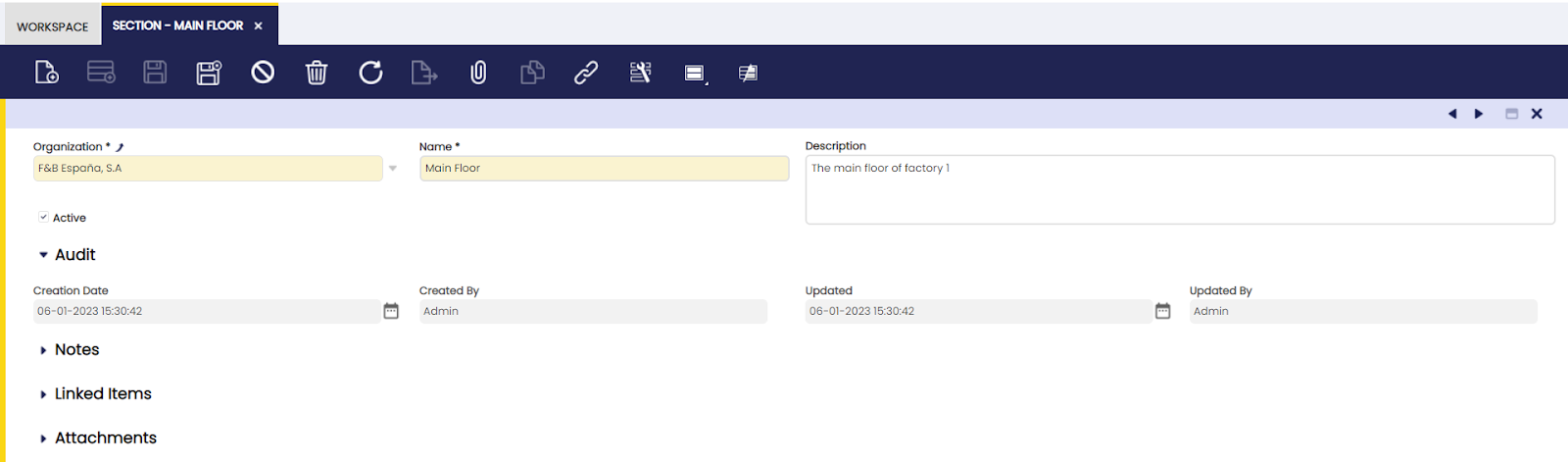
En esta ventana, el usuario puede editar el área de producción dividiéndola en múltiples áreas.
Un área de fabricación puede dividirse en diferentes áreas para identificar cuál es la ubicación física donde se llevará a cabo un determinado proceso. Por ejemplo, la planta principal.
Área
Aquí, el usuario puede crear un área de planta de producción para asignarle puestos de trabajo.
Puesto Trabajo
Aplicación > Gestión de Almacén > Configuración > Puesto Trabajo
Visión general
En esta ventana, el usuario puede crear y añadir máquinas que se utilizarán en un puesto de trabajo.
El puesto de trabajo es una agrupación lógica de máquinas, procesos o utillajes en un área determinada de la zona de producción.
Puesto Trabajo
Aquí, el usuario puede crear puestos de trabajo.

- Área: para indicar dónde se encuentra situado el puesto de trabajo.
Máquina Puesto
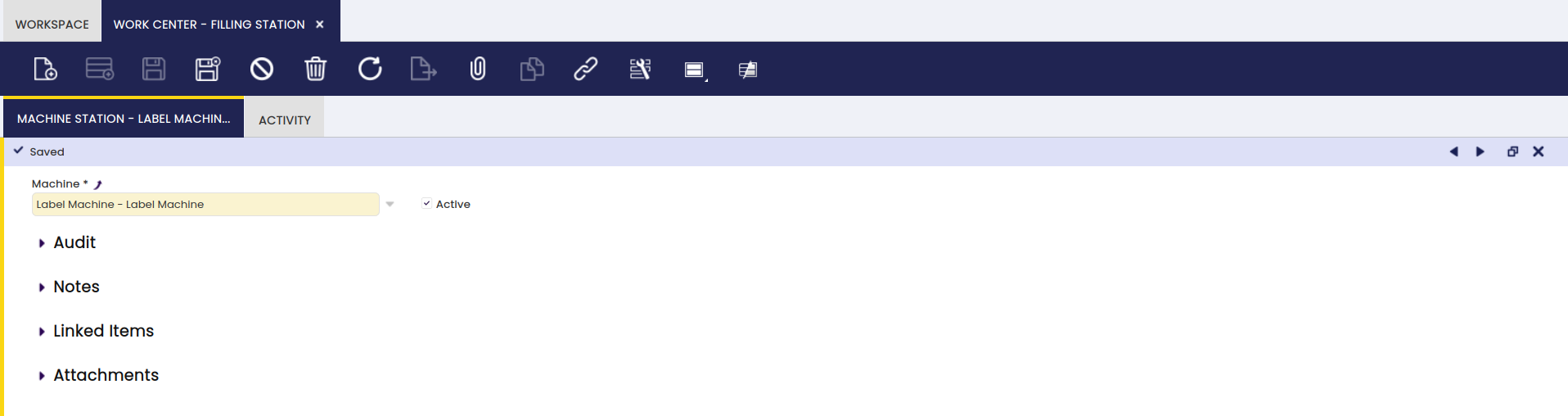
En esta solapa, el usuario puede añadir máquinas que se utilizarán en un puesto de trabajo seleccionado.
Aquí se introducen todas las máquinas relacionadas con el puesto de trabajo.
Proceso
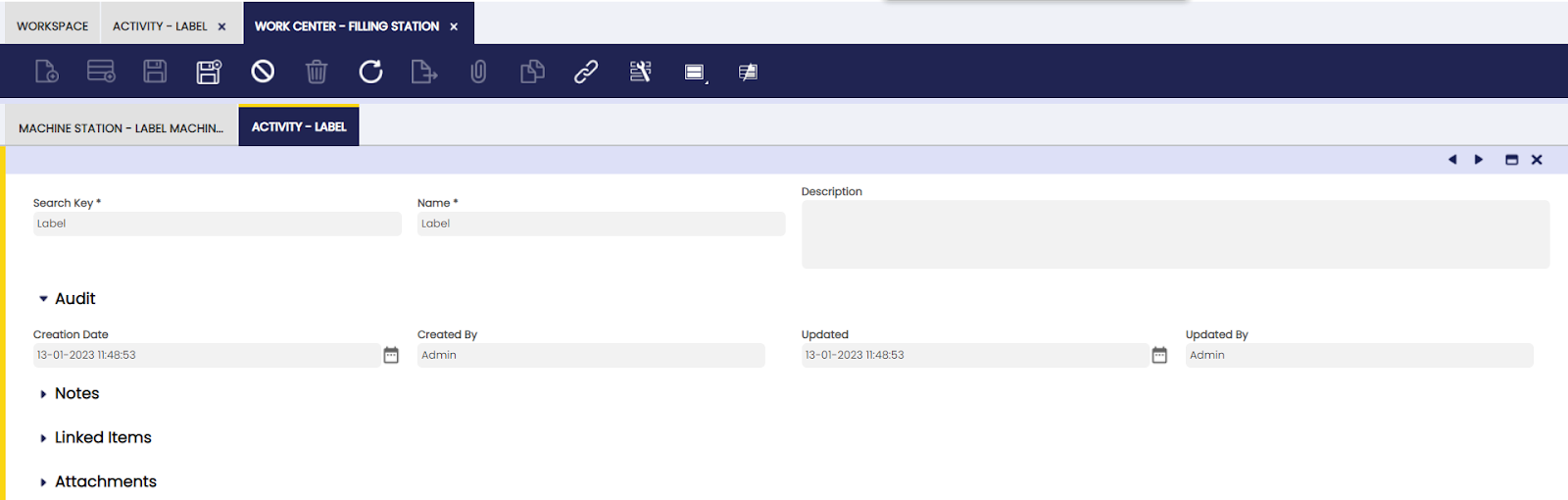
En esta solapa, el usuario puede ver el proceso relacionado con un puesto de trabajo seleccionado.
Aquí, todos los procesos que hacen referencia al puesto de trabajo se completan automáticamente.
Utillajes
Aquí, el usuario puede ver los utillajes de un proceso seleccionado.
Con la carga de la información del proceso en la solapa de proceso, todos los utillajes relacionados con estos procesos se completan en esta solapa.
Plan de Producción
Aplicación > Gestión de Almacén > Configuración > Plan de Producción
Visión general
Defina los pasos y procesos que deben completarse para un producto intermedio o terminado, teniendo en cuenta los recursos disponibles.
Plan de Producción
En esta ventana, el usuario puede crear modelos de procesos de producción.
Un documento clave en la gestión de producción es el Plan de Producción. Cada producto que se produce tiene un plan de producción para definir las operaciones exactas y las entradas y salidas para cada operación. En función del uso efectivo de la materia prima y las máquinas, se utiliza un tamaño de lote (rangos) para la producción de cada producto.
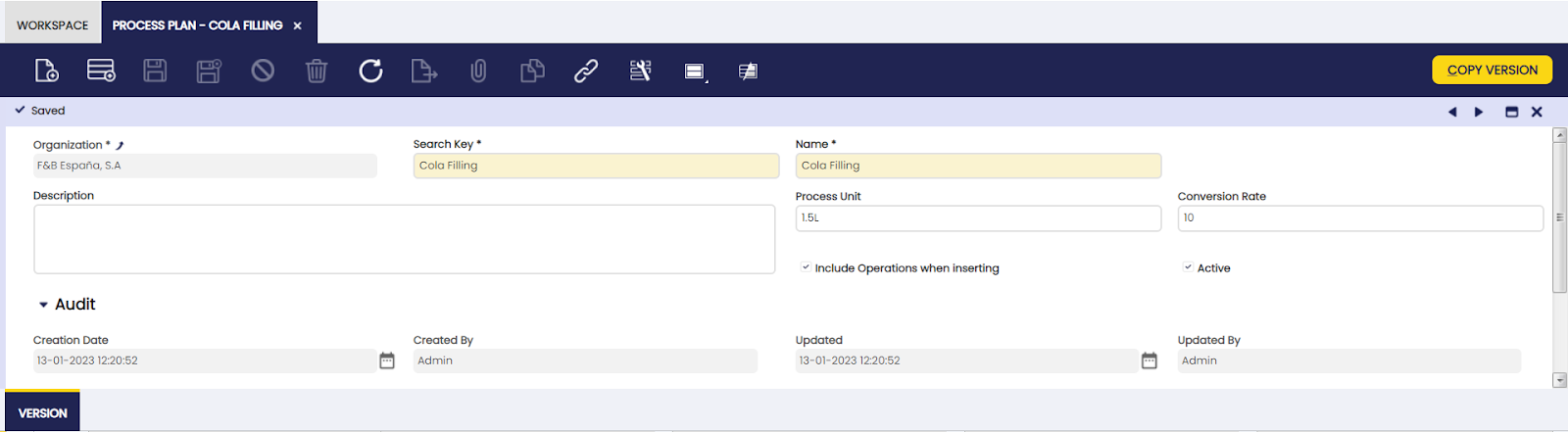
- Organización: organización del plan de producción
- Identificador: abreviatura o nombre completo utilizado para filtrar fácilmente el registro
- Nombre: nombre del plan de producción
- Descripción: campo de notas
- Unidad proceso: el resultado del proceso de producción
- Rangos: tamaño de lote del producto producido
- Casilla de verificación Incluir fases al insertar: cuando la casilla está seleccionada, en el Requerimiento de Trabajo, al copiar la información del plan de producción, se incluyen las secuencias y los productos
- Botón Copiar versión: para copiar el contenido de otra versión del mismo plan de producción
Versión
En esta solapa, el usuario puede crear planes de producción válidos para un período de tiempo especificado.
Pueden ser necesarios cambios en un plan de producción. Para asegurarse de que se conserva el historial de todos los cambios, se crean diferentes versiones del plan de producción. El botón Copiar versión se utiliza para duplicar versiones existentes del mismo plan de producción para su reutilización. La versión copiada se actualiza con los cambios requeridos.
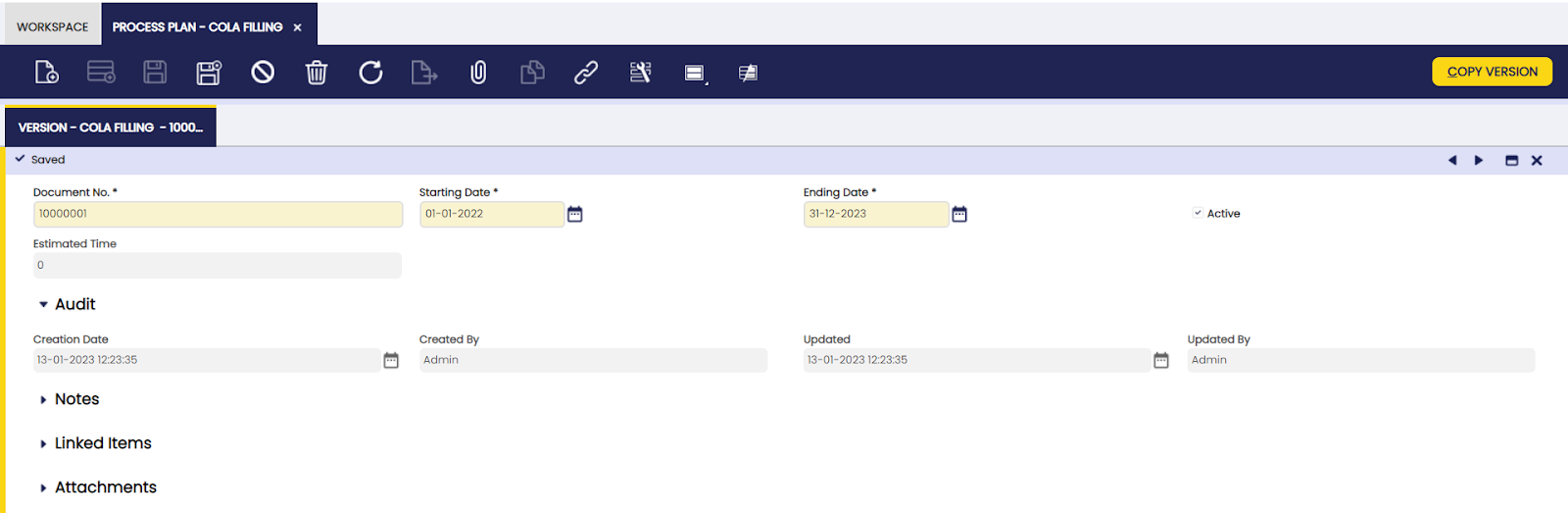
Cada versión tiene una fecha de inicio y una fecha de fin.
El campo Tiempo estimado se completa con el valor de la acumulación del tiempo estimado de todas las secuencias del plan de producción. La información se actualiza por la aplicación cada vez que se introduce y guarda un tiempo estimado en una secuencia.
Secuencia
En esta solapa, el usuario puede añadir procesos a realizar para un plan de producción especificado.
Cada etapa del proceso de producción se define como una secuencia.
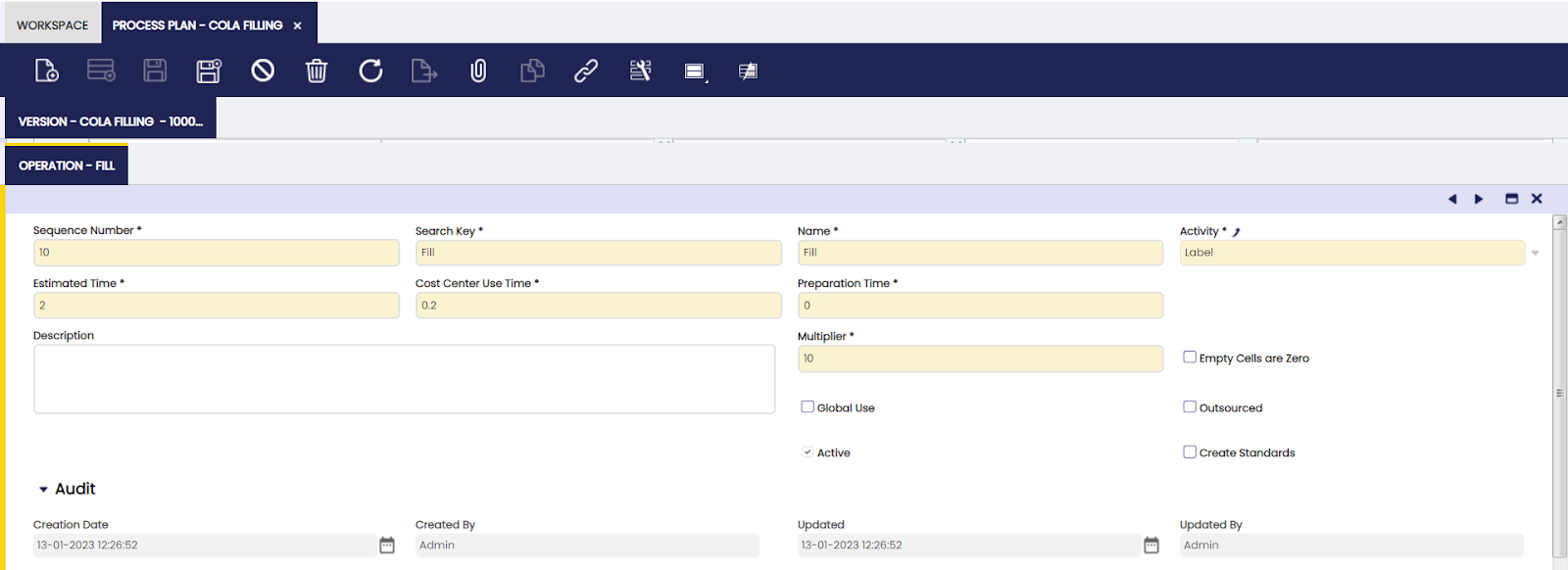
Nombre: nombre de la secuencia
Proceso: proceso que se ejecuta durante la secuencia
Tiempo estimado: información introducida por el usuario para indicar cuál es el tiempo estimado en horas para ejecutar la secuencia.
Uso centro de costo: estimación de cuánto tiempo se utilizará el centro de costos durante la secuencia
Tiempo Preparación: indicación del tiempo de cualquier preparación necesaria para las secuencias
Descripción: campo de notas
Multiplicador: indicación de cuántas veces debe ejecutarse la secuencia en una ejecución de producción
Casilla de verificación Las celdas vacías son cero: la selección tiene como resultado que, cuando el Requerimiento de Trabajo inserta la información del plan de producción, las cantidades de los productos se dejan en cero, para que puedan introducirse manualmente.
Casilla de verificación Uso global: cuando está seleccionada, la aplicación completa el producto en la solapa de uso global del Esfuerzo de Trabajo cuando se ejecuta el proceso de crear estándares. Cuando se valida el esfuerzo de trabajo, la aplicación divide las entradas de la solapa de uso global entre todas las ejecuciones de producción que utilizan este producto. Se inserta como un P- adicional para que se incluya en los cálculos de costes.
Casilla de verificación Subcontratado: indicación de que la secuencia es ejecutada por un tercero
Casilla de verificación Crear estándares: el plan de producción se utiliza para generar automáticamente información sobre secuencias y productos en un requerimiento de trabajo. A partir del requerimiento de trabajo, pueden crearse esfuerzos de trabajo para documentar el trabajo ejecutado en producción. Para saber qué productos estuvieron involucrados en el esfuerzo de trabajo, se ejecuta el proceso de crear estándares en el esfuerzo de trabajo. Cuando la casilla de verificación Crear estándares está seleccionada, en el momento en que se crean esfuerzos de trabajo desde el requerimiento de trabajo, también se ejecuta el proceso de crear estándares. De forma predeterminada, la casilla no está seleccionada.
Info
El proceso Crear estándares solo se completa correctamente si hay stock suficiente para los productos utilizados (P-) de la secuencia. El stock debe estar en un almacén relacionado con la organización del Requerimiento de Trabajo.
Líneas
En esta solapa, el usuario puede definir productos de entrada y salida que participan en un proceso especificado.
Para cada secuencia, se definen los productos que se utilizan (P-) y los productos que se producen (P+).
Los campos que se muestran dependen del Tipo de producto seleccionado.
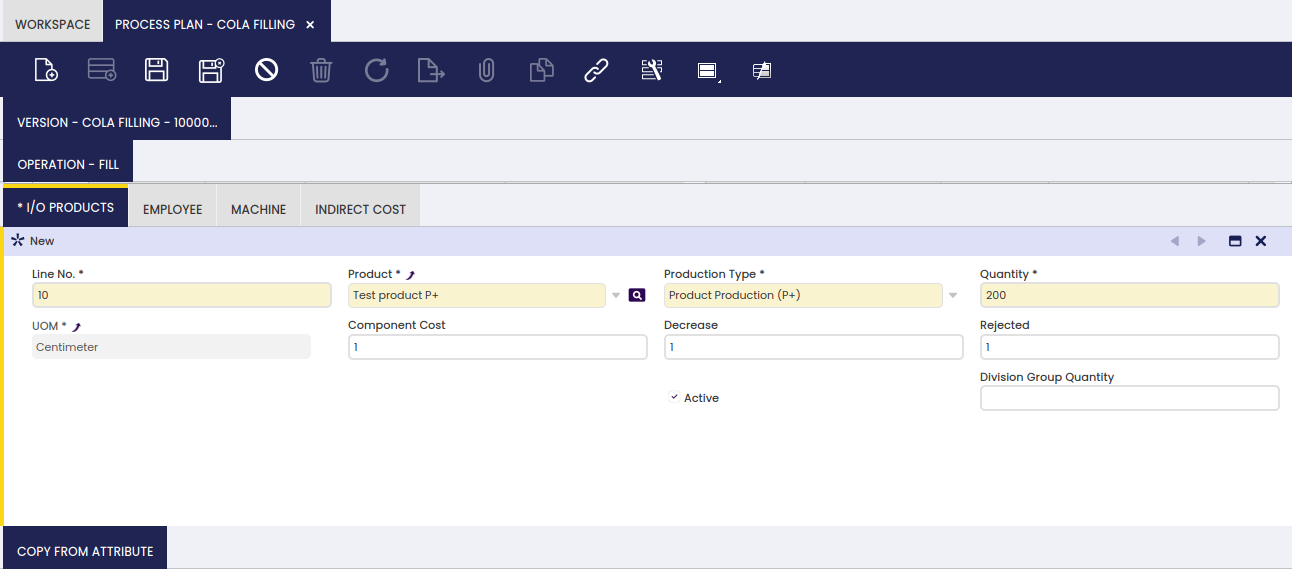
Producto: producto utilizado en la secuencia. Solo los productos que tienen seleccionada la casilla de verificación de producción en la pantalla de producto aparecen en la lista de productos
Tipo de producto: indicación de si el producto se utiliza (P-) o se produce (P+) durante la secuencia
Cantidad: cantidad del producto
Unidad: unidad de medida del producto
Casilla de verificación Consumo único de conjunto de atributos: campo que solo aparece para el producto utilizado (P-). Cuando está seleccionada, la aplicación seleccionará stock únicamente con el mismo atributo. Por ejemplo, si el producto tiene diferentes números de lote, todo el stock que se utiliza durante las secuencias se tomará del mismo lote
Costo por componente: campo que solo aparece en componentes producidos (P+). La entrada es un factor utilizado para distribuir el coste cuando una Secuencia tiene más de un producto P+. Ejemplo:
Una secuencia consume 10 (P-) A y produce 5 (P+) B y 10 (P+) C.
El proceso de costes calcula un coste total de 15USD para la secuencia (incluyendo costes relacionados con el centro de costos). Ese coste debe distribuirse entre P+ B y P+ C. Si tanto B como C tienen un Costo por componente de 1, el coste se distribuirá por igual entre B y C. Dando como resultado un coste de 7.5USD/5 = 1.5USD/unidad de B y 7.5USD/10 = 0.75$/unidad de C.
Si B tiene un Costo por componente de 1 y C de 2, el coste asignado a C debe ser el doble del coste de B. Se asignan 5USD a B y 10USD a C, dando como resultado un coste de 5USD/5 = 1USD/unidad de B y 10USD/10 = 1USD/unidad de C.
La forma de calcular el factor particular de cualquier P+ es dividir el costo por componente del P+ particular por la suma de los Costos por componente (CC) de todos los productos P+.
Mermas: campo solo informativo
Rechazos: campo solo informativo
División de la cantidad de grupo: campo que solo aparece en componentes producidos (P+). El valor introducido es la cantidad que se produce con el mismo valor de atributo. Por ejemplo, si el atributo es número de lote o número de serie, el número introducido en este campo indica cuántos productos obtendrán el mismo número de lote o número de serie durante la producción. Durante la producción, los siguientes atributos se asignan automáticamente a los productos en producción:
- fecha de caducidad
- número de serie
- número de lote
Botón Crear copia de producto: tal como se indica en la configuración del producto, los productos semielaborados pueden crearse copiando el producto que se utiliza para producir este producto semielaborado en particular. Esta funcionalidad también puede utilizarse para crear otros productos de materia prima, en cuyo caso el Tipo de producto seleccionado es producto utilizado (P-). Al copiar la información, se sugieren el identificador y el nombre en el formato [producto original][nombre de la secuencia][número de línea de la secuencia], pero pueden sobrescribirse con un valor diferente. También pueden copiarse los atributos relacionados con el producto original.
Info
Cualquier cambio en el producto creado automáticamente, como la unidad de medida o el tipo de coste, puede actualizarse en la pantalla de Producto.
Copiar de atributo
En esta solapa, el usuario puede definir la relación entre atributos que se van a copiar.
La solapa Copiar de atributo se utiliza para productos del tipo de producción P+. La solapa se utiliza para introducir los diferentes atributos que se heredarán de diferentes P- que se utilizan para producir el P+. Esto significa que solo pueden seleccionarse para copiar aquellos P- utilizados en esta secuencia. En el caso de que el P+ se cree copiando un producto, si los atributos se copiaron durante la creación, el sistema completa la información en esta solapa:
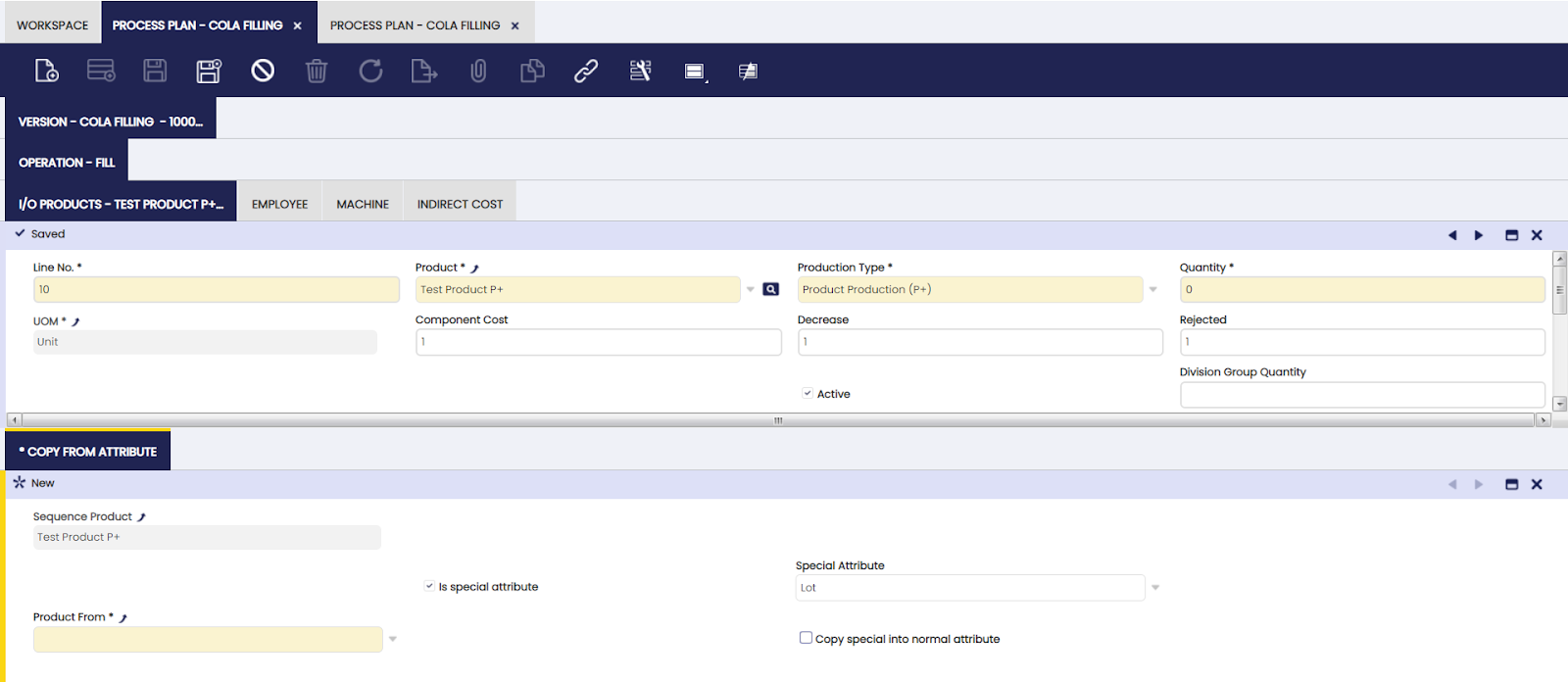
- Casilla de verificación Es atributo especial: utilizada para atributos especiales, que son número de lote, número de serie y fecha de caducidad. Cuando no está seleccionada, se selecciona un atributo normal para copiar.
Info
Cuando los atributos se copian a un producto diferente, el producto al que se copia el atributo debe estar configurado también con ese atributo.
Operarios
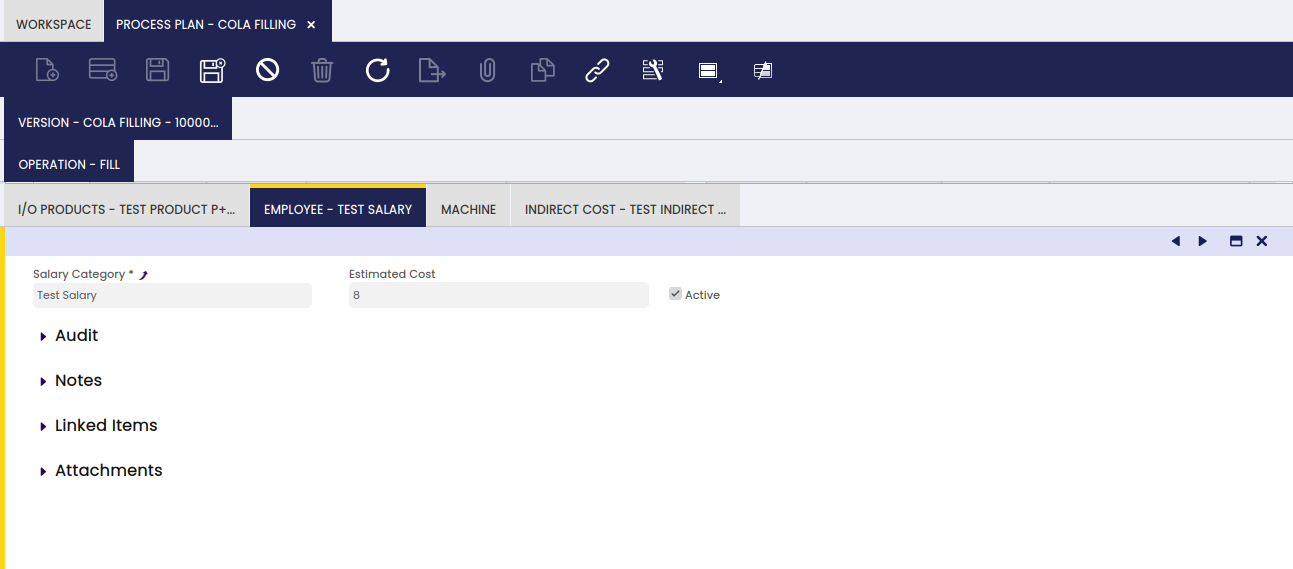
En esta solapa, el usuario puede definir los empleados que pueden realizar un proceso especificado.
El proceso para generar el coste estándar (teórico) completa la información de costes en las solapas Operarios, Máquina y Costo Indirecto. Para más detalles, consulte la sección Calcular costo estándar. La información es necesaria para el cálculo del coste teórico del P+.
Máquina
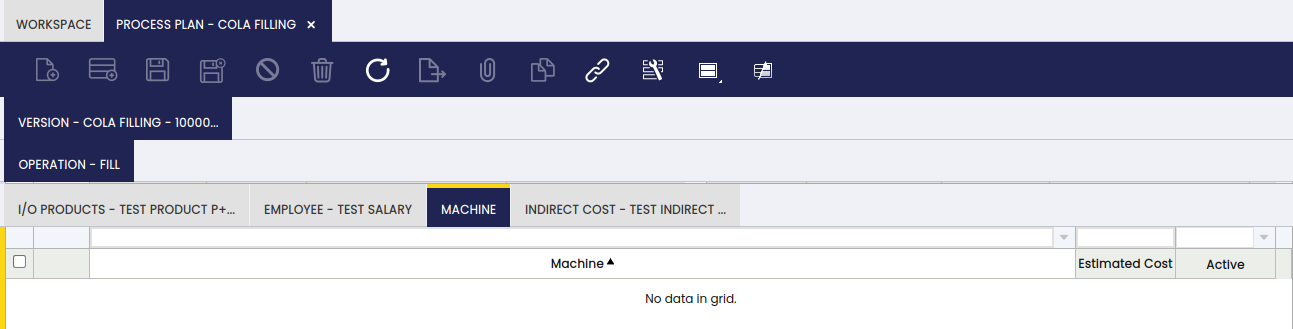
En esta solapa, el usuario puede definir máquinas que se utilizan para un proceso específico. En el ejemplo, no hay ninguna máquina definida.
El proceso para generar el coste estándar (teórico) completa la información de costes en las solapas Operarios, Máquina y Costo Indirecto. Para más detalles, consulte la sección Calcular costo estándar. La información es necesaria para el cálculo del coste teórico del P+.
Costo Indirecto
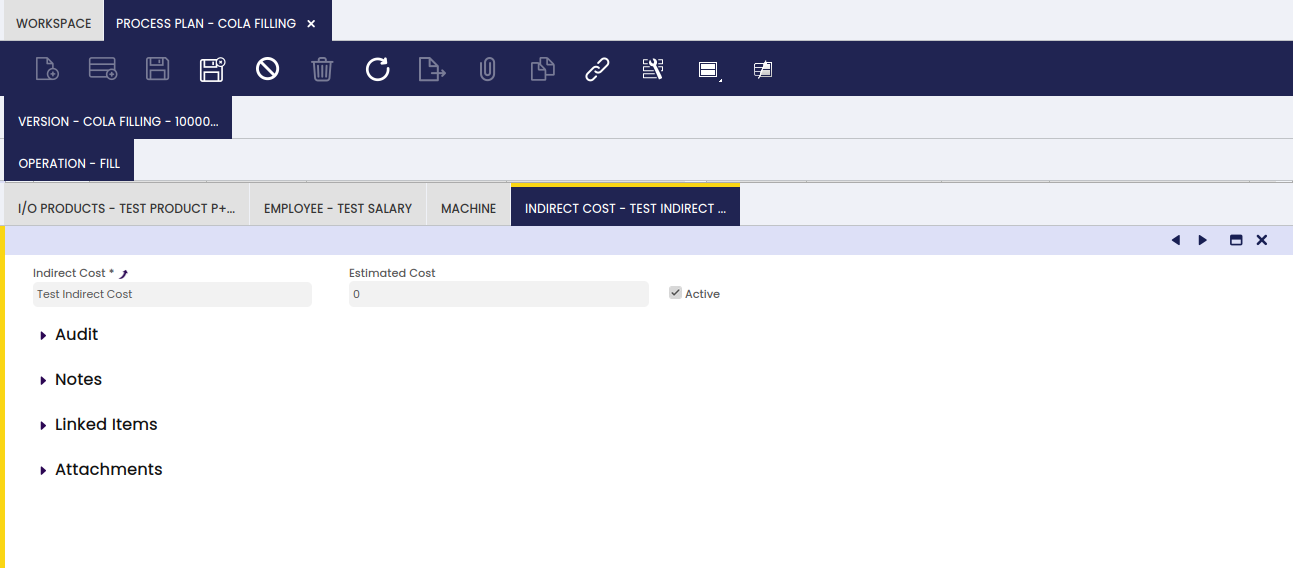
En esta solapa, el usuario puede definir costes indirectos relacionados con un proceso especificado.
El proceso para generar el coste estándar (teórico) completa la información de costes en las solapas Operarios, Máquina y Costo Indirecto. Para más detalles, consulte la sección Calcular costo estándar. La información es necesaria para el cálculo del coste teórico del P+.
Proceso
Aplicación > Gestión de Almacén > Configuración > Proceso
Visión general
En esta ventana, el usuario puede definir los procesos (actividades) que se van a realizar como parte de un plan de producción y sus características.
Un proceso es un determinado trabajo que se ejecuta durante el proceso de producción. Por ejemplo, en la industria de la confección, algunos ejemplos de procesos para la producción de camisas podrían ser el corte de telas, el teñido de telas, la costura de las camisas.
Proceso
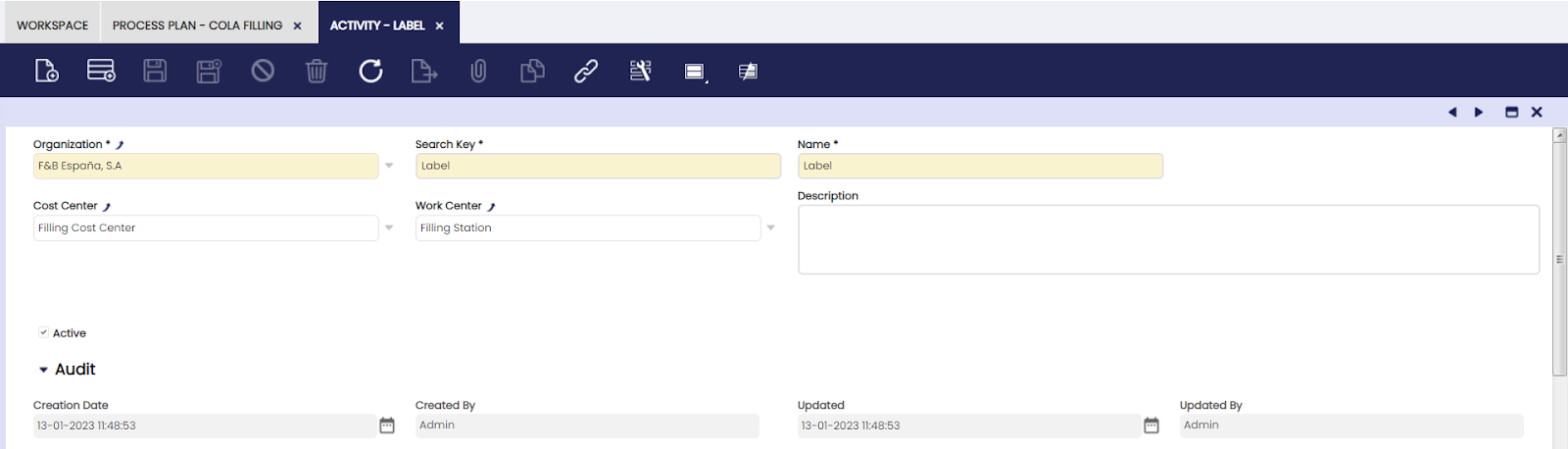
El usuario puede crear procesos para ser utilizados en el proceso de producción.
Cada secuencia en el proceso de producción tiene uno o más procesos asociados. Cada proceso puede asociarse a un Centro de costos y a un Puesto Trabajo.
Utillajes
En esta solapa, el usuario puede añadir utillajes que se utilizarán para la finalización de un proceso especificado.
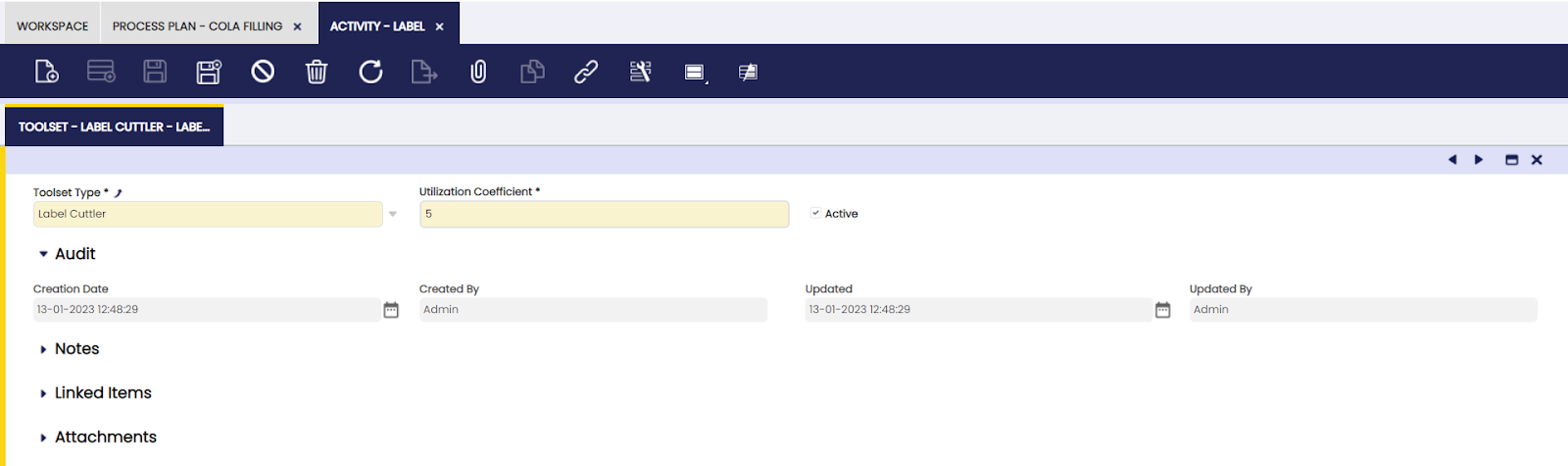
- Coef. Uso: el número de veces que se utiliza el utillaje durante el proceso.
Utillajes
Aplicación > Gestión de Almacén > Configuración > Utillajes
Visión general
En esta solapa, el usuario puede definir herramientas y grupos de herramientas que se utilizarán en el proceso de producción.
Además de las máquinas que se utilizan para la producción, también hay herramientas que se utilizan y deben configurarse. Todas las herramientas que se utilizan en producción se incluyen en la configuración del proceso.
Tipo Utillaje
Aquí, el usuario puede crear tipos de utillaje para agrupar utillajes con características similares.
- Vida útil: número de años que se puede utilizar el utillaje
Utillajes
Aquí, el usuario puede definir árboles estructurales para ser utilizados en la aplicación.
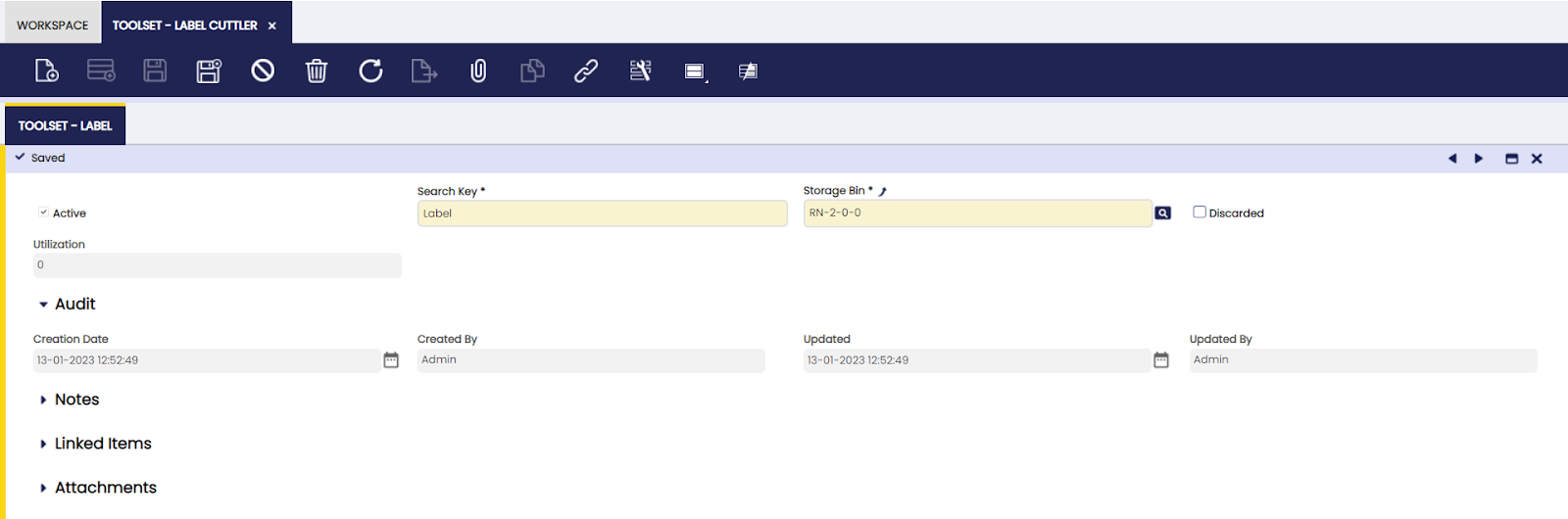
- Hueco: ubicación del almacén donde se almacena el utillaje
- Casilla de verificación Descartado: indicación de que el utillaje ya no se utiliza. El campo se introduce manualmente y no genera ninguna transacción en la aplicación.
- Número de usos: cuando se introducen procesos, se introducen los utillajes asociados. Esto da como resultado un recuento automático de cuántas veces se utilizan los utillajes en producción, en función de los esfuerzos de trabajo validados.
Tipo de Máquina
Aplicación > Gestión de Almacén > Configuración > Tipo de Máquina
Visión general
En esta ventana, el usuario puede crear tipos de máquina en función de las características deseadas.
Una agrupación lógica de máquinas que puede utilizarse para categorizar las diferentes máquinas que se usan durante un proceso de producción.
Tipo de Máquina
Aquí, el usuario puede definir tipos de máquina para agrupar máquinas con características similares.
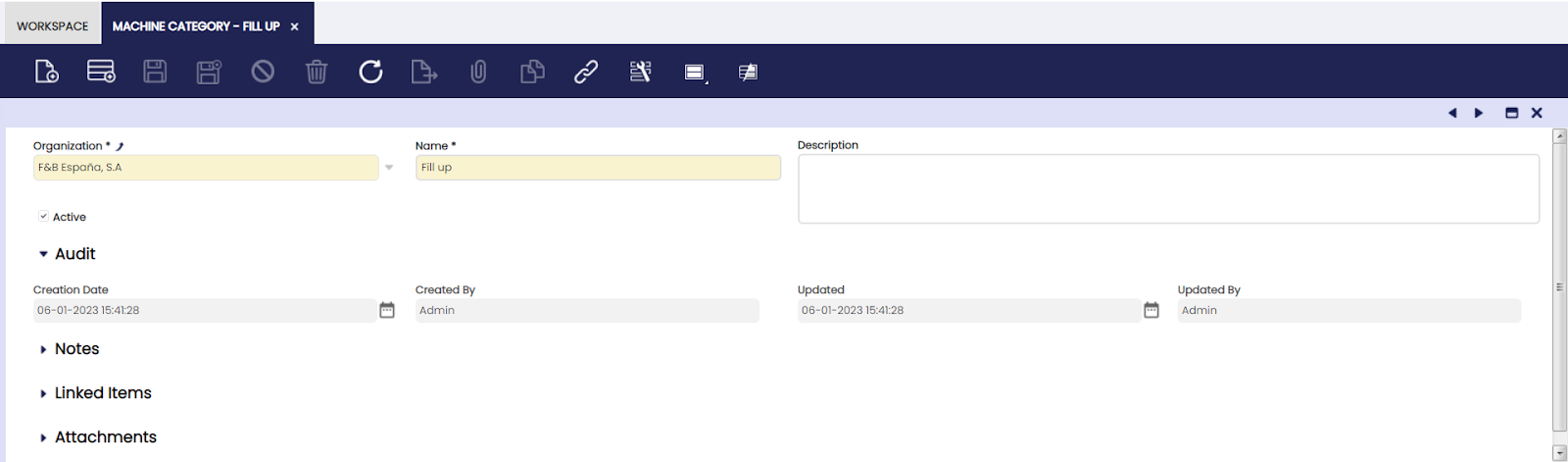
Mantenimiento
Aquí, el usuario puede definir categorías de mantenimiento necesarias para un tipo de máquina especificado.
Una vez configurada(s) la(s) operación(es) de mantenimiento, puede(n) añadirse al tipo de máquina. Al seleccionar la casilla Insertar en Máquinas, los planes de mantenimiento se completan para todas las máquinas relacionadas con el tipo de máquina cuando se ejecuta el proceso Insertar Mantenimientos. Cuando la casilla no está seleccionada, se crea un único plan de mantenimiento para el tipo de máquina.
Info
Al seleccionar la casilla, se crean los planes de mantenimiento para las máquinas, pero la información de mantenimiento no se añade a la pestaña de mantenimiento de cada máquina. Esa pestaña se utiliza para documentar cualquier mantenimiento que no esté relacionado con el tipo de máquina, sino únicamente con esa máquina en particular.
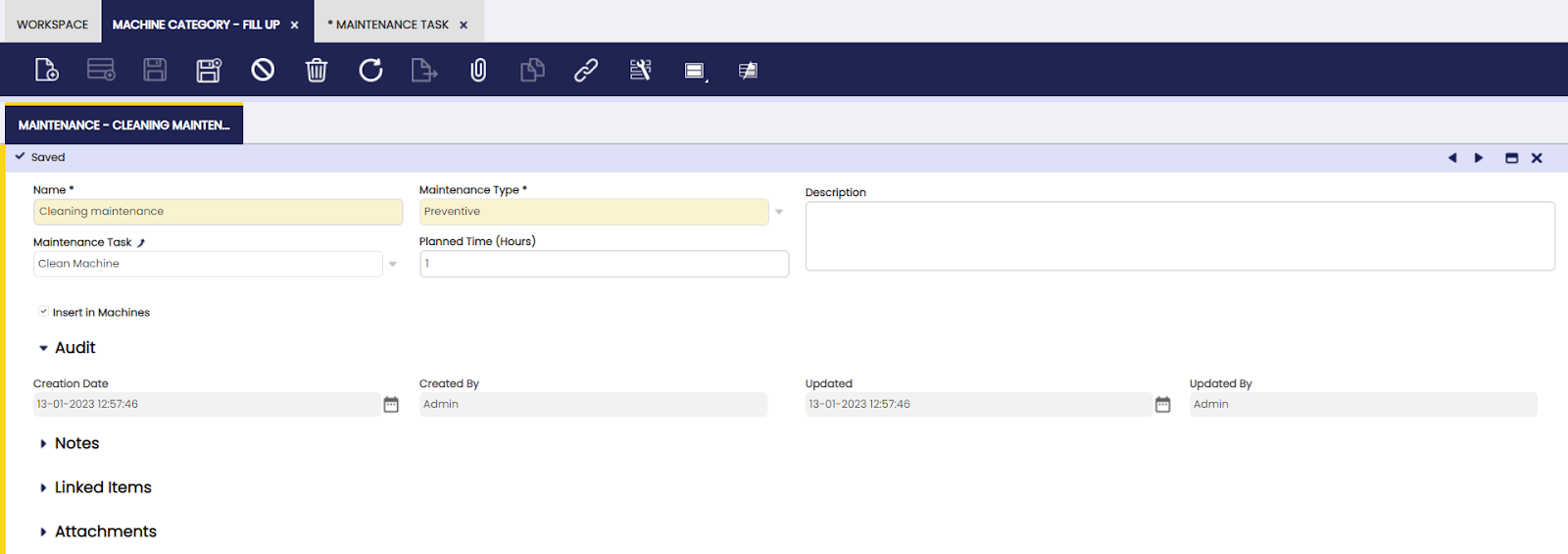
- Tipo de mantenimiento: para indicar la naturaleza del mantenimiento:
- preventivo
- correctivo
- correctivo (urgente)
- tiempo planificado: para indicar cuánto tiempo se tarda en ejecutar la operación de mantenimiento.
Periodicidad
El usuario puede añadir intervalos de tiempo para planificar y completar un mantenimiento especificado.
Esta pestaña sirve para definir con qué frecuencia y durante qué turno está programado el mantenimiento:
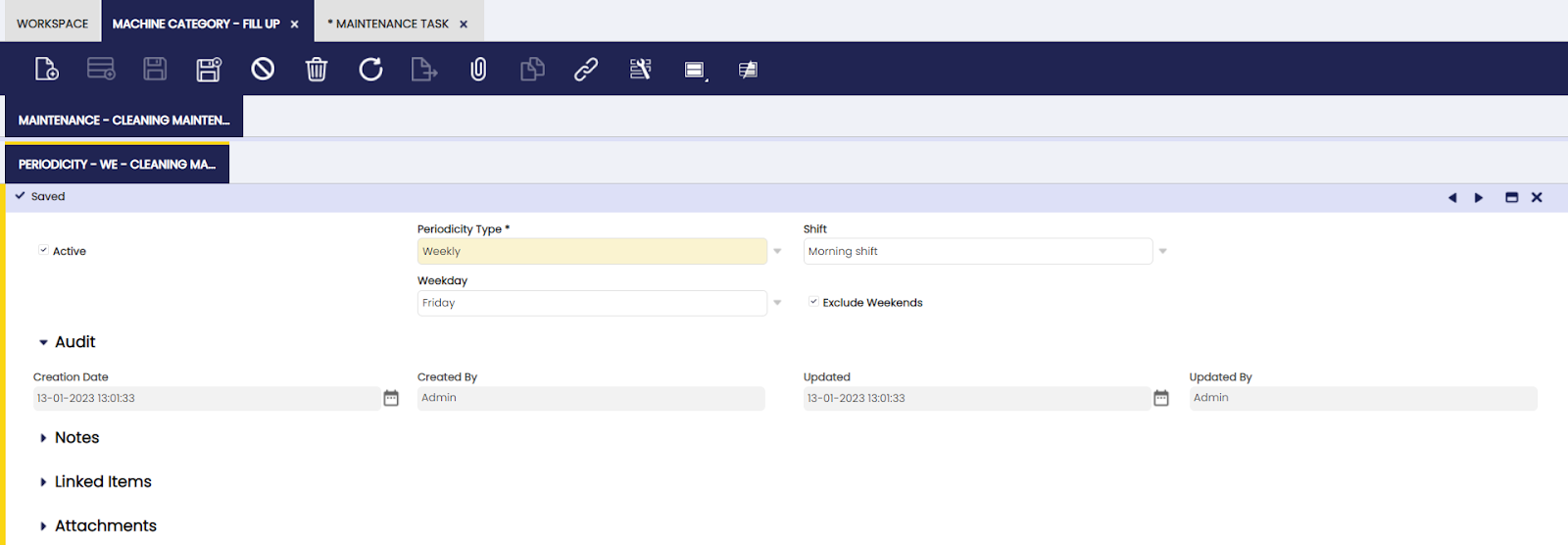
Tipo de periodicidad:
- Diaria
- Bimestral: aparece el campo Día de inicio para definir cuándo está programado el primer mantenimiento
- Semestral: aparece el campo Día de inicio para definir cuándo está programado el primer mantenimiento
- Mensual: aparece el campo Día del mes para definir qué día del mes está programado el mantenimiento
- Trimestral: aparece el campo Día de inicio para definir cuándo está programado el primer mantenimiento
- Semanal: aparece el campo Día de la semana para definir qué día de la semana está programado el mantenimiento
Máquina
Aplicación > Gestión de Almacén > Configuración > Máquina
Visión general
En esta ventana, el usuario puede crear máquinas para utilizarlas en producción.
En esta pantalla, se configuran todas las máquinas diferentes utilizadas en producción.
Máquina
Aquí, el usuario puede añadir máquinas para utilizarlas en procesos de producción.
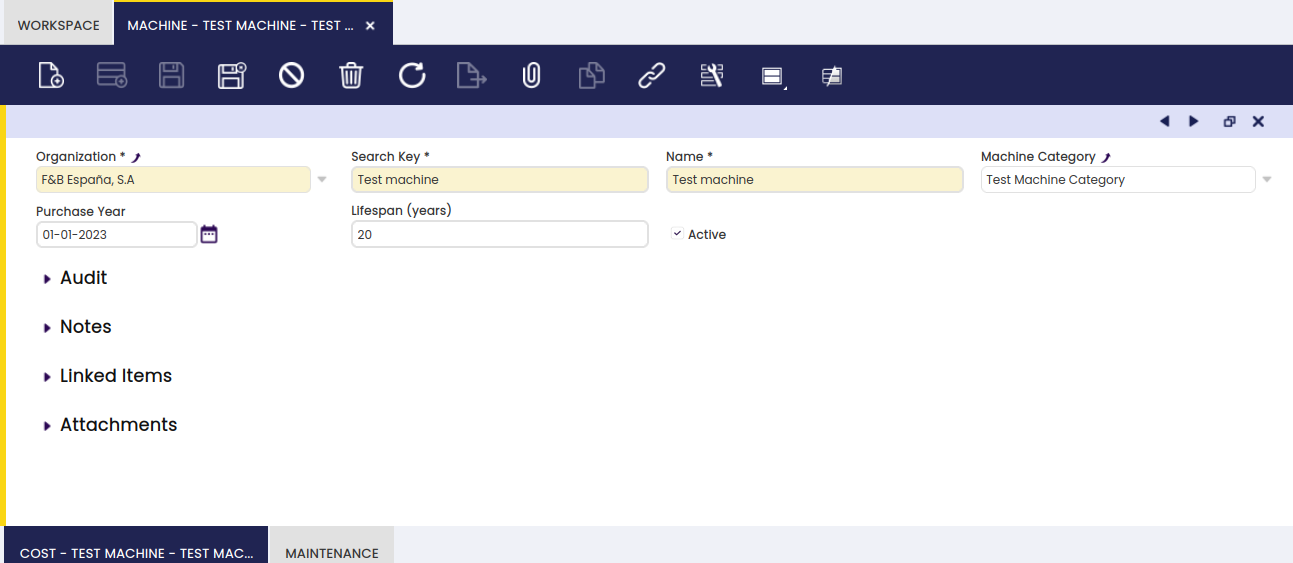
- Tipo de Máquina: a qué agrupación de máquinas pertenece esta máquina en particular
- Año de compra: la fecha de compra de la máquina
- Vida útil: el tiempo estimado durante el cual la máquina puede utilizarse para el proceso de producción
Costo
En esta solapa, el usuario puede establecer el costo completo de una máquina relacionada.
En la solapa Costo, se introduce toda la información de costos y amortización:
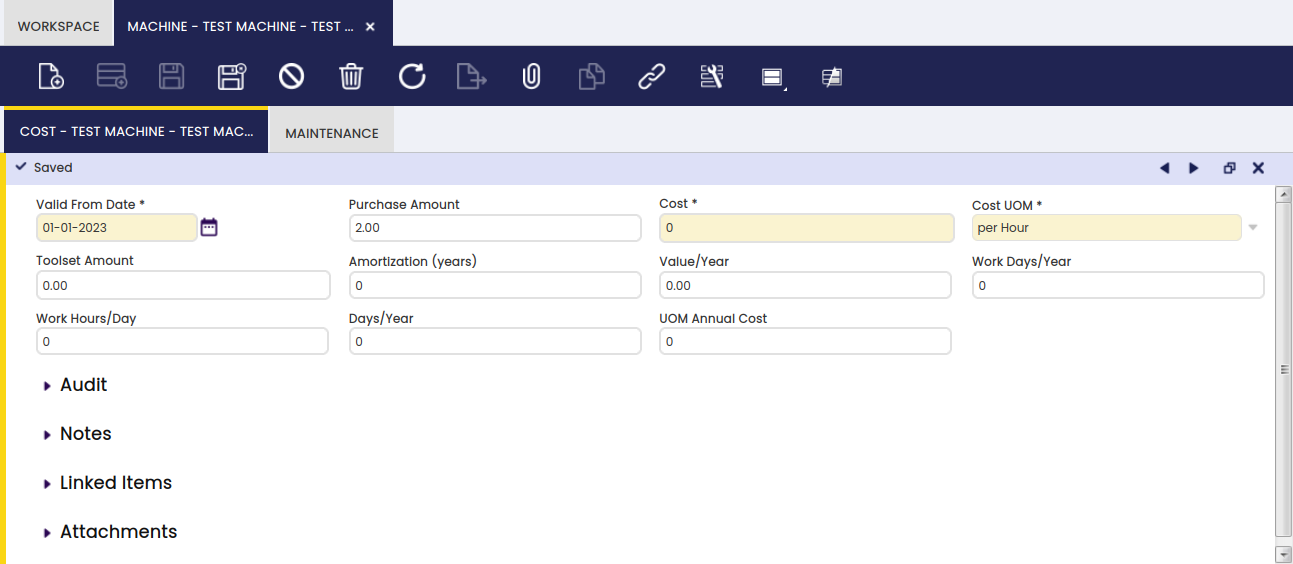
- Válido desde: fecha de inicio de la amortización
- Valor compra: el importe que se paga por la máquina
- Costo: costo por Unidad que se completa automáticamente tras rellenar la información anterior sobre la máquina, en base al cálculo: Valor/año / Unidades de costo anuales.
- Unidad de medida de costo: indicación de cómo debe calcularse el costo, por hora, por unidades producidas, etc.
- Importe utillaje: importe adicional para la máquina, por ejemplo, para componentes
- Amortización: número de años en los que se realizará la amortización de la máquina
- Valor/año: importe de amortización por año, en base al cálculo: (Valor compra + Importe utillaje) / Amortización. El valor se completa cuando se introduce el número de años de amortización.
- Días/año: cantidad de días al año en los que se utiliza la máquina
- Horas/día: número de horas al día en los que se utiliza la máquina
- Tiempo inactivo/año: número de horas en las que la máquina no está funcionando en un año, por ejemplo, porque está en mantenimiento.
- Unidades de costo anuales: campo completado en base al cálculo: (Días/año x Horas/día) - Tiempo inactivo/año.
Mantenimiento
En esta solapa, el usuario puede definir los tipos de mantenimiento necesarios para una máquina específica.
En esta solapa se introduce cualquier información de mantenimiento requerida para la máquina.
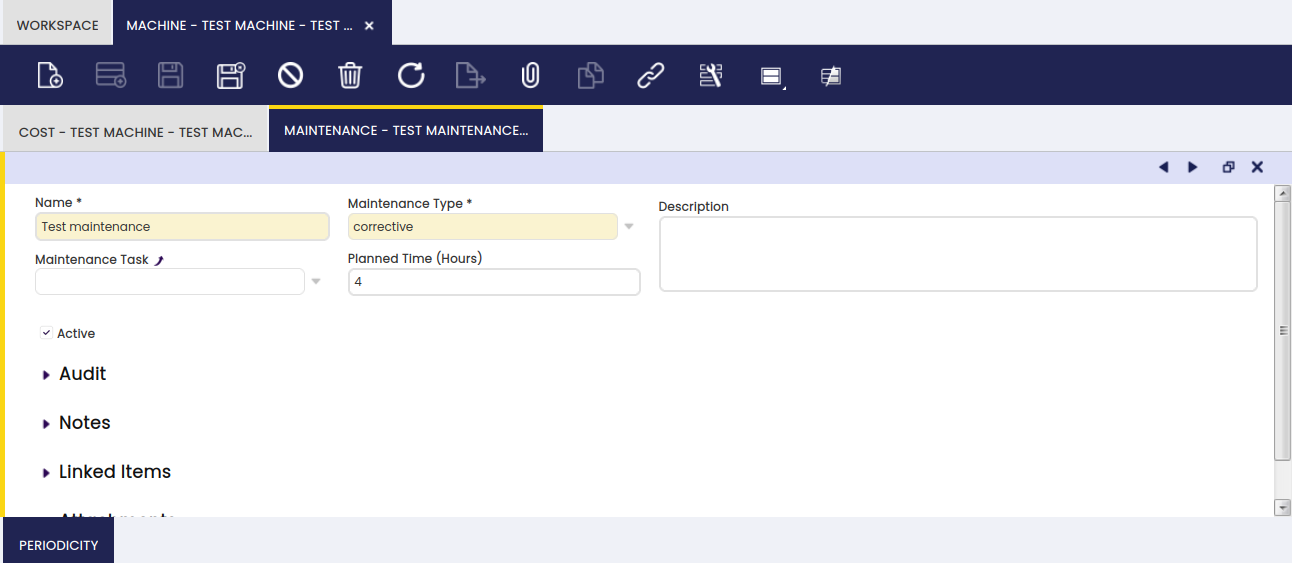
- Tipo de mantenimiento: para indicar la naturaleza del mantenimiento:
- preventivo
- correctivo
- correctivo (urgente)
- Tiempo planificado: para indicar cuánto tiempo se tarda en ejecutar la tarea de mantenimiento.
Periodicidad
En esta solapa, el usuario puede añadir intervalos de tiempo para planificar y completar un mantenimiento especificado.
Esta solapa sirve para definir con qué frecuencia y durante qué turno está programado el mantenimiento:
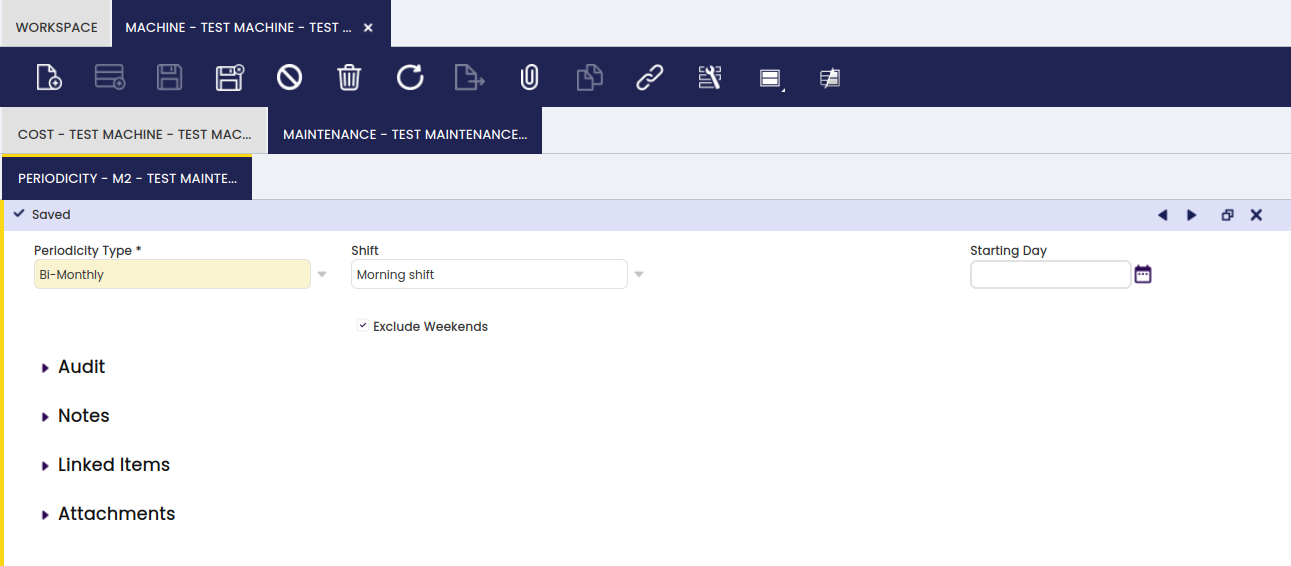
-
Tipo de periodicidad:
- Diaria
- Bimestral: aparece el campo Día de inicio para definir cuándo está programado el primer mantenimiento
- Semestral: aparece el campo Día de inicio para definir cuándo está programado el primer mantenimiento
- Mensual: aparece el campo Día del mes para definir qué día del mes está programado el mantenimiento
- Trimestral: aparece el campo Día de inicio para definir cuándo está programado el primer mantenimiento
- Semanal: aparece el campo Día de la semana para definir qué día de la semana está programado el mantenimiento
Centro de Costos
Aplicación > Gestión de Almacén > Configuración > Centro de Costos
Visión general
El usuario puede crear y editar centros de costos relacionados con la producción para sumar los cargos asociados a una transacción específica.
Todas las operaciones del proceso de producción constan de procesos. Estos procesos tienen un centro de costos definido y cuánto tiempo de ese centro de costos se utiliza. Cada centro de costos tiene definidos los operarios que forman parte del centro de costos, así como las máquinas utilizadas en el centro de costos y los costos indirectos como la electricidad, etc. En base a estos componentes, se puede definir un costo por hora relacionado con el centro de costos. En base al uso del centro de costos durante la producción, se añade un costo por unidad producida al costo total de la unidad.
Para configurar el centro de costos, primero debe configurarse la siguiente información:
- Categorías salariales y costo relacionado para los operarios que están relacionados con el centro de costos
- Todas las máquinas que están relacionadas con el centro de costos
- Se definen todos los componentes de costo indirecto
Centro de Costos
El usuario puede crear centros de costos para ser utilizados en procesos de producción.
En la solapa principal del formulario, se define el nombre del centro de costos:
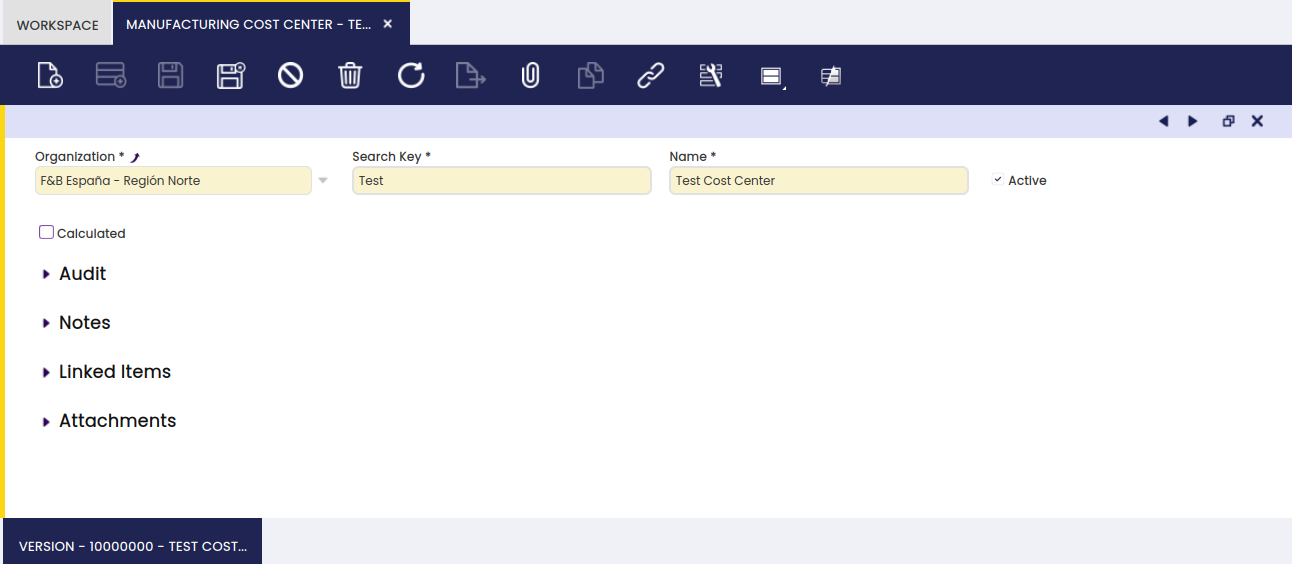
- Casilla de verificación Calculado: cuando se selecciona, se completará un valor distinto de 0 en la solapa Production Run de la ventana Work Effort, en función del valor de la casilla de verificación «Por defecto». Cuando no se selecciona, el tiempo de uso del centro de costos en la solapa Production Run de la ventana Work Effort será 0.
- Casilla de verificación Por defecto: cuando se selecciona, al calcular el costo de producción, el tiempo de uso del centro de costos definido en Work Requirement se completará en la solapa Production Run de la ventana Work Effort. Cuando no se selecciona, al calcular el costo de producción, se tiene en cuenta la hora de inicio y fin del esfuerzo de trabajo para determinar el tiempo de uso del centro de costos.
Versión
En esta solapa, el usuario puede crear versiones del centro de costos para ser utilizadas con periodos de tiempo especificados.
Para el centro de costos, existe control de versiones, por lo que se pueden revisar datos históricos.
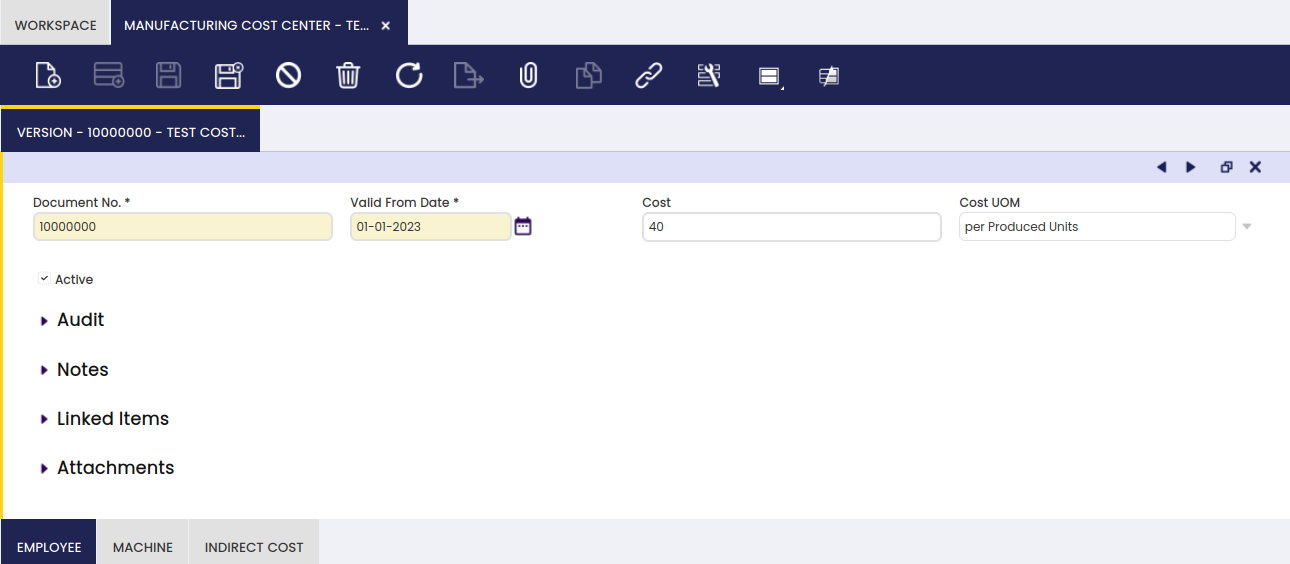
- Costo: en base al costo de operarios, máquinas y costo indirecto, se introduce un costo para el centro de costos.
- Unidad de medida de costo: unidad de medida del costo introducido: por unidades producidas, por hora de producción, por kg (de productos producidos), porcentaje (de las unidades producidas)
Operarios
En la solapa Operarios, el usuario puede añadir operarios a una versión específica del centro de costos.
En esta solapa, se introduce la información sobre cuántos operarios por horas de una determinada categoría salarial están asignados al centro de costos:
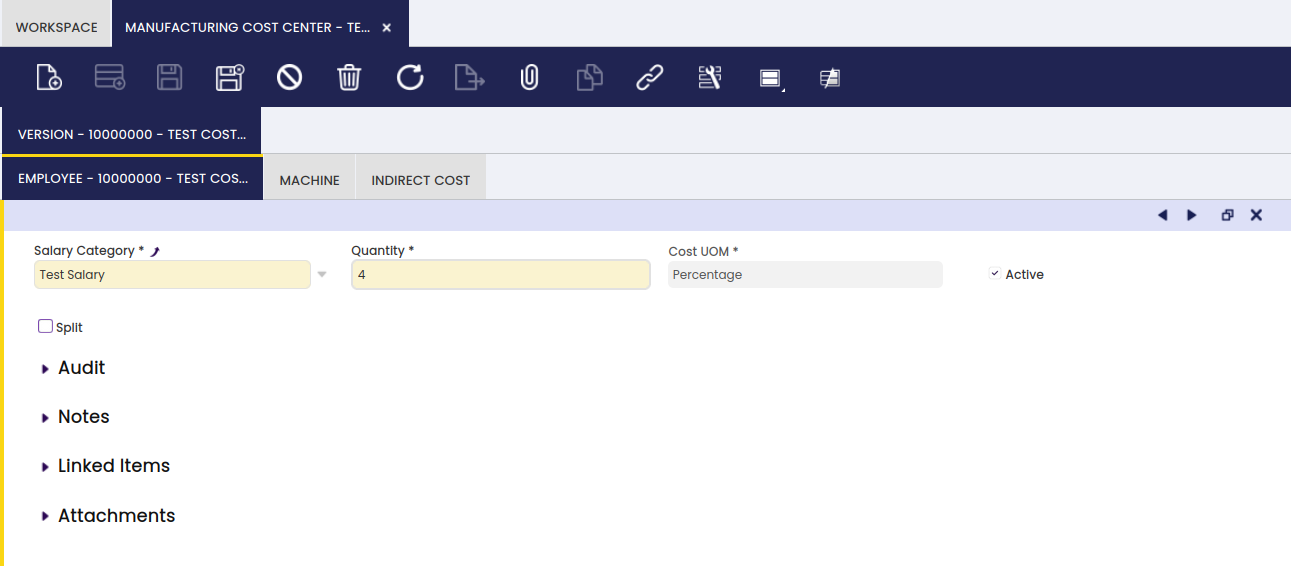
La información de esta solapa completa la información por defecto en la solapa Salary Category/Employee de Work Effort.
Info
La casilla de verificación de división se utiliza cuando hay múltiples líneas para operarios. Por ejemplo, si hay 5 líneas para operarios de producción con una cantidad de 1, si la casilla de verificación de división no está seleccionada, Work Effort mostrará una línea para el operario de producción con una cantidad de 5. Cuando la casilla de verificación de división está seleccionada, se muestran en Work Effort cinco líneas separadas para el operario de producción con cantidad 1 por línea.
Máquina
En la solapa Máquina, el usuario puede añadir recursos a una versión específica del centro de costos.
En esta solapa, se introducen todas las máquinas relacionadas con el centro de costos con una indicación de cuántas veces se utilizan las máquinas (Coef. Uso) durante el proceso de producción:
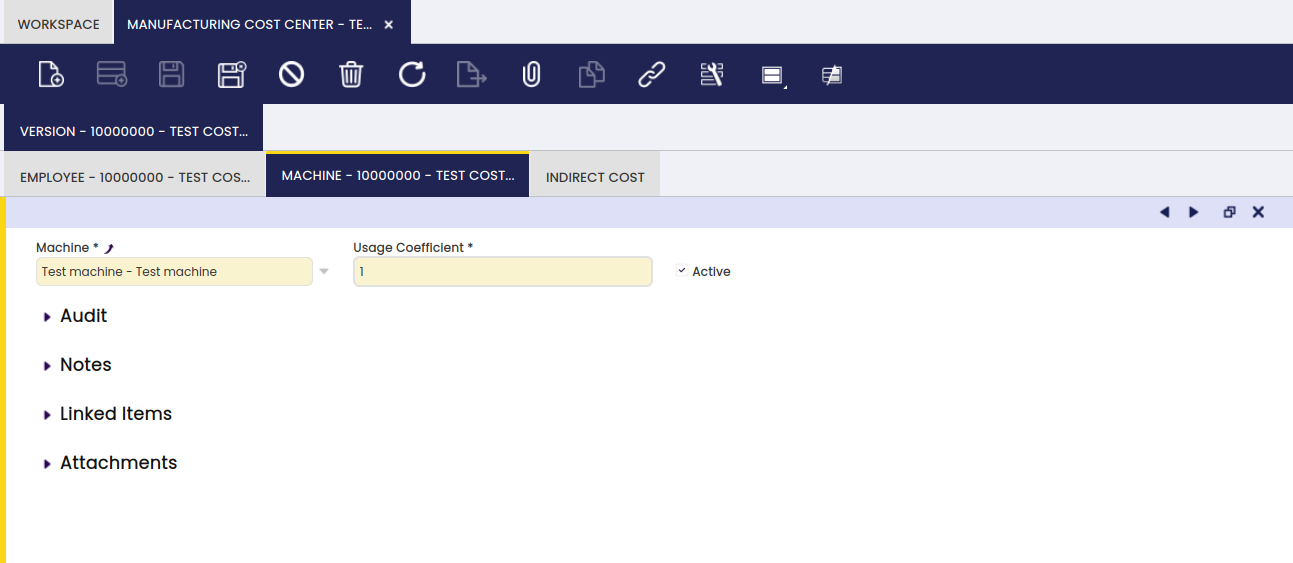
Costo Indirecto
Aquí, es posible añadir costos indirectos a una versión específica del centro de costos.
Cualquier costo indirecto para el centro de costos se introduce en esta solapa:
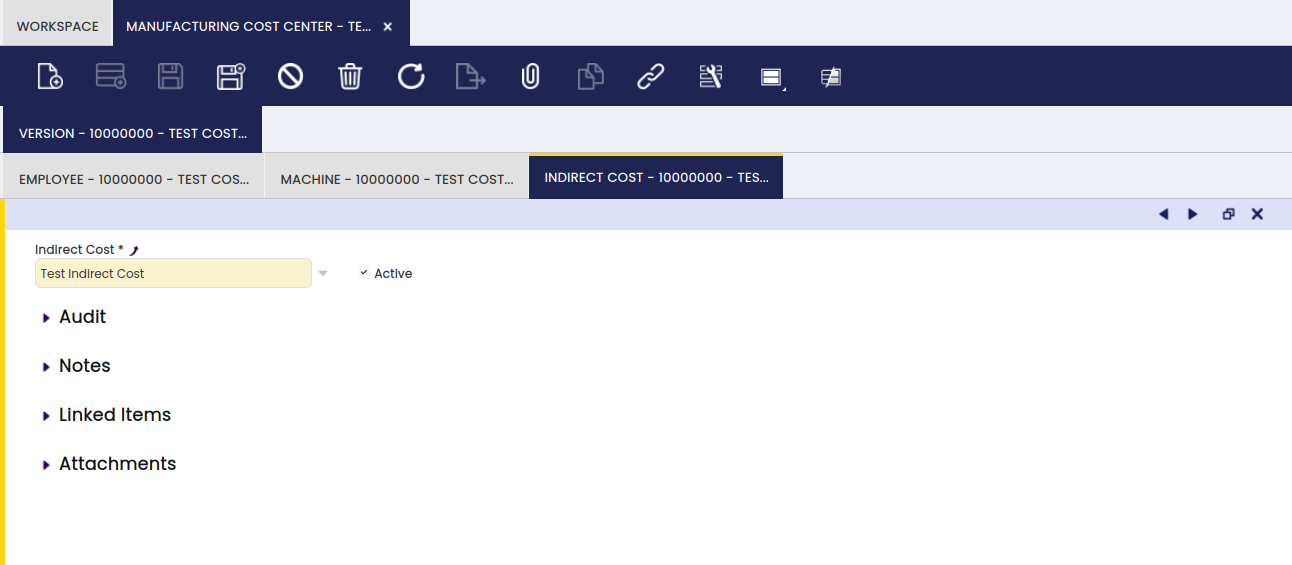
Costo Indirecto
Aplicación > Gestión de Almacén > Configuración > Costo Indirecto
Visión general
En esta ventana, es posible crear y editar costos indirectos para ser utilizados en producción.
Los costos indirectos son costos relacionados con los productos producidos que no están directamente relacionados con una ejecución de producción específica, pero se incluyen en el cálculo de costos de estos productos producidos. Algunos ejemplos son el costo de la electricidad, el costo del material de embalaje, el costo de marketing, etc.
Costo Indirecto
Aquí, el usuario puede crear un nuevo costo indirecto.
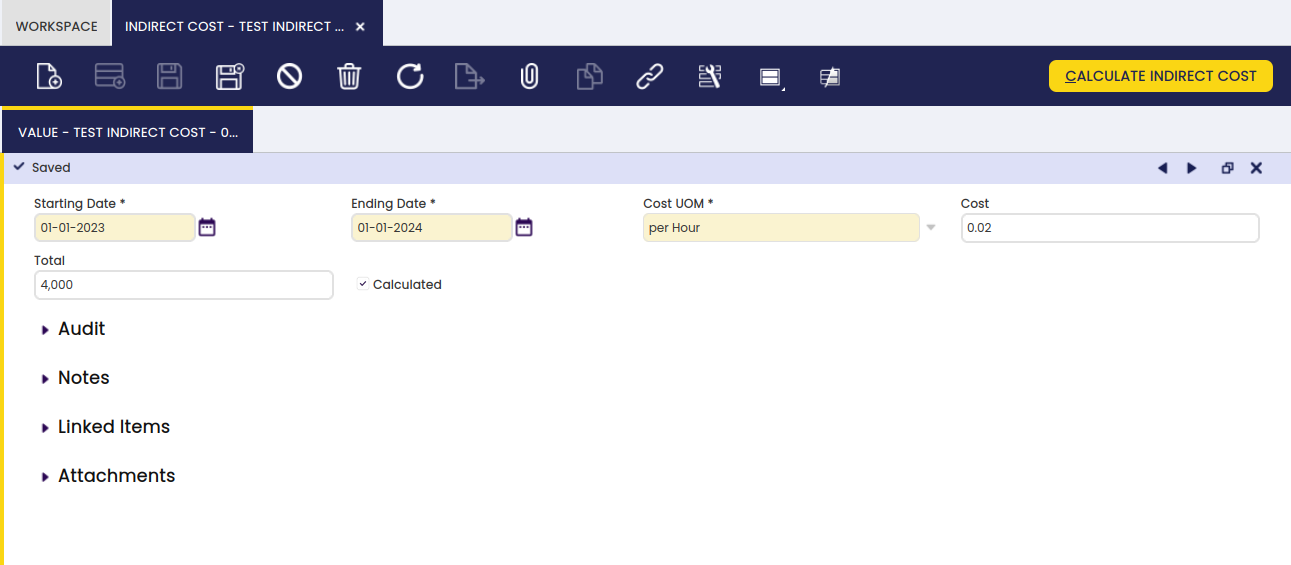
En la pantalla principal, se introduce el nombre del costo indirecto:
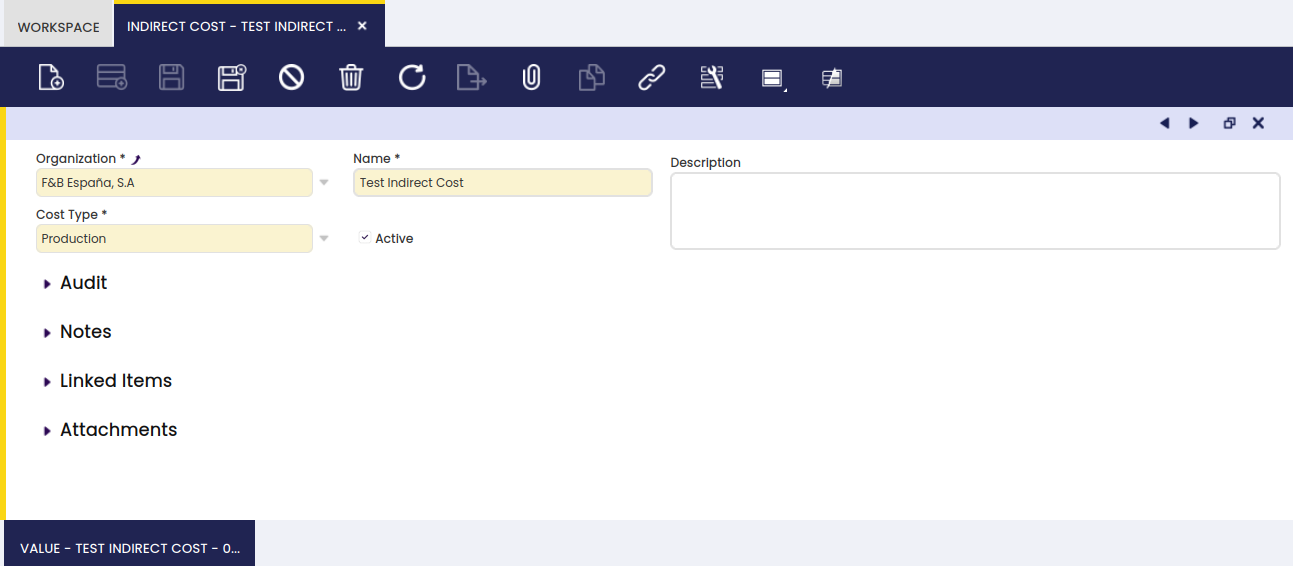
Costo
Aquí, el usuario puede crear y editar valores para este costo indirecto.
En esta solapa, el costo indirecto para un determinado período de tiempo se introduce en el campo Total. Dado que la unidad de medida de costo es por unidades producidas, el costo se calcula al hacer clic en el botón Calcular costo indirecto, dividiendo el costo total entre el número de unidades en todos los esfuerzos de trabajo dentro del período de tiempo definido.
Control Periódico
Aplicación > Gestión de Almacén > Configuración > Control Periódico
Visión general
En esta ventana, es posible definir puntos de control que se utilizarán para el control de calidad de un producto producido.
El Control Periódico se configura para garantizar la calidad del producto final del proceso de producción. Por ejemplo, una comprobación para ver si el tamaño es correcto, el color es correcto o si todas las especificaciones del producto son correctas.
Control Periódico
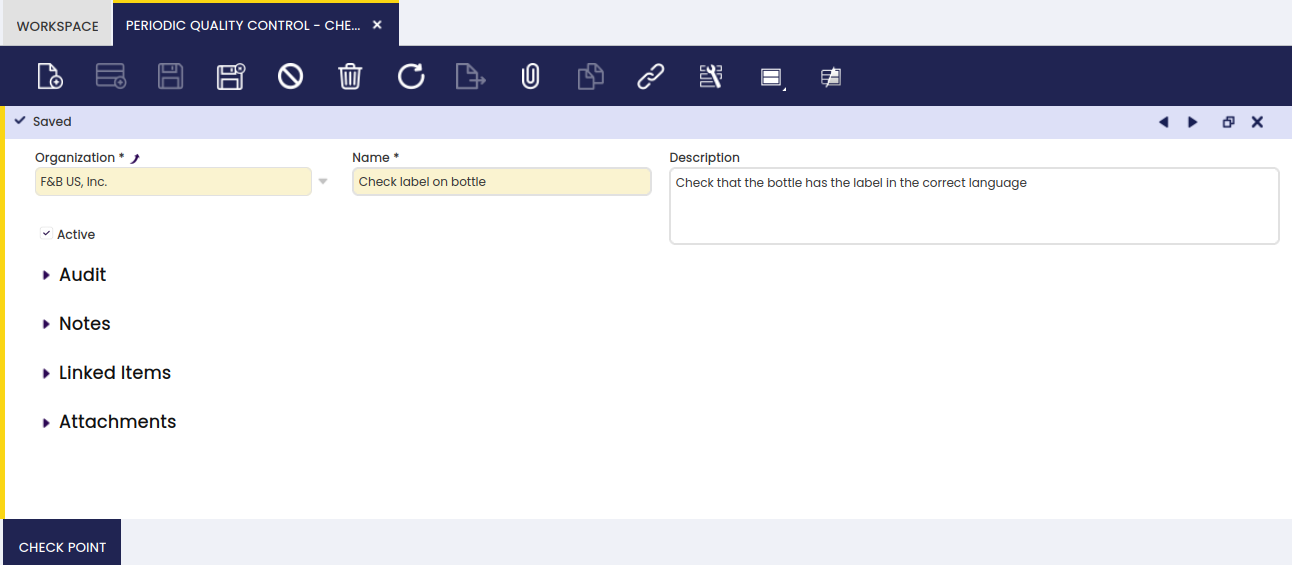
Aquí, el usuario puede crear puntos de control que se utilizarán para el control de calidad de los productos producidos.
Otro ejemplo es comprobar si, para un producto, la etiqueta está en el idioma correcto:
Puntos
Aquí, el usuario puede añadir pruebas de calidad que se realizarán para un punto de control especificado.

- Periodo de espera: tiempo (en días) que tardará la ejecución del control de calidad.
Punto de Control Crítico
Aplicación > Gestión de Almacén > Configuración > Punto de Control Crítico
Visión general
En esta ventana, es posible definir puntos de control de calidad que se utilizarán para comprobar la calidad del producto en cualquier punto del proceso de producción.
El Punto de Control Crítico es un punto o etapa de la fabricación en el que es esencial controlar (reducir o eliminar) un riesgo para evitar tiempos de inactividad.
Por ejemplo, comprobar la temperatura del aceite cada tres horas. Es posible establecer la frecuencia y listar las tareas requeridas y el personal responsable.
Grupos
Aquí, es posible crear grupos de puntos de control y definir las frecuencias de las pruebas.
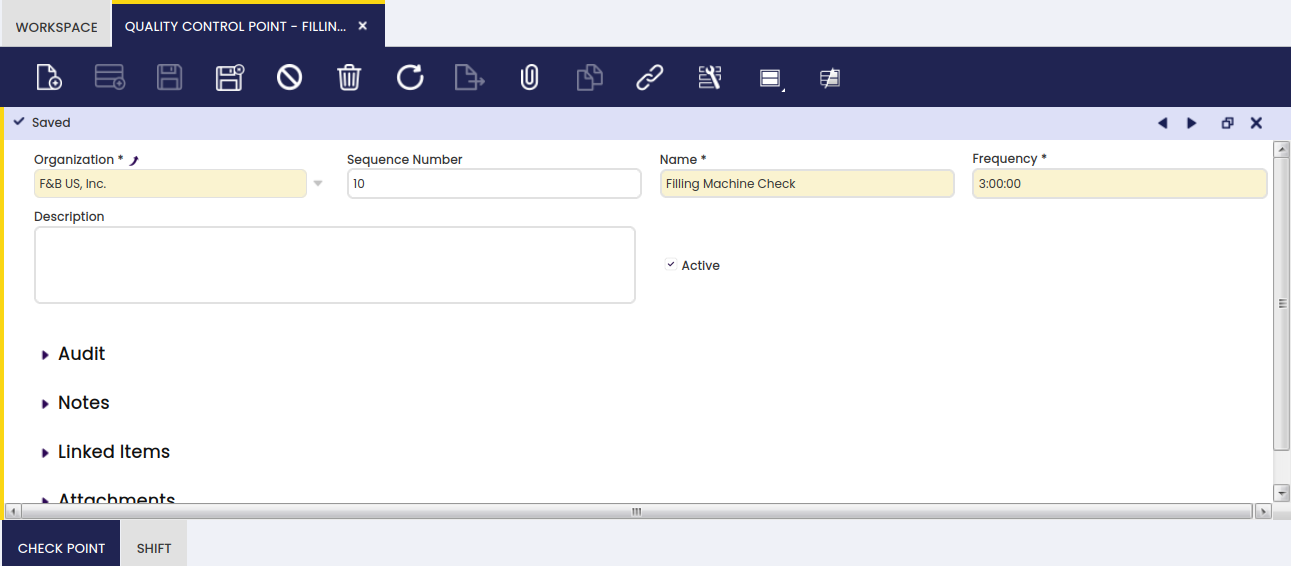
- Frecuencia: el número de horas entre comprobaciones.
Puntos
Aquí, es posible crear puntos de control para un grupo relacionado.
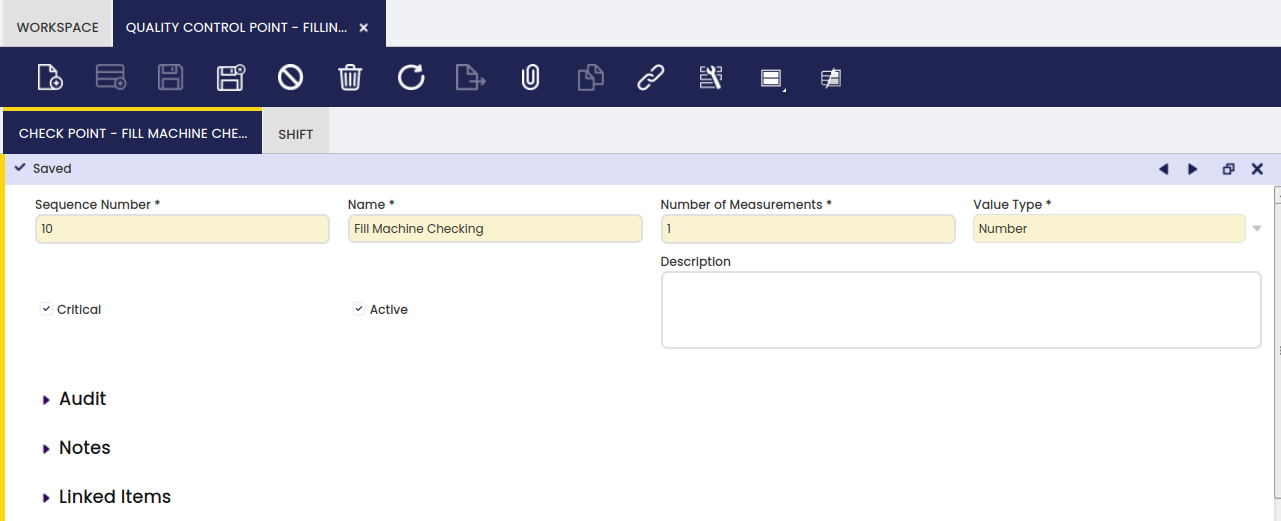
- Nombre: el nombre del control exacto que se define.
- Número de tomas: el número de veces que este control concreto debe ejecutarse. Por ejemplo, el número de veces que es necesario medir la temperatura.
- Costo: el tipo de valor del resultado de la comprobación que se ejecuta.
- Casilla Crítico: campo solo informativo para indicar que una comprobación es crítica.
Turno
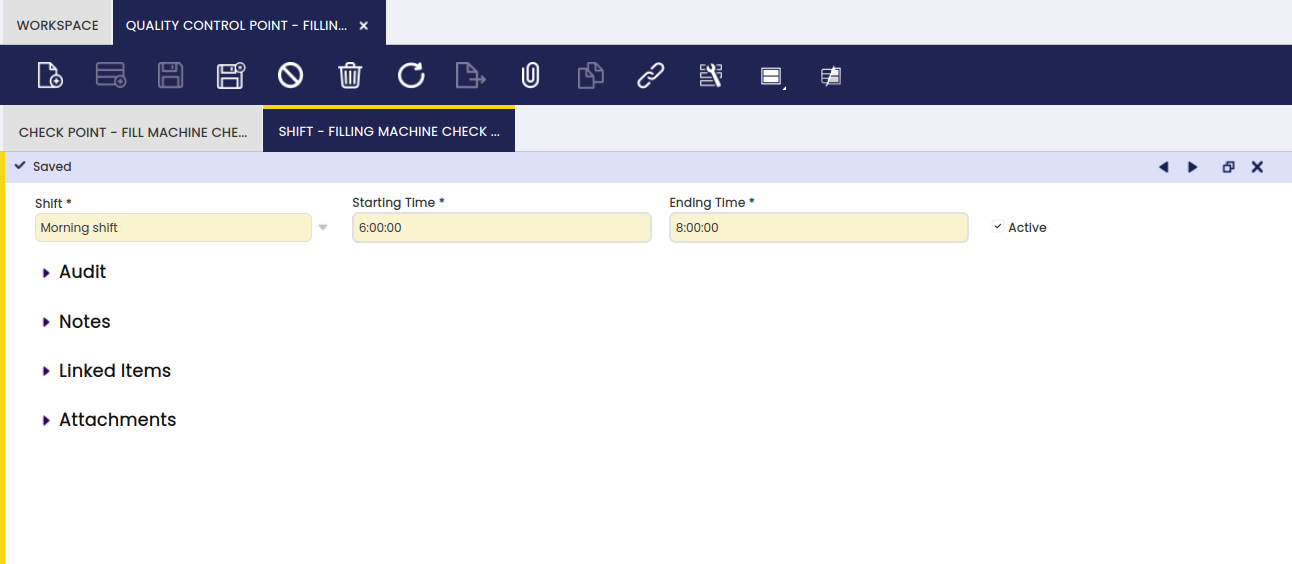
En esta solapa, el usuario puede definir los turnos en los que se realizarán las pruebas para un grupo relacionado.
La información de esta solapa se utiliza para la cumplimentación automática de la información del grupo de puntos de control cuando se informan los resultados en el Informe de Control de Calidad. En el área principal del informe, se selecciona el turno.
Info
La fecha de inicio en esta configuración se utiliza para la cumplimentación automática de la información de hora del Informe de Control de Calidad.
Incidencia de Trabajo
Aplicación > Gestión de Almacén > Configuración > Incidencia de Trabajo
Visión general
En esta ventana, es posible definir tipos de incidencias de trabajo que pueden ocurrir durante la producción.
Las incidencias de trabajo estándar se configuran para su posterior referencia en el esfuerzo de trabajo. Una posible incidencia de trabajo es que se rompa un componente de una máquina y necesite ser reemplazado, u otra parada no planificada de la máquina.
Warning
Si el mantenimiento de la máquina se gestiona en un sistema externo, vaya a la ventana Consumo interno para mantener actualizado el stock de repuestos en Etendo, incluso cuando se utilice otro software.
Incidencia de Trabajo
Aquí, el usuario puede crear tipos de incidencias de trabajo que pueden ocurrir durante la producción.

- Tiempo Standard: el tiempo total de inactividad de la incidencia de trabajo. Esta información no se tiene en cuenta para ningún cálculo de costes, por lo que corresponde al usuario decidir la unidad de medida del campo (segundos, minutos, horas, etc.)
Operación de Mantenimiento
Aplicación > Gestión de Almacén > Configuración > Operación de Mantenimiento
Visión general
En esta ventana, es posible definir una operación de mantenimiento programada para completarse durante el proceso de producción.
Las operaciones de mantenimiento pueden crearse para ejecutarse en las máquinas en Producción.
Warning
Si el mantenimiento de máquinas se gestiona en un sistema externo, vaya a la ventana Consumo interno para mantener actualizado el stock de repuestos en Etendo, incluso cuando se utilice otro software.
El proceso de mantenimiento es el siguiente:
- Las operaciones de mantenimiento creadas se añaden bien al tipo de máquina, con la posibilidad de aplicar dichas operaciones a todas las máquinas que pertenezcan a ese tipo de máquina, o directamente a la máquina.
- Ejecute el proceso de inserción de mantenimiento.
- Revise el Plan de Mantenimiento y seleccione la casilla de verificación de confirmación para todas las operaciones de mantenimiento que deban ejecutarse.
- Si aplica, todos los consumos de productos utilizados durante la ejecución de la operación de mantenimiento se introducen en la pantalla de Consumo interno.
- La ejecución de las operaciones de mantenimiento se registra en la pantalla de Orden de Mantenimiento. Una vez añadida en esta pantalla, la operación de mantenimiento deja de aparecer en el Plan de Mantenimiento.
Operación de Mantenimiento
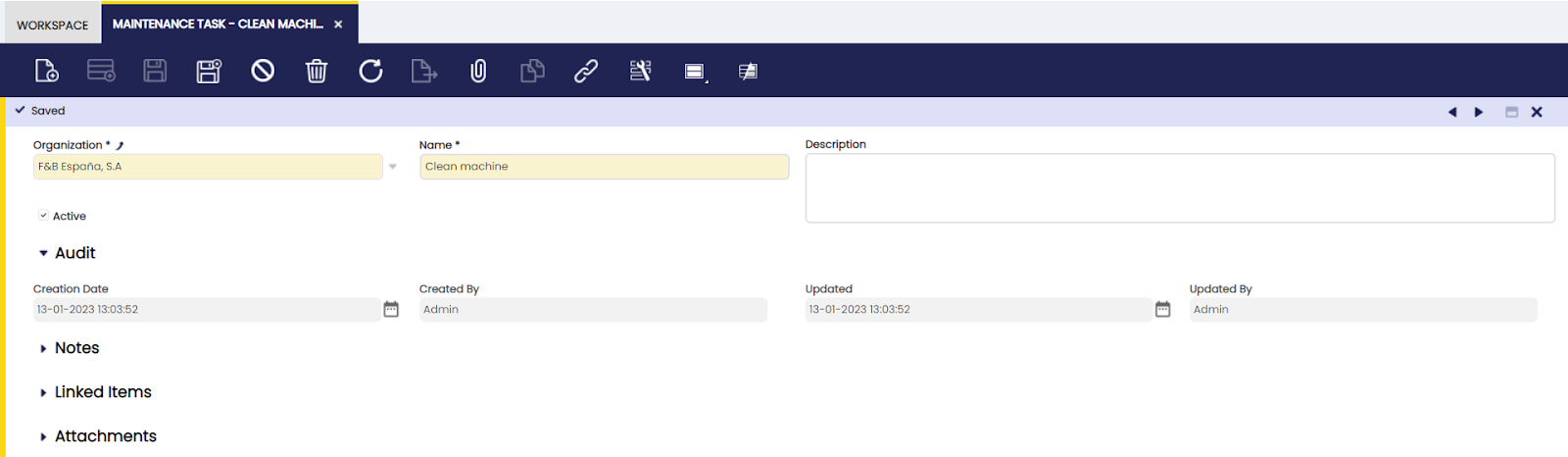
Aquí, el usuario puede definir operaciones de mantenimiento generales para utilizarse en producción.
Todas las operaciones de mantenimiento que están programadas para las máquinas en producción se introducen en esta pantalla:
-
This work is a derivative of Gestión de Producción by Openbravo S.L.U, licensed under CC BY-SA 2.5 ES.
-
This work is licensed under CC BY-SA 2.5 ES by Futit Services S.L.