Configuración de terceros
Visión general
Los terceros pueden agruparse en diferentes categorías con el objetivo de facilitar su gestión y análisis.
Puede que desee agrupar los proveedores de un determinado tipo de productos dentro de la misma categoría, para poder comparar los precios de compra que su empresa obtuvo de ellos en relación con el mismo tipo de productos.
O puede que desee agrupar los clientes ubicados en su país dentro de la misma categoría, distinta de la que agrupa a los clientes ubicados en el extranjero, para poder comparar las cifras de ventas nacionales y extranjeras.
Todo lo anterior es posible debido a que el Grupo de Terceros es una dimensión de los informes de compras y ventas.
Para obtener más información, visite las herramientas de análisis de aprovisionamiento y las herramientas de análisis de ventas.
Por último, también es importante que tenga en cuenta que cada grupo de terceros permite al usuario configurar un conjunto diferente de cuentas contables del libro mayor que se utilizarán al contabilizar transacciones como las cuentas a cobrar de clientes o las deudas con proveedores.
Conjunto de Terceros
Aplicación > Gestión de Datos Maestros > Configuración de terceros > Conjunto de Terceros
Visión general
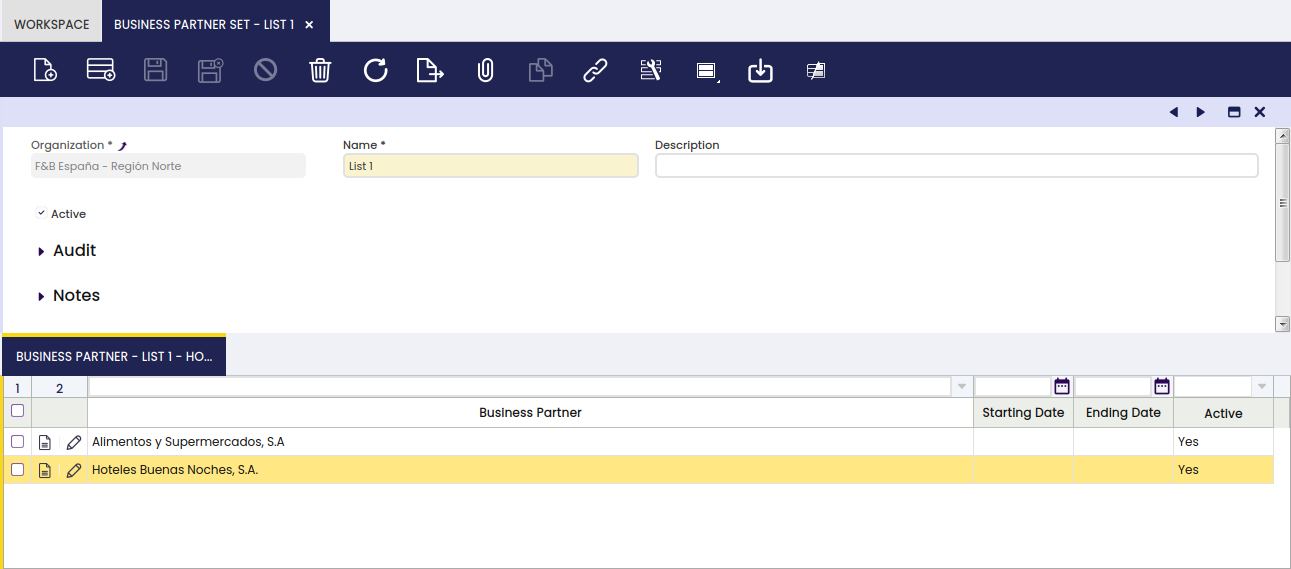
En esta ventana, el usuario puede definir listas de terceros para utilizarlas en otras funcionalidades.
Cabecera
En la cabecera de Conjunto de Terceros, los campos a completar son la organización y el nombre de la lista de terceros. También es posible añadir una descripción cuando sea necesario.
Líneas
La solapa Líneas permite al usuario añadir los terceros necesarios al conjunto de terceros correspondiente.
Grupos de Terceros
Aplicación > Gestión de Datos Maestros > Configuración de terceros > Grupos de Terceros
La ventana Grupos de Terceros permite al usuario crear y configurar cada grupo de terceros que su organización pueda necesitar.
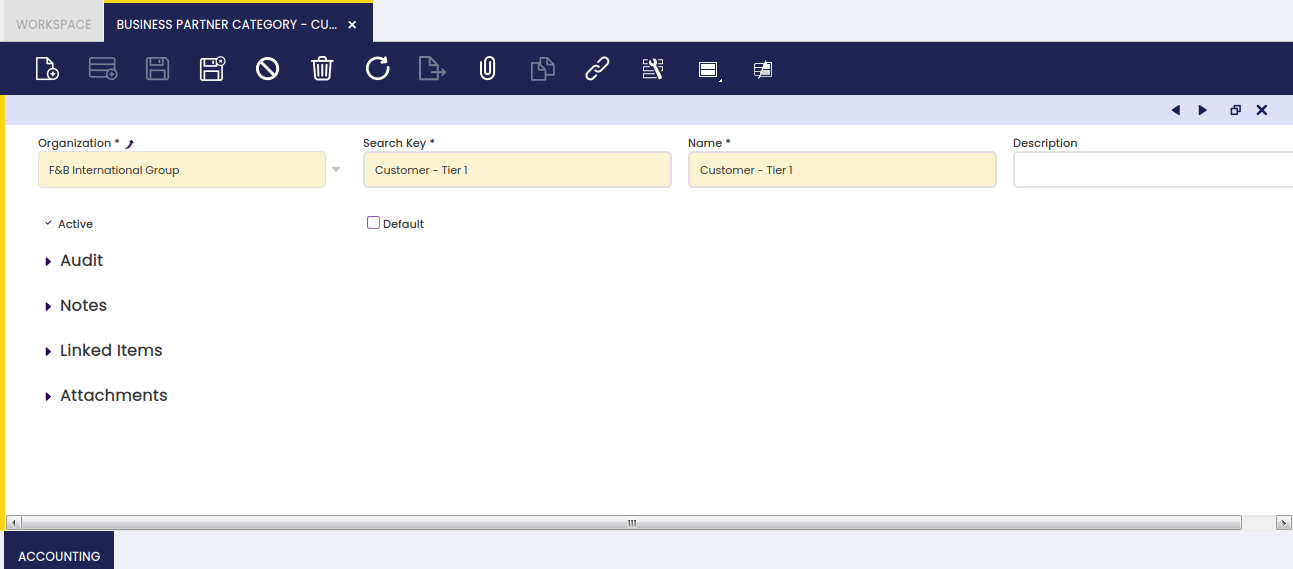
Tal y como se muestra en la imagen anterior, la creación de un grupo de terceros requiere introducir la siguiente información para cada grupo:
- una clave de búsqueda o nombre corto que ayude a encontrar fácilmente un grupo
- un Nombre
- y una Descripción
Contabilidad
Cada grupo de terceros permite al usuario configurar un conjunto diferente de cuentas contables.
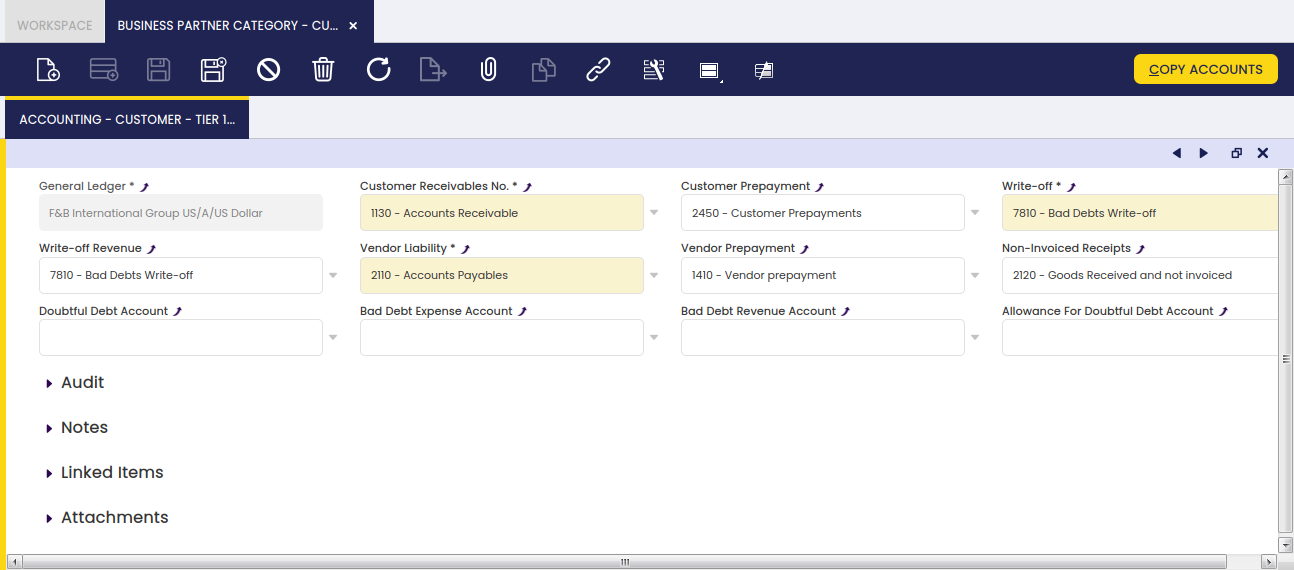
Existen varias cuentas relacionadas con terceros que deben configurarse correctamente para la configuración del libro mayor de la organización.
El proceso Copiar cuentas de la solapa Valores por defecto de la pantalla de configuración del libro mayor permite al usuario completar automáticamente, al menos, las obligatorias que se muestran en la imagen anterior.
Las cuentas establecidas automáticamente por Etendo siempre pueden modificarse si fuese necesario.
Estas cuentas contables son las que se utilizarán al contabilizar transacciones relacionadas con terceros, tales como:
- Cuentas a cobrar de clientes, contabilización de facturas de venta.
Para obtener más información, visite Sales Invoice - Anticipos de clientes, contabilización de cobros de clientes por adelantado.
Para obtener más información, visite Payment In - Deudas con proveedores, contabilización de facturas de compra.
Para obtener más información, visite Purchase Invoice - Anticipos a proveedores, contabilización de pagos a proveedores por adelantado.
Para obtener más información, visite Payment Out - Recepciones de mercancía no facturadas, contabilización de recepción de mercancía.
Para obtener más información, visite Goods Receipt - Importes de ajuste, o importes que su empresa esperaba cobrar de un cliente y que ya no se van a cobrar.
Para obtener más información, visite Payment In - Importes de ajuste de ingresos, o importes que su empresa debía pagar a un proveedor y que ya no se van a pagar.
Para obtener más información, visite Payment Out - Cuenta de deudas dudosas, contabilización de deudas dudosas.
Para obtener más información, visite Doubtful Debt Run - Cuenta de gasto por incobrables, importe de gasto clasificado como incobrable.
Para obtener más información, visite Doubtful Debt Run - Cuenta de ingresos por incobrables, importe de ingreso clasificado como incobrable.
Para obtener más información, visite Doubtful Debt Run - Cuenta de provisión para deudas dudosas, importe utilizado para provisionar frente a posibles incobrables.
Para obtener más información, visite Doubtful Debt Run
El botón de acción Copiar cuentas permite al usuario copiar las cuentas establecidas por defecto en esta ventana a:
- la solapa Contabilidad de cliente
- o la solapa Contabilidad de proveedor
Calendario de facturación
Aplicación > Gestión de Datos Maestros > Configuración de terceros > Calendario de facturación
Visión general
La ventana Calendario de facturación permite al usuario definir y configurar con qué frecuencia y hasta qué fecha una organización puede emitir facturas para enviarlas a los clientes.
Calendario de facturación
Una organización puede acordar y, por lo tanto, definir calendarios específicos para la emisión de facturas, calendarios que luego deberán vincularse a los clientes correspondientes.
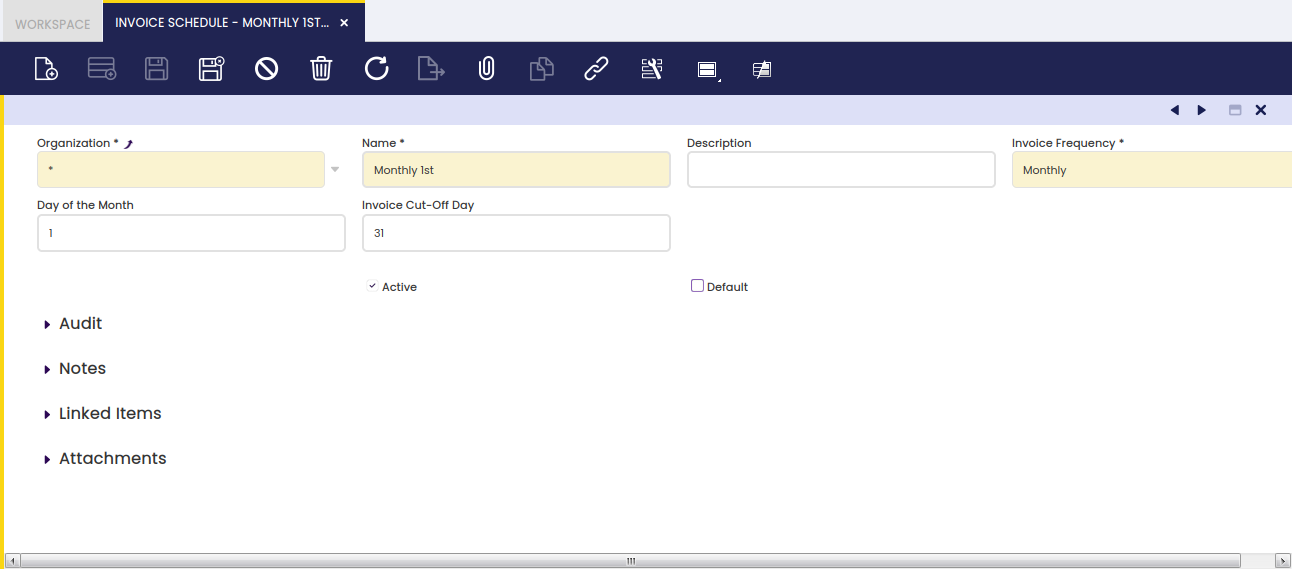
Tal y como se muestra en la pantalla anterior, un calendario de facturación puede crearse fácilmente introduciendo los siguientes datos:
- un Nombre para el calendario de facturación
- una Descripción si es necesario
- la Periodicidad que define con qué frecuencia se van a emitir las facturas de venta. Los valores permitidos son:
- Diaria - un calendario de facturación diario no requiere ninguna configuración adicional, ya que implica una generación diaria de facturas de venta.
- Mensual o Dos veces al mes - un calendario de facturación mensual o dos veces al mes requiere introducir datos adicionales como:
- Día del mes - este es el día en el que se genera la factura, por ejemplo: 1 de febrero.
- Día límite de facturación - este es el último día para incluir los pedidos a facturar, por ejemplo: 31 de enero.
- Semanal - un calendario de facturación semanal requiere introducir datos adicionales como:
- Día semanal de facturación - cuándo se va a generar la factura, por ejemplo: sábado.
- Día límite semanal de facturación - este es el último día de la semana para incluir los pedidos a facturar, por ejemplo: viernes.
El proceso "Facturar" tiene en cuenta ambos:
- la "Facturación",
para obtener más información sobre "Facturación", visite "Gestión de Datos Maestros // Tercero // solapa Cliente". - así como el "Calendario de facturación"
acordado y, por lo tanto, asignado a cada cliente.
Para obtener más información sobre este proceso, visite "Gestión de Ventas // Transacciones".
Tratamientos
Aplicación > Gestión de Datos Maestros > Configuración de terceros > Tratamientos
Visión general
La ventana Tratamientos permite al usuario configurar tratamientos de terceros como Sr. o Sra. para utilizarlos al contactar con terceros.
Lo mismo aplica a cualquier tipo de "Personas de contacto" introducidas en Etendo.
Esta es una "Características avanzadas". Debe revisarse, ya que no se observa dónde pueden asignarse los tratamientos a terceros y personas de contacto.
Tratamientos
Existen muchos tratamientos para utilizar al contactar con terceros de cualquier tipo, así como con personas de contacto.
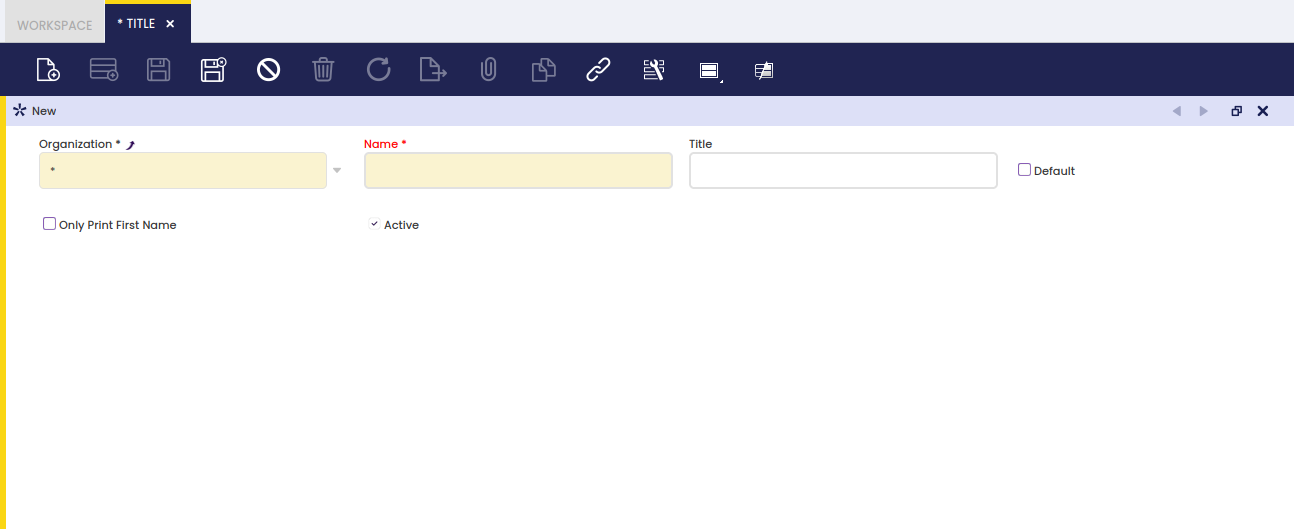
Una vez que los tratamientos requeridos se hayan introducido y configurado correctamente, puede vincularlos a la correspondiente "Personas de contacto" del tercero en la ventana de Terceros.
Traducción
Los tratamientos de terceros pueden traducirse a cualquier idioma requerido.
La forma de hacerlo es tan sencilla como:
- seleccione primero el idioma requerido
- y luego introduzca el nombre del tratamiento traducido a ese idioma.
Condiciones de pago
Aplicación > Gestión de Datos Maestros > Configuración de terceros > Condiciones de pago
Visión general
Una condición de pago especifica el periodo permitido para pagar un importe adeudado.
Un proveedor o un cliente puede exigir un periodo de pago aplazado de 30 días o incluso puede exigir pagar parcialmente sus deudas o cobrar en dos o más periodos aplazados.
Por lo tanto, las "Condiciones de pago" generarán una lista de pago/s programado/s contra una factura; cada pago/s tendrá una fecha de vencimiento y un importe vencido o esperado a pagar.
En otras palabras, cada línea y/o cabecera de la condición de pago es un pago programado diferente contra una factura.
El funcionamiento es el siguiente:
- Las condiciones de pago deben crearse y configurarse correctamente en primer lugar, tal y como se describe en esta sección.
- A continuación, las condiciones de pago deben vincularse a cada tercero, tal y como se describe en la sección "Gestión de Datos Maestros // Tercero".
- Por último, cada vez que se contabilice una factura para ese tercero, se aplicará por defecto la configuración de condiciones de pago y, por tanto, se utilizará para la creación del correspondiente "Plan de pagos de entrada/salida" de la factura.
Un plan de pagos de entrada/salida lista tantos pagos programados contra una factura como fechas de vencimiento configuradas en la condición de pago asociada a esa factura.
Cabecera
La ventana Condiciones de pago permite al usuario crear y configurar las condiciones de pago que se vincularán a los terceros.
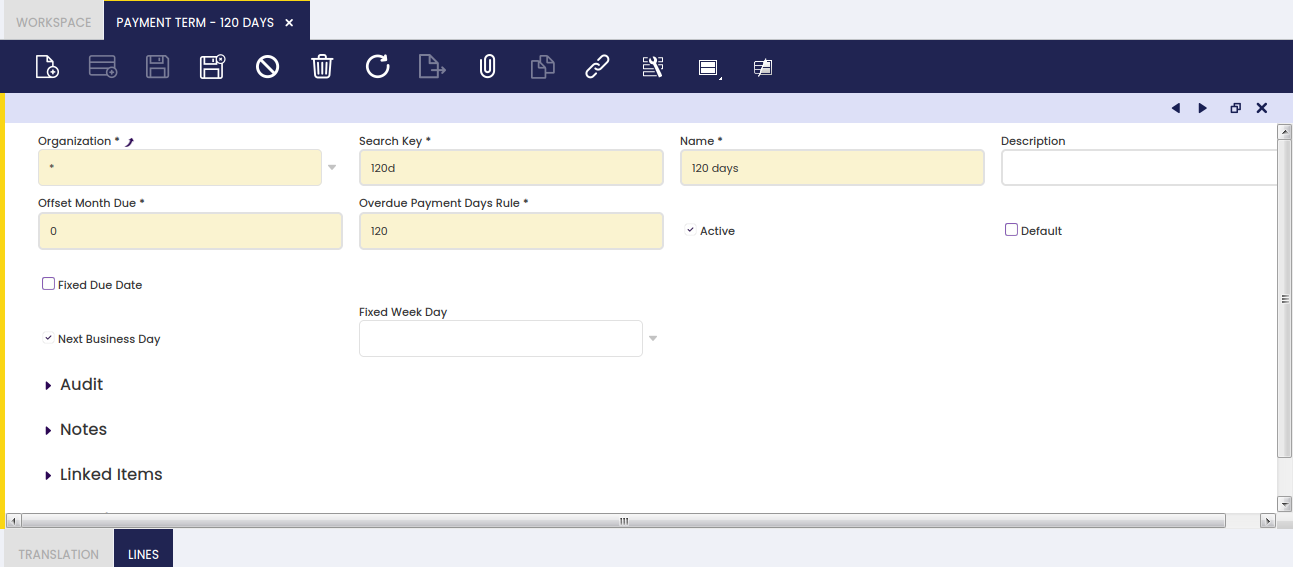
Tal y como se muestra en la pantalla anterior, una condición de pago que solo tiene un periodo aplazado, como "100% en 120 días", puede crearse introduciendo los siguientes datos en la ventana de cabecera de la condición de pago:
- un "Meses de plazo" que es la duración del periodo de pago acordado en meses, por ejemplo "4" como cuatro meses.
- o una "Días de plazo" que también es la duración del periodo de pago acordado, pero en días, por ejemplo "120" como ciento veinte días.
- El indicador F.fija pago le permite introducir una fecha de vencimiento fija, como el día 20 de cada mes, por ejemplo.
- El indicador En día laboral le permite establecer como fecha de pago no exactamente la fecha de vencimiento correspondiente, sino el siguiente día laborable; esto ayuda a evitar el cálculo de vencimientos durante el fin de semana.
- Regla de días de pago vencido le permite introducir un día de pago fijo.
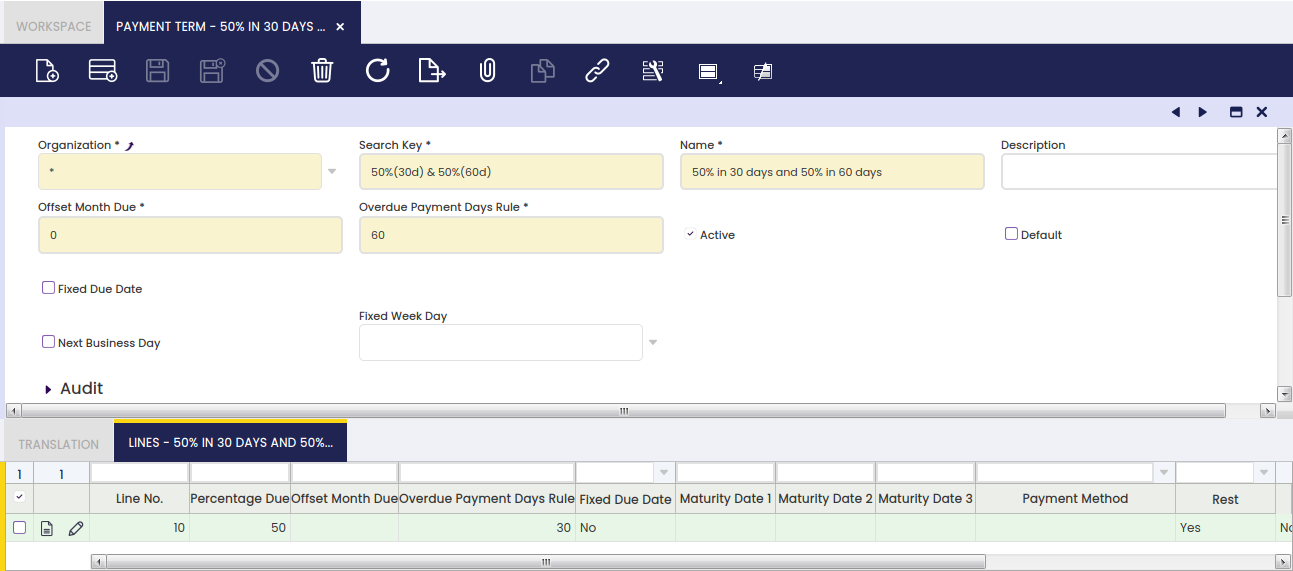
Es importante remarcar que, en el caso de definir una condición de pago dividida en más de un periodo aplazado, como "50% en 30 días y 50% en 60 días", el segundo (o el último, en caso de más de 2 periodos aplazados) debe configurarse en la cabecera y no en las líneas, tal y como se muestra en la imagen siguiente:
Traducción
Las Condiciones de pago pueden traducirse al idioma requerido.
La forma de hacerlo es tan sencilla como:
- seleccionar primero el idioma requerido
- y después introducir el nombre de la condición de pago traducido a ese idioma.
Líneas
Es posible dividir las condiciones de pago en más de una línea de condición de pago.
La información que puede introducir para cada línea de condición de pago es:
- Porcentaje - o el porcentaje del importe vencido a pagar cada vez o para cada línea de condición de pago.
- Etendo muestra primero un "100.00 %". Ese valor siempre puede modificarse según sea necesario para las líneas.
- Etendo suma el porcentaje introducido para cada línea de condición de pago
- por lo tanto, el % restante hasta "100.00%" es el que se aplicará a la última condición de pago configurada en la cabecera.
- Meses de plazo - o la duración del periodo aplazado en meses
- Días de plazo - o la duración del periodo aplazado en días
- F.fija pago - permite introducir una fecha de vencimiento fija, como el día 20 de cada mes.
- Método de pago - puede hacer que una línea de condición de pago utilice un método de pago específico, que sobrescribirá el método general utilizado a nivel de factura.
- Resto - este indicador implica que el importe vencido calculado no es el importe total de la factura, sino el importe total de la factura disminuido por el importe vencido anterior
- por lo tanto, el último importe vencido será únicamente el importe restante.
- Excluir impuestos - si una línea de condición de pago está marcada como "excluir impuestos", el pago programado correspondiente no incluirá impuestos.
- en ese caso, el importe vencido es el [importe total neto vencido * porcentaje]
- esos impuestos se tendrán en cuenta en el último pago junto con el importe vencido restante, incluyendo impuestos.
- Día de la semana - puede seleccionarse un día fijo de la semana para que las fechas de vencimiento calculadas coincidan exactamente con ese día de la semana.
- En día laboral - permite establecer como fecha de pago no exactamente la fecha de vencimiento, sino el siguiente día laborable.
Motivos de devolución
Aplicación > Gestión de Datos Maestros > Configuración de terceros > Motivos de devolución
Visión general
En esta ventana puede configurar diferentes motivos por los que usted devuelve mercancía o el cliente devuelve mercancía. Por este motivo, estos valores se utilizan en las ventanas Devolución a proveedor y Devolución de cliente.
Motivos de devolución
Esta ventana se encuentra en Aplicación||Gestión de Datos Maestros||Configuración de terceros||Motivos de devolución
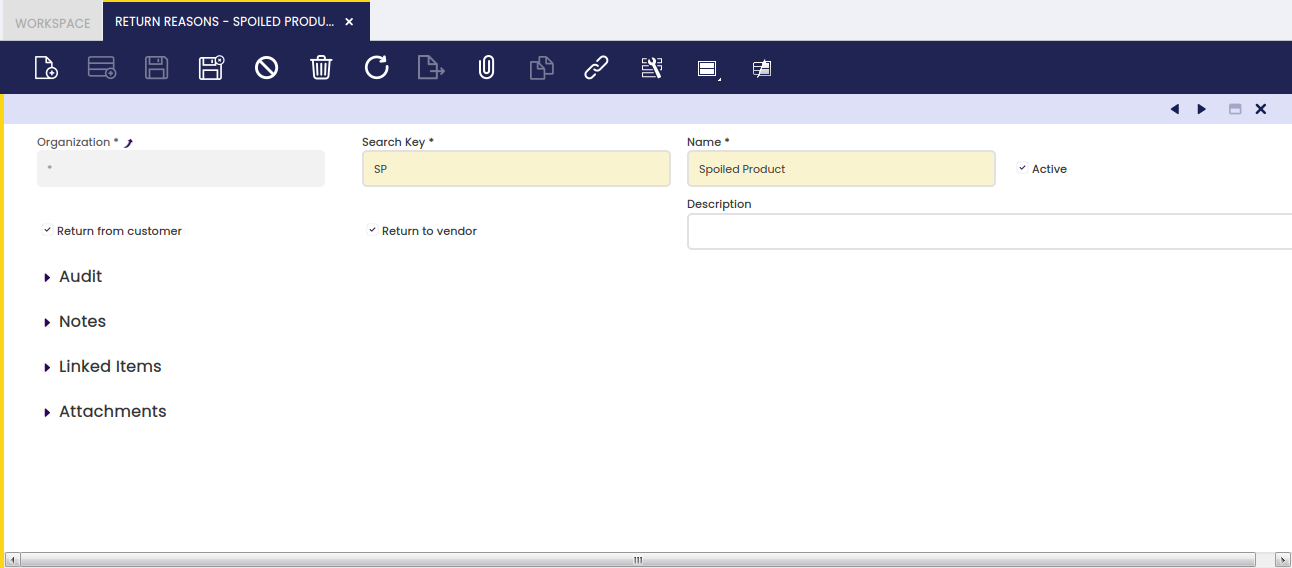
Campos:
- Devolución de cliente: Cuando este indicador está marcado, el valor estará disponible en la ventana Devolución de cliente
- Devolución a proveedor: Cuando este indicador está marcado, el valor estará disponible en la ventana Devolución a proveedor
Rappels
Aplicación > Gestión de Datos Maestros > Configuración de terceros > Rappels
Visión general
Los rappels son descuentos que se aplican tras alcanzar un determinado volumen de ventas de productos específicos o de grupos de productos.
Los rappels son incentivos destinados a fomentar la compra de bienes en mayores cantidades. Este incentivo se ofrece normalmente para trasladar parte de las eficiencias económicas obtenidas mediante pedidos más grandes, mejorar las relaciones con los clientes e incrementar el volumen total de ventas.
Rappels
La ventana Rappels permite al usuario crear y configurar correctamente los rappels relacionados con productos específicos y/o grupos de productos, que posteriormente se asignan a los terceros seleccionados.
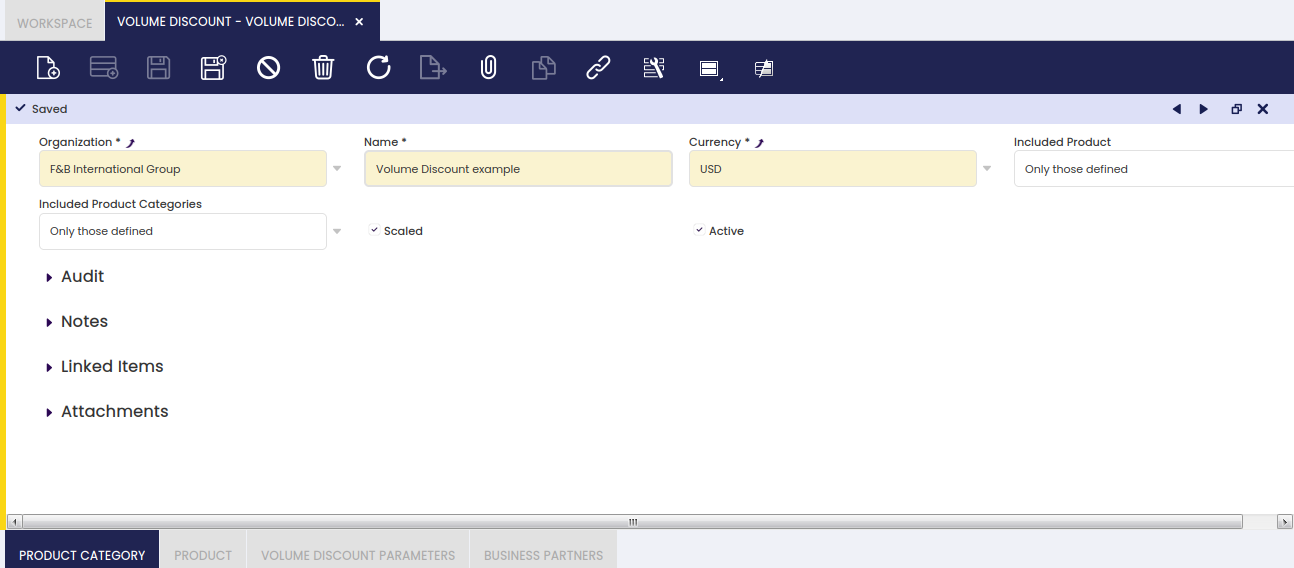
Tal y como se muestra en la imagen anterior, se puede crear un rappel introduciendo únicamente los siguientes datos en la ventana de cabecera "Rappel":
- el "Nombre" del rappel
- la "Moneda"
- el "Modo selección de producto" al que se aplicará el rappel. Las opciones disponibles son:
- Solo los definidos - lo que significa que se aplica a todos los productos definidos en la solapa "Producto" inferior.
- o Todos excepto los definidos - lo que significa que se aplica a todos los productos excepto a los definidos en la solapa "Producto" inferior.
- el "Modo selección Categoría de producto" al que se aplicará el rappel. Las opciones disponibles son:
- Solo los definidos - lo que significa que se aplica a todas las categorías de producto definidas en la solapa "Categoría del producto" inferior.
- o Todos excepto los definidos - lo que significa que se aplica a todos los grupos de productos excepto a los definidos en la solapa "Categoría del producto" inferior.
- Escalado - Un rappel puede ser escalado, lo que significa que es posible definir un conjunto de rangos de importes con un descuento diferente. Para obtener más información, consulte la solapa "Escala" inferior.
Categoría del producto
Un rappel puede configurarse para un conjunto de categorías de producto o puede configurarse para todas las categorías de producto excepto para un conjunto de ellas.
Por lo tanto, y en función del criterio adoptado, aquí puede seleccionar las categorías de producto para incluirlas o excluirlas de un rappel determinado.
Producto
Un rappel puede configurarse para un conjunto de productos o puede configurarse para todos los productos excepto para un conjunto de ellos.
Por lo tanto, y en función del criterio adoptado, aquí puede seleccionar los productos para incluirlos o excluirlos de un rappel determinado.
Escala
Los parámetros de un rappel son un % de descuento, así como el importe mínimo hasta el cual se aplica dicho % de descuento.
Además, también es posible configurar no solo un importe mínimo a partir del cual se aplicará un % de descuento determinado, sino un conjunto de rangos de importes a los que se aplicará un % de descuento diferente.
Por ejemplo, podría configurar un rappel que se aplique:
- un 2% al rango de importes =0,00 a 9.999,99
- un 5% al rango de importes = 10.000,00 a 24.999,99
- y un 10% a un importe mínimo a partir de 25.000,00
Terceros
Los rappels pueden asignarse a terceros seleccionados dentro de un periodo de tiempo determinado.
También puede hacer que un rappel se aplique a un tercero seleccionado a partir de una determinada "Fecha de validez desde".
Aunque el rappel tiene más sentido para la "Operación de venta", también es posible crear y configurar rappels para que se apliquen a proveedores seleccionados mediante:
- desmarcar el indicador "Operación de venta"
- y eliminar el filtro "Cliente" al seleccionar terceros en el selector de terceros.
Descuentos
Aplicación > Gestión de Datos Maestros > Configuración de terceros > Descuentos
Un Descuento es una deducción del importe total de un pedido o de una factura.
Visión general
Los descuentos de este tipo implican una suma de los importes totales de descuento del pedido/factura, excluyendo los impuestos para cada tipo impositivo.
La solapa Descuento se puede encontrar en las ventanas de Pedido/Factura de compra y venta y permite al usuario añadir descuentos manualmente o revisar los aplicados automáticamente por Etendo en base a la configuración de la solapa Descuento del tercero.
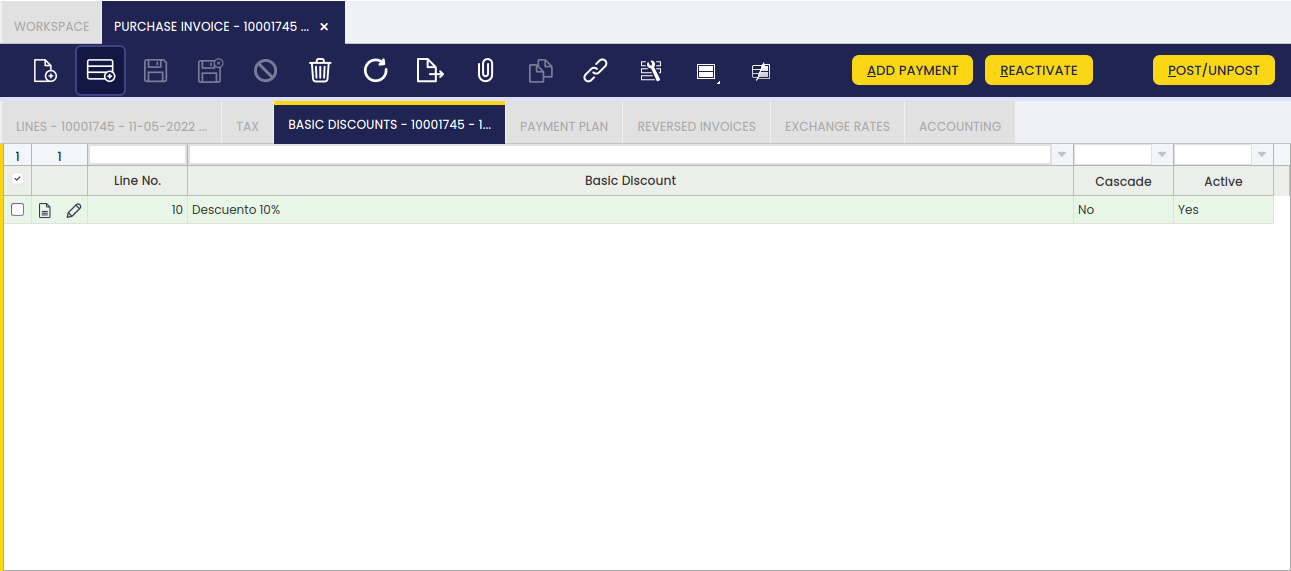
Descuento
- Cuando un pedido o una factura está en estado Borrador, los importes totales son los importes totales incluyendo impuestos, pero excluyendo descuentos.
- Una vez que el pedido/factura está Procesado, Etendo calcula el valor monetario de los descuentos correspondientes y los muestra como nuevas líneas del pedido/factura.
- Las líneas de descuento no tienen producto ni cuenta, sino el producto de descuento (ver más abajo).
- Además, Etendo crea tantas nuevas líneas de factura como descuentos incluidos en la factura, así como tipos impositivos (%).
- Las líneas de descuento tienen una cantidad pedida igual a "1" y un Precio unitario igual al importe de descuento calculado con signo opuesto al importe de la factura (normalmente negativo) para reducirlo.
- Por último, los descuentos pueden calcularse en cascada.
- El cálculo en cascada implica que el primer descuento se aplica sobre el importe neto total y el segundo descuento se aplica sobre el importe neto total ya disminuido por el importe del primer descuento, y así sucesivamente. Se configura en la solapa Descuento del tercero.
Ejemplo 1. Factura de compra que contiene un único tipo impositivo:
- Imaginemos una factura de compra que contiene dos líneas de factura con un importe neto de línea de 1,000.00 cada una.
- Se aplica un tipo impositivo del 18% a ambas líneas del pedido de compra.
- Hay un Descuento del 10% asignado al proveedor, por lo tanto ese descuento se muestra en la solapa Descuento.
- Una vez contabilizada la factura de compra anterior:
- Etendo muestra solo una nueva línea con la siguiente información:
- Producto denominado Discount 10%, que es el creado y vinculado al descuento.
- Cant.facturada igual a 1.
- Precio unitario igual al importe de descuento aplicable, que en nuestro ejemplo es -200 (10% del importe neto total 2,000.00).
Ejemplo 2. Factura de compra que contiene dos tipos impositivos diferentes:
- Imaginemos una factura de compra que contiene dos líneas de factura con un importe neto de línea de 1,000.00 cada una.
- Se aplica un tipo impositivo del 18% a la primera línea de la factura de compra, y un tipo impositivo del 8% a la segunda.
- Hay un Descuento del 5% asignado al proveedor, por lo tanto ese descuento se muestra en la solapa Descuento.
- Una vez contabilizada la factura de compra anterior:
- Etendo muestra dos nuevas líneas, cada una de ellas con la siguiente información:
- Producto denominado Discount 5%, que es el creado y vinculado al "Descuento".
- Cant.facturada igual a 1.
- Precio unitario es igual al importe de descuento aplicable, que en nuestro ejemplo es -50 (5% del importe neto total para un tipo impositivo determinado 1,000.00).
Descuentos
Se puede crear y configurar un descuento total introduciendo un nombre de descuento, un producto de descuento y un % de descuento.
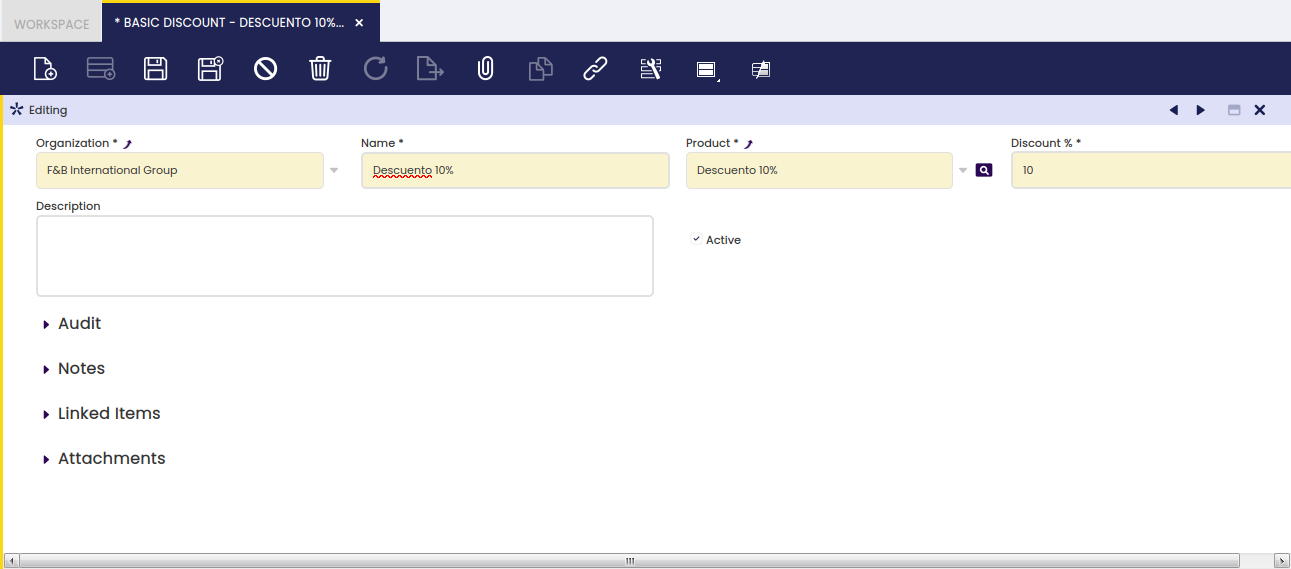
Campos a tener en cuenta:
- Producto creado previamente, al que puede asignar el mismo nombre que el nombre del descuento. Ese producto es el que se debe informar en las nuevas líneas de pedido/factura para gestionar este tipo de descuentos (ver más arriba).
Categoría Salarial
Aplicación > Gestión de Datos Maestros > Configuración de terceros > Categoría Salarial
Visión general
Cree categorías salariales para aplicarlas a sus empleados/trabajadores.
La categoría salarial y el costo relacionado se utilizan en el módulo Producción para el cálculo del costo de un producto que es el resultado del proceso de producción.
Todas las operaciones del proceso de producción consisten en actividades. Estas actividades tienen definido un centro de costos y cuánto tiempo de ese centro de costos se utiliza. Cada centro de costos tiene los empleados que forman parte del centro de costos, definidos por categoría salarial en la solapa de empleado. El empleado se configura como un operario en la solapa de empleado del tercero. Además del costo del empleado, también se configuran el costo de las máquinas utilizadas en el centro de costos y cualquier costo indirecto, como la electricidad. En base a estos componentes, se puede definir un costo por hora relacionado con el centro de costos. En función del uso del centro de costos durante la producción, se añade un costo por unidad producida al costo total de la unidad.
La categoría salarial y el costo relacionado también se utilizan en el módulo Gestión de Proyectos y Servicios para calcular la rentabilidad de un proyecto. El costo relacionado con una categoría salarial para la gestión de proyectos debe definirse con la unidad de medida «por hora».
La configuración de la categoría salarial del empleado se realiza en la solapa [Categoría Salarial de Costo] debajo de la solapa [Empleado] del Tercero.
Categoría Salarial
Define costos y rangos de fechas para una categoría salarial especificada.
Para el uso de la categoría salarial en el cálculo de costos en los módulos de Producción y Gestión de Proyectos y Servicios, se selecciona la casilla de verificación de costo aplicado.
Costo
Crea una categoría salarial.
Unidad de medida de costo: para Gestión de Proyectos y Servicios, el salario se configura por hora, de modo que cuando se introducen los gastos de tiempo, el costo de ese tiempo pueda añadirse al informe de rentabilidad.
Configuraciones de Rappels
Aplicación > Gestión de Datos Maestros > Configuración de terceros > Configuraciones de Rappels
Info
Para poder incluir esta funcionalidad, debe estar instalado el módulo Advanced Rappels del bundle Sales Extensions Bundle. Para ello, siga las instrucciones del marketplace: Sales Extensions Bundle. Para más información sobre las versiones disponibles, compatibilidad con el core y nuevas funcionalidades, visite Sales Extensions - Notas de la versión.
Los rappels son descuentos basados en el volumen de consumo de un tercero en un periodo de tiempo determinado. Esta funcionalidad permite al usuario configurar y conceder rappels a terceros.
Requisitos
Antes de que el usuario pueda utilizar esta funcionalidad, es necesario configurar una nueva secuencia de documento y un nuevo tipo de documento que se utilizarán para los Rappels.
Secuencia de documento
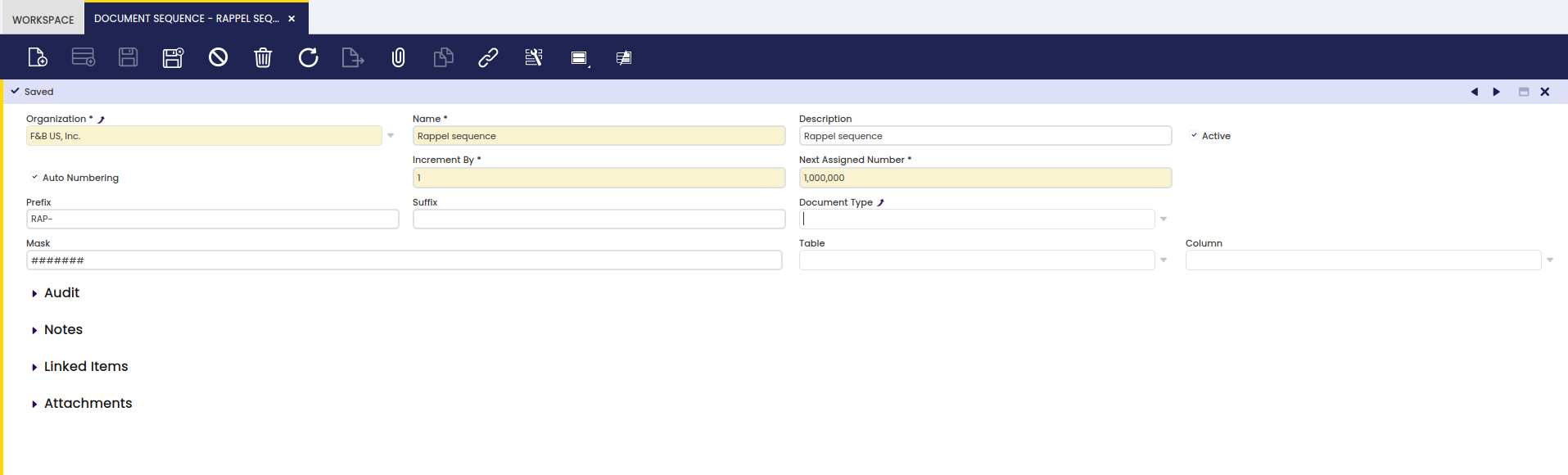
Es necesaria una secuencia de documento específica para los rappels para distinguirlos de otras transacciones. En esta ventana, cree un nuevo registro y complete los campos correspondientes:
- Organización: El nombre de la organización correspondiente.
- Nombre: El nombre de la secuencia de documento, en este caso, “Secuencia de rappel”
- Activo: Sí
- Numeración automática: Sí
- Incrementar: 1
- Valor actual: 1,000,000
- Prefijo: Es opcional y, en este caso, se introduce “RAP-” para indicar que estas transacciones son Rappels.
Guarde el registro y la secuencia de documento para rappels estará disponible.
Info
Para más información, visite Secuencia de documento (numeración)
Tipo de documento
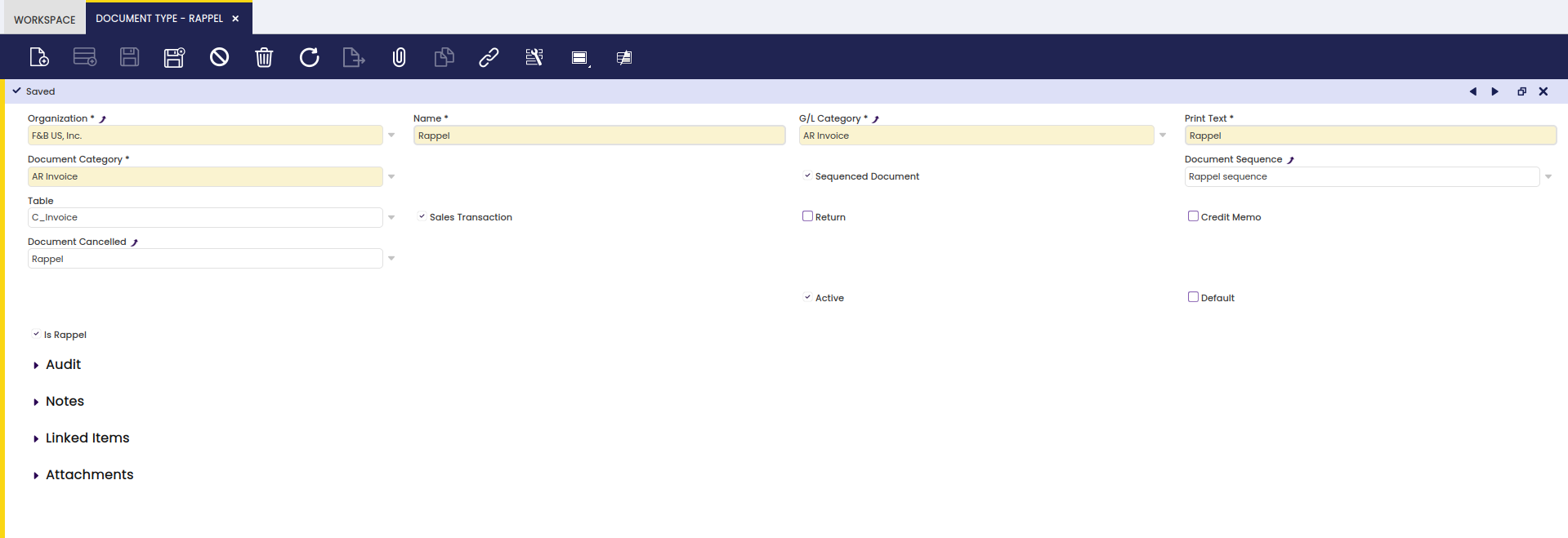
Es necesario un tipo de documento específico para los rappels. En esta ventana, cree un nuevo registro y complete los campos correspondientes:
- Organización: El nombre de la organización correspondiente
- Nombre: El nombre del tipo de documento, en este caso, “Rappel”
- Categoría de LM: En este caso, seleccione “Factura de clientes”
- Etiqueta de impresión: En este caso, “Rappel”
- Tipo doc. base: “Factura de clientes”
- Doc.numéricamente controlado: Sí
- Secuencia de documento (numeración): En este caso, “Secuencia de rappel”
- Tabla: C_invoice
- Operación de venta: Sí
- Es rappel: Sí
Guarde el registro y el tipo de documento para rappels estará disponible. Después de guardarlo, es necesario seleccionar “rappel” en el campo “Documento cancelado” y guardar de nuevo.
Warning
Para cada organización, es posible configurar únicamente un tipo de documento "rappel".
Info
Para más información, visite Tipo de documento
Configuraciones de Rappels
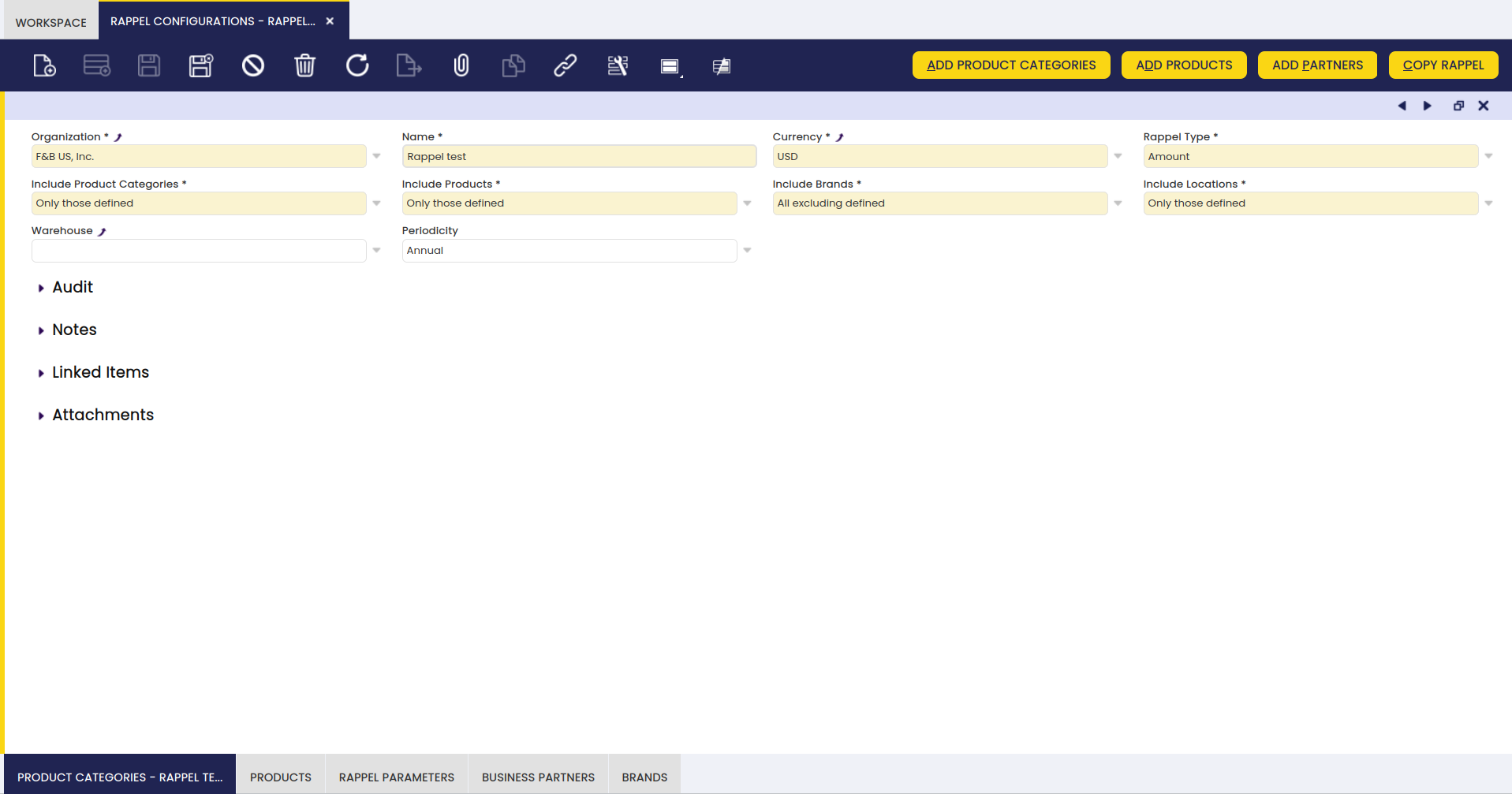
En esta ventana, el usuario puede configurar todos los aspectos necesarios para conceder rappels a determinados terceros.
Cabecera
Esta ventana contiene los datos generales de la configuración. Los campos relevantes se describen a continuación:
- Nombre: Indica el nombre asignado al rappel.
- Moneda: El usuario puede seleccionar la moneda del rappel.
- Incluir productos: El usuario puede definir si los productos seleccionados se incluyen o se excluyen (“todos excepto los definidos” o “solo los definidos”).
- Incluir categorías de producto: El usuario puede definir si las categorías de producto seleccionadas se incluyen o se excluyen (“todos excepto los definidos” o “solo los definidos”).
- Incluir marcas: El usuario puede seleccionar determinadas marcas para incluirlas o excluirlas (“todos excepto los definidos” o “solo los definidos”).
- Incluir ubicaciones: El usuario puede seleccionar determinadas ubicaciones para incluirlas o excluirlas (“todos excepto los definidos” o “solo los definidos”).
- Almacén: Proporciona información sobre el almacén de los productos. Por defecto, este campo está vacío. Esto ocurre salvo para facturas creadas a partir de albaranes.
- Periodicidad: Proporciona información sobre la periodicidad sugerida del rappel (“anual”, “semestral”, “mensual” o “trimestral”).
- Tipo de rappel: El usuario puede seleccionar el tipo de rappel; puede ser según el importe del consumo o la cantidad de productos consumidos (“importe” o “cantidad”).
Una vez completada esta información, el usuario puede guardar la configuración y utilizar los botones de la ventana para configurar aspectos específicos de cada rappel.
Botones
En la parte superior de esta ventana se pueden encontrar cuatro botones diferentes.
- Añadir Categorías de Productos: Con este botón, el usuario puede seleccionar una o más categorías de producto y añadirlas al rappel.
- Añadir Productos: Con este botón, el usuario puede añadir uno o más productos al rappel.
- Añadir terceros: Con este botón, el usuario puede añadir uno o más terceros al rappel, y se debe asignar una fecha desde y una fecha hasta para determinar el periodo de validez del rappel creado.
- Copiar rappel: Con este botón, el usuario puede copiar las características de un rappel existente al rappel seleccionado.
Solapa
- Categoría del producto: En esta solapa se muestran las categorías de producto asignadas al Rappel. También es posible asignar nuevas categorías desde esta solapa.
- Producto: En esta solapa se muestran los productos asignados al Rappel. También es posible asignar nuevos productos desde esta solapa.
- Parámetros de rappel: En esta solapa se puede asignar al rappel el porcentaje de descuento y los importes mínimo y máximo.
- Terceros: En esta solapa se muestra el tercero al que aplica el Rappel. Aquí es posible seleccionar la “fecha desde” y la “fecha hasta”. Esta solapa también contiene una subsolapa llamada “Ubicación de terceros”, donde se indica la ubicación del tercero.
- Marca: En esta solapa se pueden seleccionar las marcas de los productos a los que aplica (o no) el Rappel.
Recuerde que las opciones seleccionadas en las solapas “Categoría del producto”, “Producto” y “Marca” deben seguir una lógica determinada: la prioridad es la opción seleccionada en la solapa “Categoría del producto”. Esto significa que los filtros más específicos aplican sobre las categorías de producto incluidas o excluidas.
Al seleccionar la opción “solo los definidos” en los campos “incluir categorías de producto” e “incluir productos” de la cabecera, si en la solapa “categoría del producto” el usuario selecciona “agua”, y en la solapa “producto” el usuario selecciona “vino blanco”, el rappel solo incluirá los productos pertenecientes a la categoría “agua” y no “vino blanco”.
Warning
Al seleccionar la opción “todos excepto los definidos” en el campo “Incluir categorías de producto” y la opción “solo los definidos” en el campo “incluir productos”, si en la solapa “categoría del producto” el usuario selecciona “agua”, y en la solapa “producto” el usuario selecciona “agua con gas”, el rappel no incluirá el producto “agua con gas” a pesar de lo definido en la solapa “producto”, ya que la prioridad está en la “categoría del producto” definida.
Este trabajo es una obra derivada de Gestión de Datos Maestros de Openbravo Wiki, utilizada bajo CC BY-SA 2.5 ES. Esta obra está licenciada bajo CC BY-SA 2.5 por Etendo.