Cómo exportar herramientas y agentes
Visión general
Al desarrollar en Etendo Copilot, es posible exportar agentes y herramientas. Esta documentación detalla cómo exportarlos y cómo asegurarse de que, al instalar el módulo, las configuraciones estén listas para usar, permitiendo un proceso listo para usar.
Exportación de agentes
Existen dos métodos principales para exportar agentes: exportarlos como un conjunto de datos donde los agentes configurados se exportan dentro de un conjunto de datos de Etendo Classic, o exportarlos como Administrador del Sistema, donde el/los agente(s) definidos con el rol Administrador del Sistema se exportan directamente junto con el módulo.
Exportación de agentes como conjuntos de datos
Los agentes deben exportarse como un conjunto de datos, en caso de que se requiera una instalación opcional y con nivel de acceso a datos Cliente/Organización.
-
Configuración inicial del agente:
- Configure el agente y las herramientas en el entorno donde se realiza el desarrollo.
- Asegúrese de incluir todos los campos necesarios para exportar. Asegúrese de configurar correctamente las solapas Base de Conocimiento, Habilidades/Herramientas y Miembros del Equipo, así como los registros en la ventana Archivo de la Base de Conocimiento.
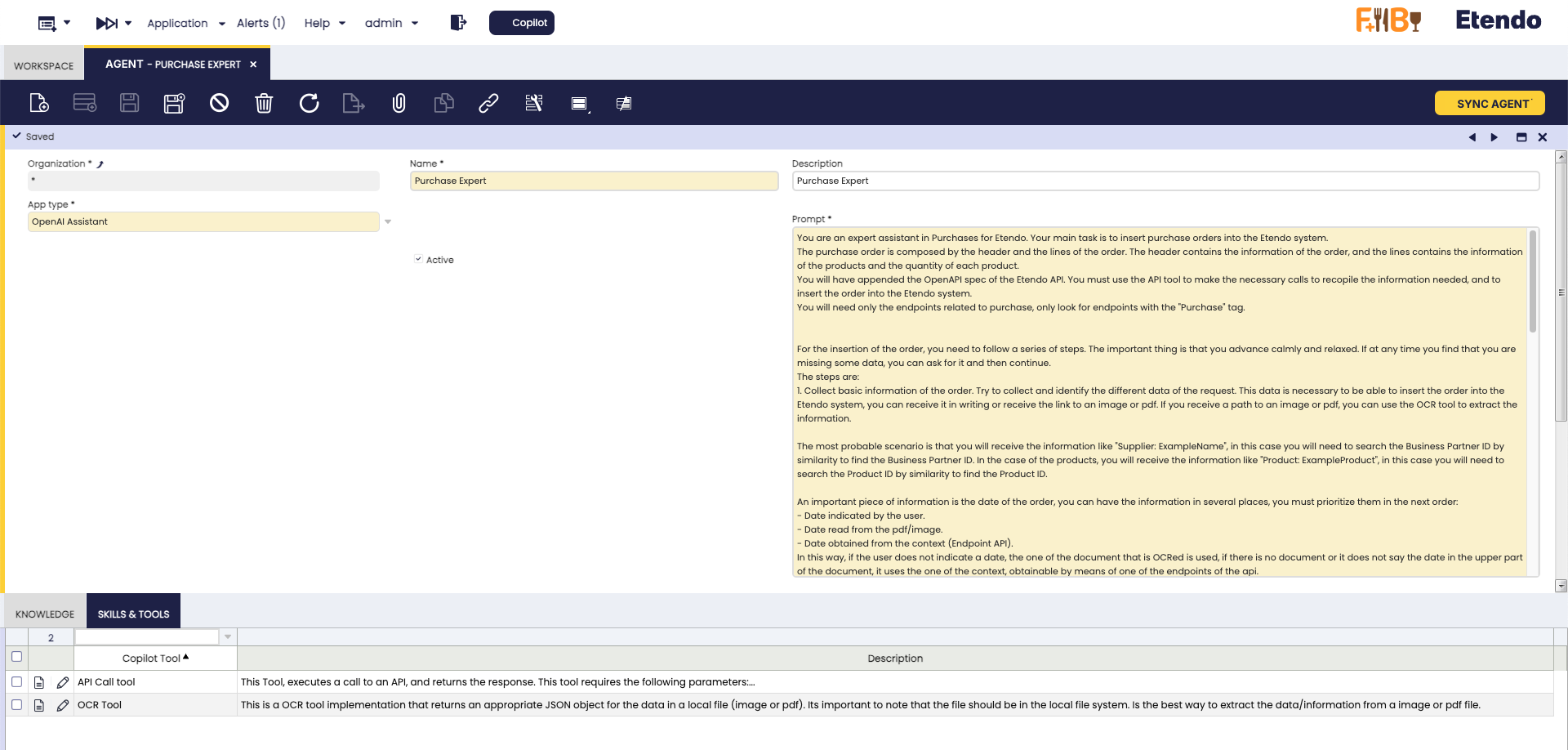
Ejemplo de agente con solapas completas.
-
Crear y configurar un Conjunto de datos:
- Como Administrador del Sistema, vaya a la ventana Conjunto de datos y cree un nuevo registro seleccionando el módulo en desarrollo.
- Defina el Identificador y el Nombre del conjunto de datos.
- Establezca el Acceso datos en Sistema/Organización (recomendado para agentes de usuario).
-
Añadir tablas al Conjunto de datos
Para cada ventana o solapa a exportar, cree un registro en la solapa Tabla. Especifique la tabla correspondiente y añada la cláusula HQL/SQL Where adecuada.
- Agente: Tabla
etcop_app - Base de Conocimiento: Tabla
etcop_app_source - Habilidades/Herramientas: Tabla
etcop_app_tool - Miembros del Equipo: Tabla
ETCOP_Team_Member - Archivo de la Base de Conocimiento: Tabla
etcop_file
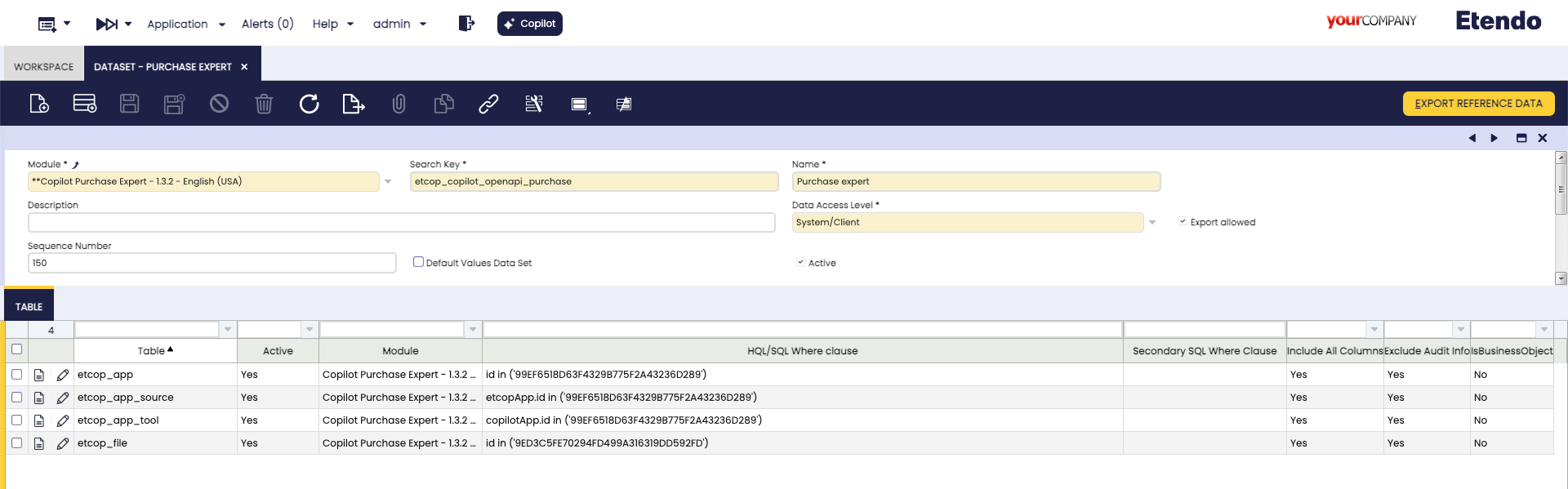
Ejemplo de configuración de la ventana Conjunto de datos en el módulo Copilot Purchase Expert - Agente: Tabla
-
Botón Exportar Datos de Referencia
- Ejecute el proceso Exportar Datos de Referencia, que creará la carpeta
referencedata/dentro del módulo seleccionado, con todos los registros que se exportaron según la configuración del conjunto de datos.
Note
Verifique que todos los registros requeridos se generen en el archivo
.XML. - Ejecute el proceso Exportar Datos de Referencia, que creará la carpeta
-
Incluir datos de referencia en el módulo
- Marque la casilla Incluir datos de referencia en la definición del módulo y añada una descripción al conjunto de datos haciendo referencia al agente exportado.
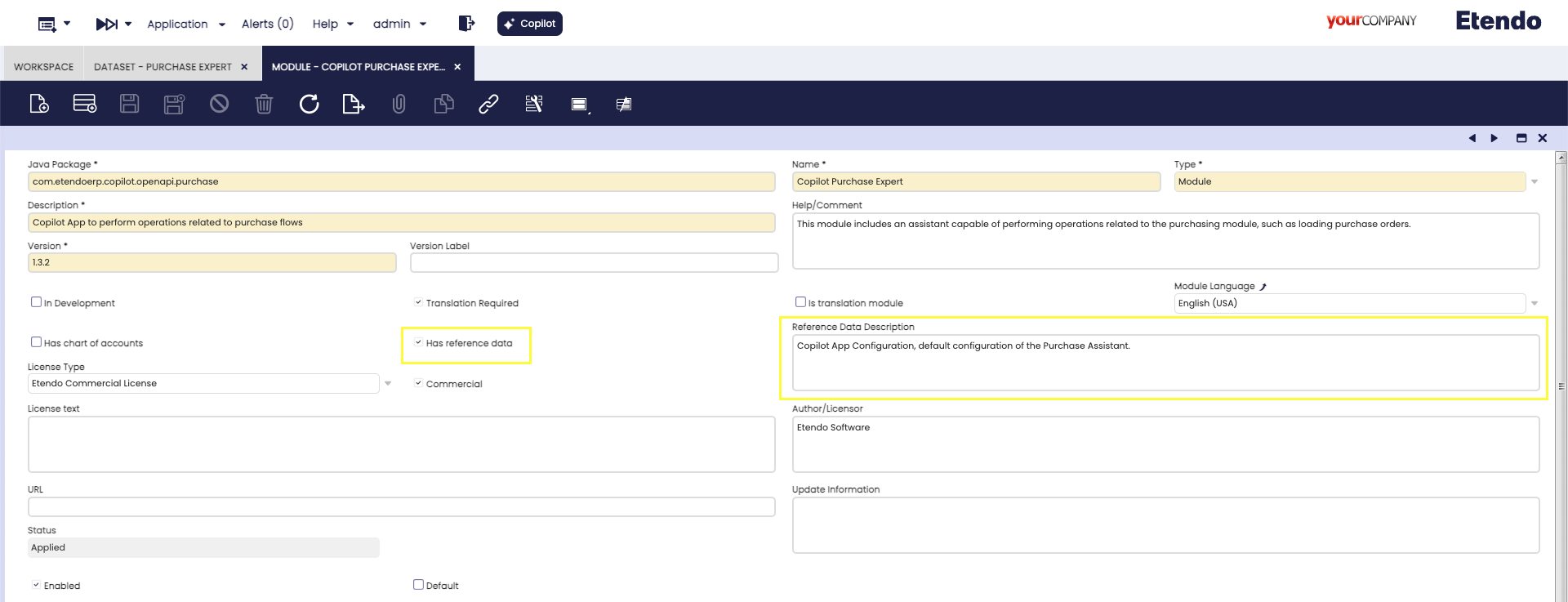
Ejemplo de configuración en el módulo Copilot Purchase Expert - Cuando se instale el módulo, el conjunto de datos estará disponible para su aplicación en la ventana Gestión del módulo de Empresa.
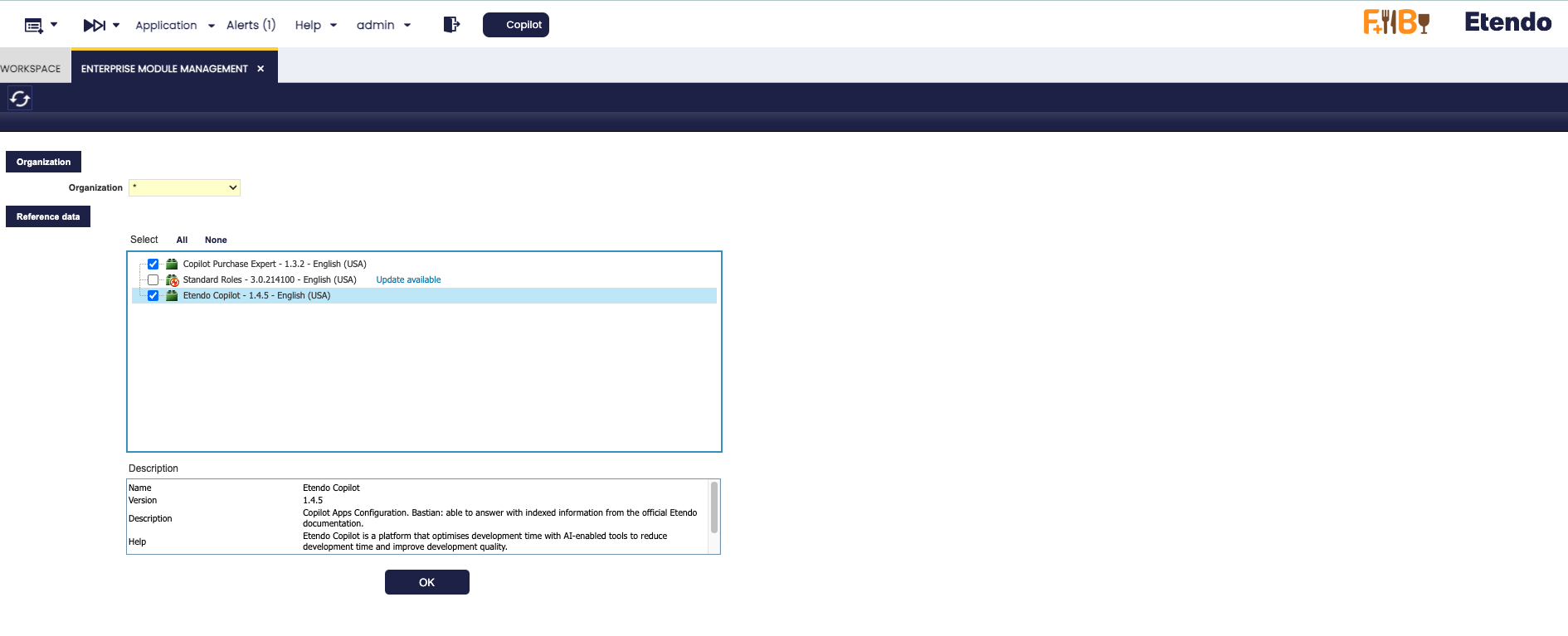
Ejemplo de conjuntos de datos distribuidos
Exportación de agentes como Administrador del Sistema
Al exportar agentes que deben estar preconfigurados en una instalación de módulo, deben crearse con el rol Administrador del Sistema. Estos agentes solo serán editables por el Administrador del Sistema, pero pueden ejecutarse tanto por el Administrador del Sistema como por usuarios con niveles de acceso a datos Cliente/Organización.
-
Crear agente con rol Administrador del Sistema:
- Inicie sesión como Administrador del Sistema.
- Configure el agente y sus solapas, asegurándose de seleccionar el módulo (en desarrollo) en el campo Módulo.
- Si el agente debe restringirse para uso exclusivo del Administrador del Sistema, marque la casilla Aplicación del Sistema. En caso contrario, déjela sin marcar para permitir la ejecución en todos los niveles de acceso a datos.
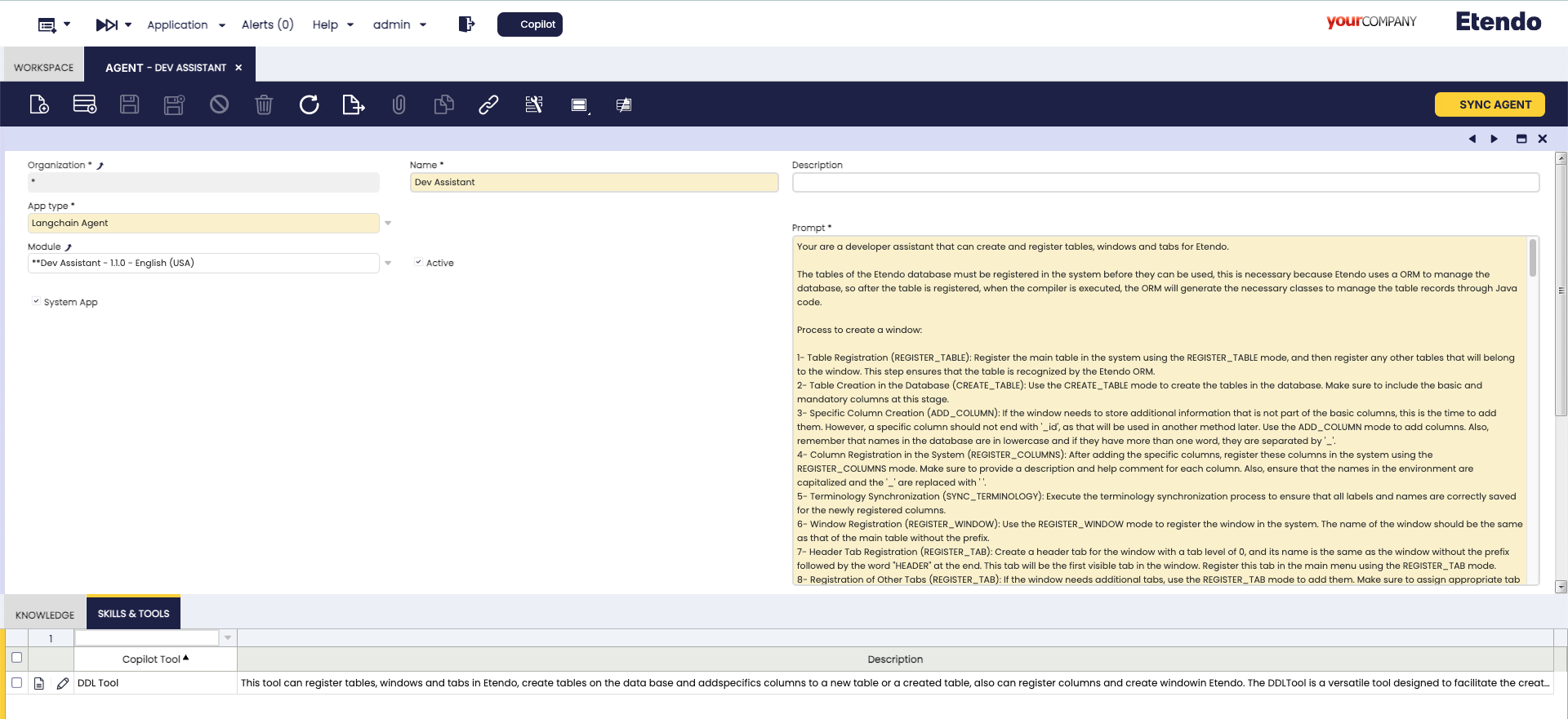
Ejemplo de agente exportado y disponible solo como Administrador del Sistema -
Exportar la base de datos.
- Ejecute el comando
./gradlew export.databasepara exportar el agente junto con el módulo.
- Ejecute el comando
Exportación de herramientas
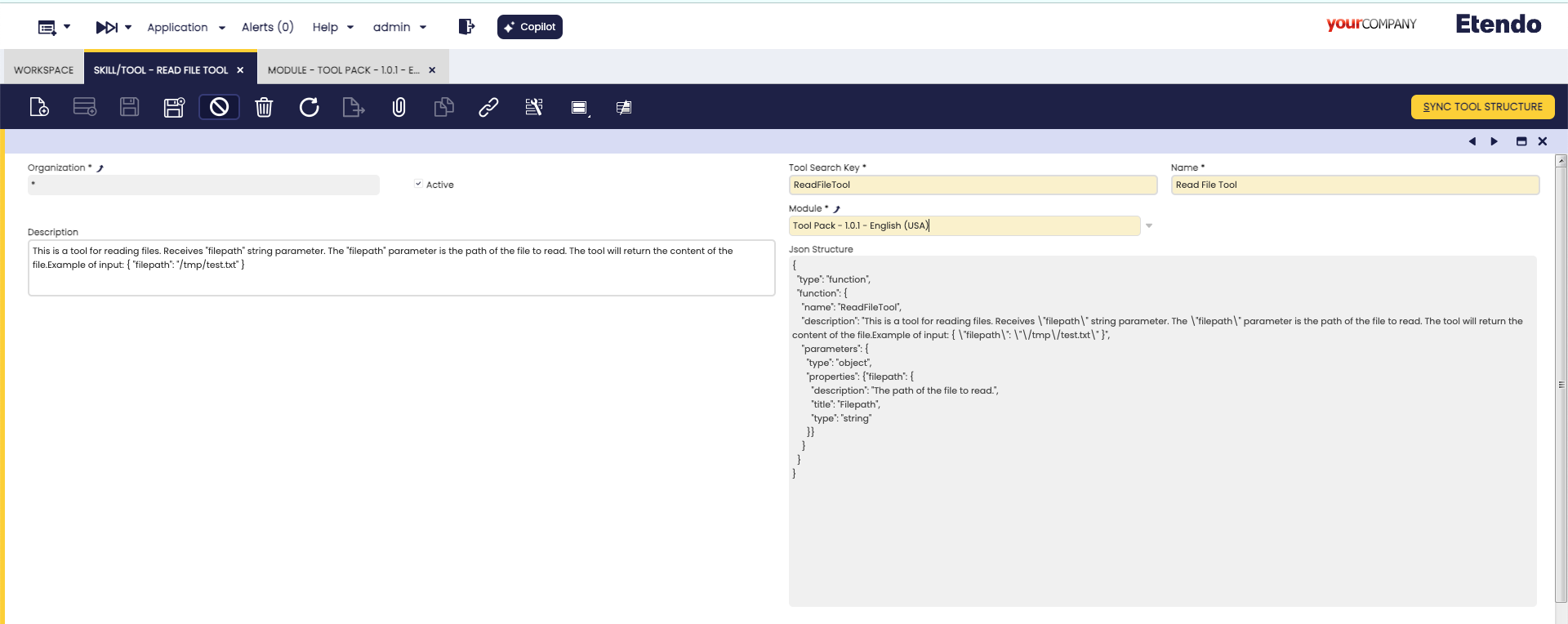
Configuración de la herramienta: al definir una herramienta, seleccione el módulo (en desarrollo) en el campo Módulo, y ejecute el comando ./gradlew export.database para exportar la herramienta junto con el módulo.
Info
Para más información, visite Cómo crear una herramienta de Copilot.
This work is licensed under CC BY-SA 2.5 ES by Futit Services S.L..