Cómo personalizar un agente con memorias de agente
Visión general
Esta guía explica cómo capturar y reutilizar reglas y conocimiento adquiridos en cualquier agente de Copilot mediante las ventanas de Memoria de agente entregadas con el módulo Etendo Copilot. Cada memoria que registre está vinculada a un agente específico y se inyecta automáticamente en sus respuestas según el contexto de su organización, rol y usuario.
Requisitos previos
- Módulo Etendo Copilot instalado y sincronizado.
- Un agente de Copilot ya definido (consulte
Aplicación > Servicios > Copilot > Agente). - Rol con acceso a la entrada de menú Memoria de agente.
- Opcional: conocimiento de los roles de negocio que deberían recibir cada memoria.
Ventana Memoria de agente
Aplicación > Servicios > Copilot > Memoria de agente
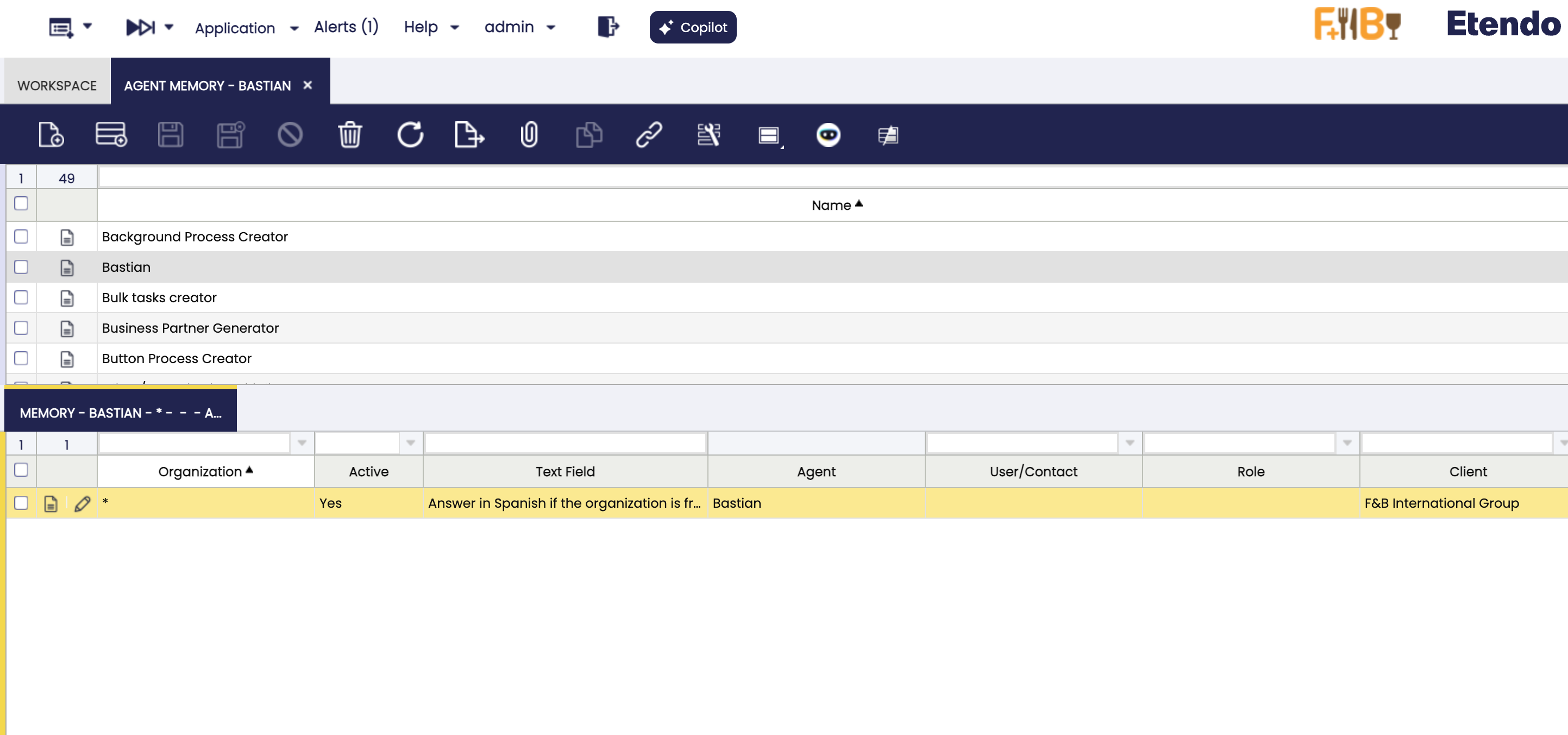
- Abra la ruta de menú anterior. La ventana se divide en dos solapas: Memoria de agente (cabecera) y Memoria (detalle).
- Use la cabecera para seleccionar el agente que desea enriquecer. Puede reutilizar filtros de búsqueda como Nombre, Tipo de aplicación o Estado para encontrar el agente correcto.
- Cambie a la solapa Memoria para revisar o crear entradas asociadas al agente seleccionado.
Info
Puede mantener memorias de agente sin salir de Etendo, por lo que no es necesario editar archivos de configuración ni desplegar código.
Campos a tener en cuenta:
- Memoria de agente: la cabecera lista cada agente de Copilot.
-
Solapa Memoria: la solapa de detalle lista cada memoria adjunta al agente seleccionado. Cada registro representa una frase o párrafo que Copilot añadirá al prompt del usuario siempre que coincidan las reglas de filtrado. Los siguientes campos controlan el alcance:
Campo Propósito Cómo afecta a Copilot Organización Por defecto, la organización del agente; puede dejarse en blanco para una memoria global. Copilot solo inyecta entradas que pertenezcan al árbol de organización actual, salvo que el valor esté vacío. Activo Habilita o deshabilita la memoria sin eliminarla. Las filas inactivas nunca llegan a la conversación, lo cual es útil para políticas estacionales. Usuario Propietario de usuario opcional. Déjelo vacío para exponerlo a todos. Solo el usuario seleccionado ve la memoria; nullla hace disponible para todos los usuarios de ese agente.Rol Filtro de rol opcional (admite roles heredados automáticamente). Cualquier usuario que trabaje bajo el rol elegido (o un rol hijo) recibirá la indicación. Campo de texto El contenido real que Copilot añadirá (hasta 4.000 caracteres). Se muestra literalmente como viñetas en el contexto inyectado. Tip
Almacene afirmaciones cortas y orientadas a la acción ("Mencione siempre el SLA de entrega para la organización Norte") en lugar de párrafos largos. El gancho formatea cada memoria como una viñeta dentro de la sección
Use the following relevant previous information, por lo que el texto conciso funciona mejor.
Crear una nueva entrada de memoria
- En la ventana Memoria de agente, seleccione el agente a personalizar.
- Vaya a la solapa Memoria y haga clic en Nuevo.
- Rellene los campos:
- Organización: seleccione la organización más específica que deba ver la indicación. Déjelo en blanco solo para hechos corporativos de alcance global.
- Usuario y Rol: opcionalmente restrinja la memoria. Mantenerlos vacíos hace que la entrada esté disponible para todos los que tengan permitido usar el agente.
- Campo de texto: describa el conocimiento que Copilot debe recordar. Mencione identificadores o URLs si es necesario; el gancho no altera el texto.
- Guarde el registro. La memoria se almacena al instante y queda disponible la próxima vez que el agente reciba una pregunta.
- Repita para tantas entradas como sea necesario. Puede deshabilitar instrucciones obsoletas desmarcando Activo sin perder el historial.
Info
Cuando coinciden múltiples memorias, Copilot las lista como viñetas bajo “Use the following relevant previous information.” Considere numerar procedimientos dentro del texto si el orden es importante.
Editar o eliminar memorias
- Editar: cambie los campos de alcance (Organización, Usuario, Rol) para restringir o ampliar la aplicabilidad. Guarde para aplicar al instante.
- Desactivar: cambie el estado de la casilla Activo para dejar de inyectar la memoria manteniendo un rastro de auditoría.
- Eliminar: solo cuando esté seguro de que la instrucción no se reutilizará.
Usar el atajo #MEMORY# desde el chat
Además de la ventana de back-office, los usuarios avanzados pueden enviar recordatorios rápidos directamente desde el pop-up del chat de Copilot:
- Abra cualquier conversación de Copilot.
- Comience su mensaje con el token literal
#MEMORY#seguido del texto que desea almacenar, por ejemplo: - Envíe el mensaje. Copilot reconoce el prefijo y almacena el texto con el agente, la organización, el rol y el usuario actuales.
- Copilot responde con normalidad, pero la memoria guardada queda disponible inmediatamente para futuras solicitudes que coincidan con el mismo contexto.
Warning
El atajo siempre guarda memorias en el agente con el que está chateando en ese momento. Cambie de agente antes de usar #MEMORY# si necesita persistir la instrucción en otro lugar.
Ejemplo:
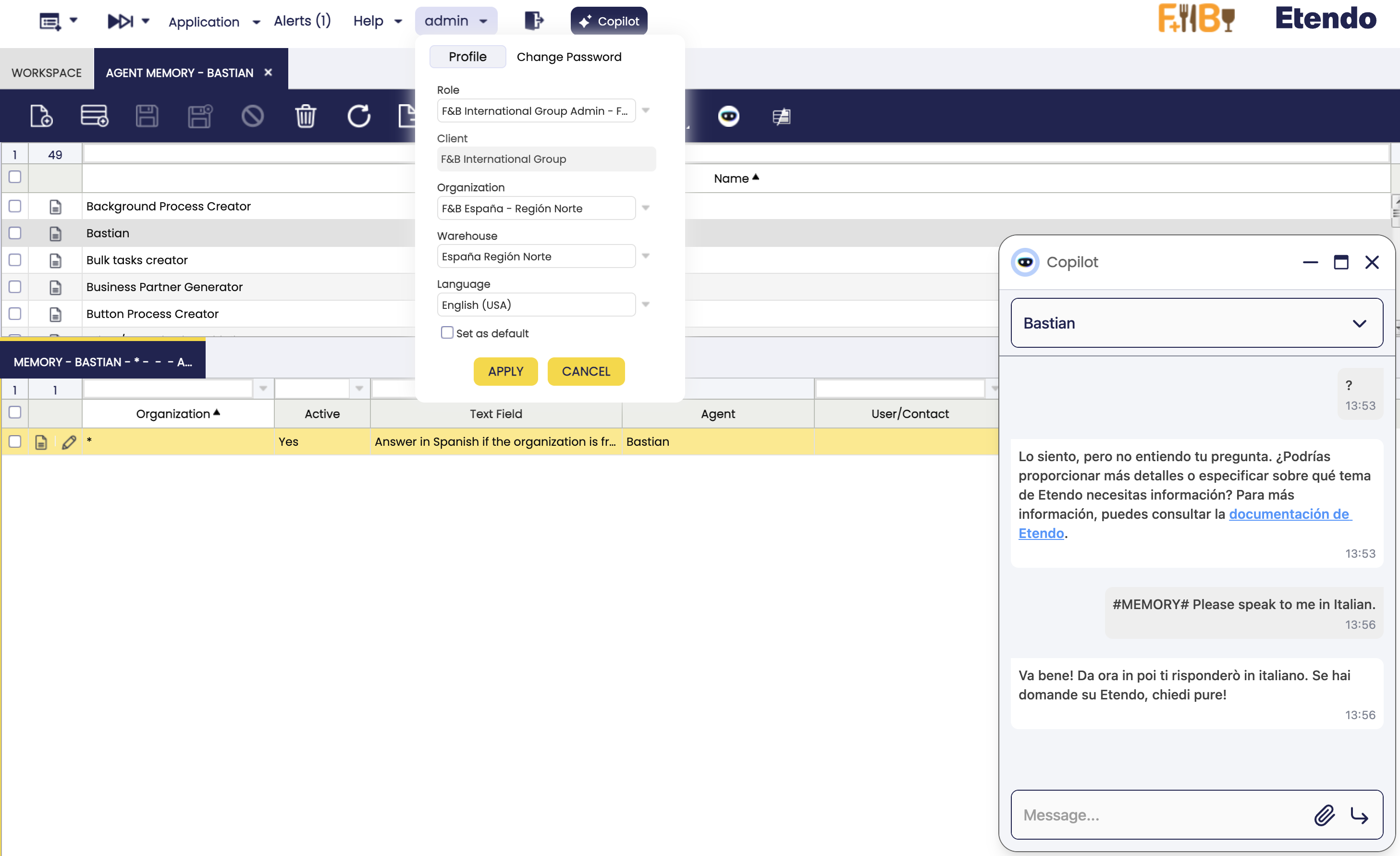
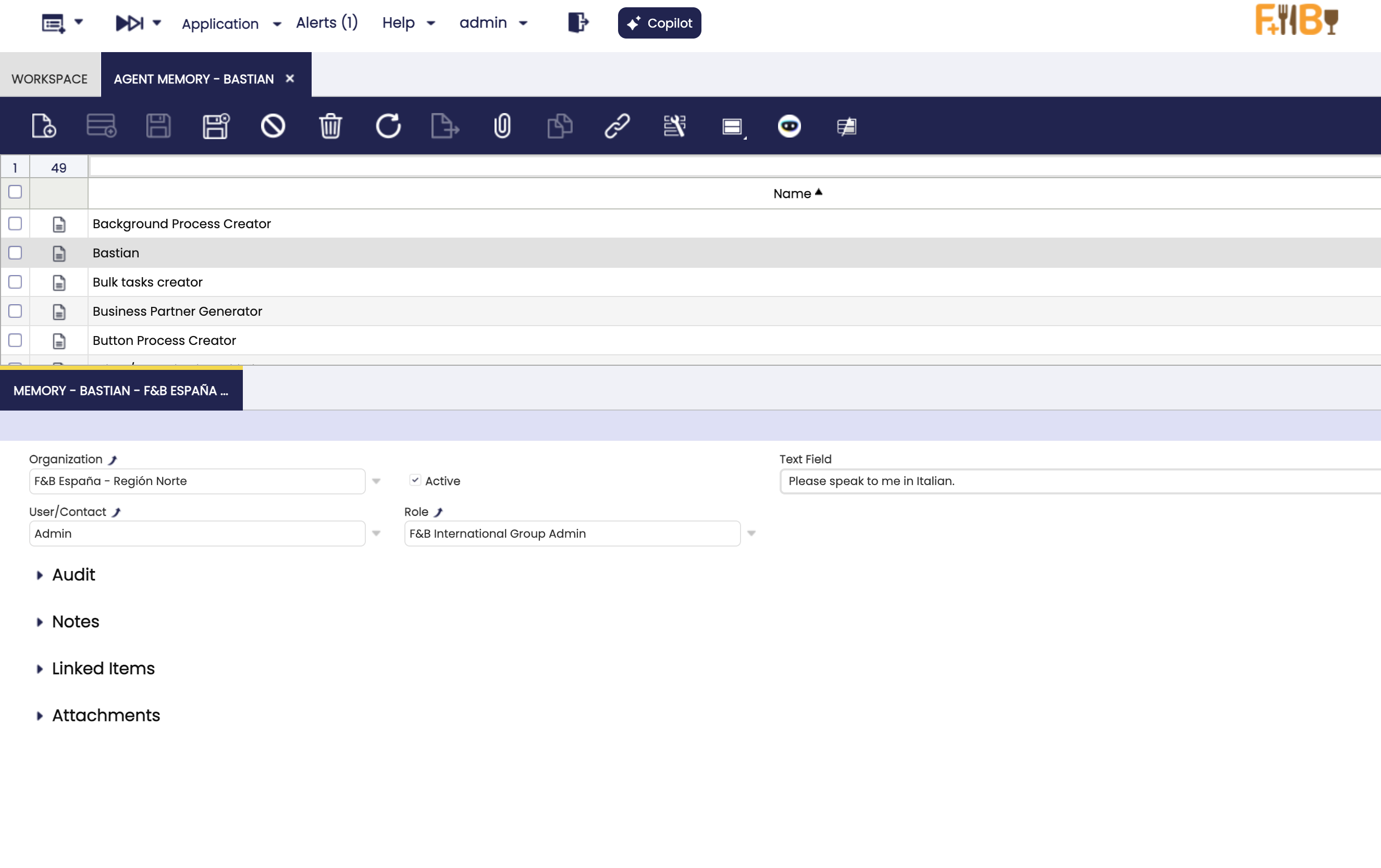
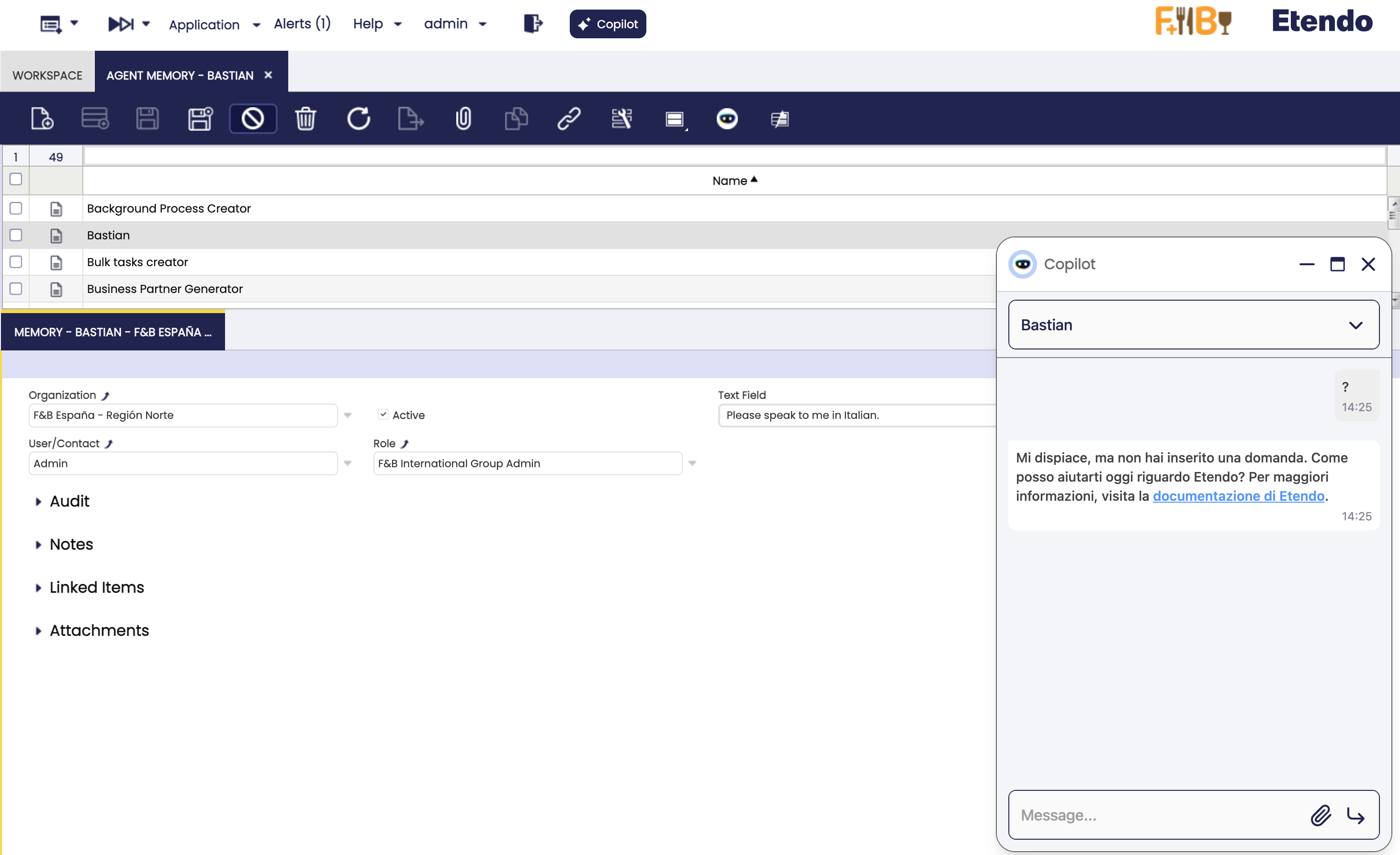
- Está chateando con Bastian (el agente para la documentación de Etendo). Al enviar
#MEMORY# Always respond in Italian., la memoria se guarda bajo el agente Bastian y se utilizará en futuras interacciones con ese agente.
Buenas prácticas
- Prefiera memorias más pequeñas y componibles frente a una única instrucción monolítica; el gancho puede devolver muchas filas, y las viñetas cortas mantienen los prompts bajo control.
- Use Usuario para recordatorios personales y Rol para políticas departamentales. Las organizaciones pueden permanecer en * para reglas de toda la empresa.
- Revise periódicamente las entradas inactivas para limpiar políticas obsoletas y mantener las respuestas de Copilot fiables.
Este trabajo está licenciado bajo CC BY-SA 2.5 ES por Futit Services S.L..