Cómo conectar Etendo Copilot con Gmail mediante Pipedream
Visión general
Imagine a un responsable de departamento trabajando con Etendo Copilot que, de repente, necesita revisar su correo electrónico para consultar los últimos mensajes de clientes antes de tomar una decisión.
En el pasado, esto requería cambiar de pestaña, buscar el hilo de Gmail y luego volver a Copilot — una interrupción típica del flujo de trabajo.
Con la integración con Gmail mediante Pipedream, puede simplemente pedirle al agente:
- “Enumere mis correos recientes de Gmail”
- “Resuma todos los correos no leídos y ordénelos por relevancia”
- “Busque los correos enviados a
client@example.comy enumere sus últimas compras” - “Envíe un correo a
client@example.comcon la lista de precios más reciente”
El agente se conecta de forma segura a su cuenta de Gmail (con su autorización previa), recupera los mensajes y responde en línea en el chat. Todo ello sin salir de Copilot.
¿Por qué es útil?
- Información centralizada: Acceda a los datos del ERP y a los correos en el mismo lugar.
- Ahorro de tiempo: No es necesario cambiar de aplicación ni copiar/pegar información.
- Más eficiente: Su agente dispone de todo el contexto de sus correos y puede ayudarle a redactar correos, utilizando información de cualquier agente e incluso usando adjuntos.
Cómo funciona
El flujo es simple pero potente:
- Pipedream gestiona la conexión segura con Gmail y expone la configuración de MCP.
- En Etendo, usted registra esa configuración como un servidor MCP.
- Por último, vincula el MCP a su agente de Copilot.
A partir de ese momento, cualquier consulta relacionada con Gmail se redirige automáticamente al MCP de Pipedream, que obtiene los datos y devuelve la respuesta al chat.
Requisitos previos
- Etendo y Etendo Copilot instalados.
- Una cuenta de Google para conectar.
- Acceso a Pipedream
Info
Para más información, visite Cómo configurar servidores MCP en agentes de Etendo.
Conectar Gmail en Pipedream
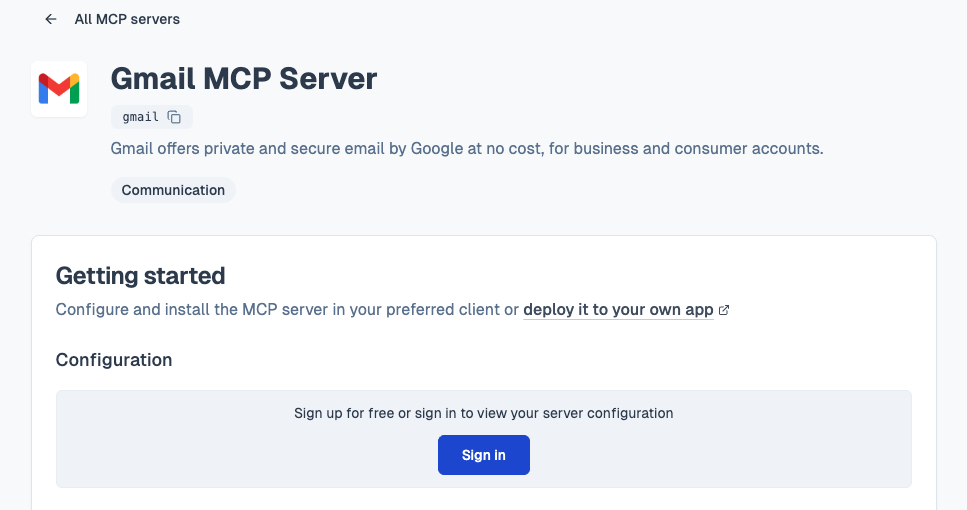
- Abra Servidor MCP de Gmail | Pipedream.
- Conecte su cuenta de Gmail y acepte la pantalla de consentimiento de Google.
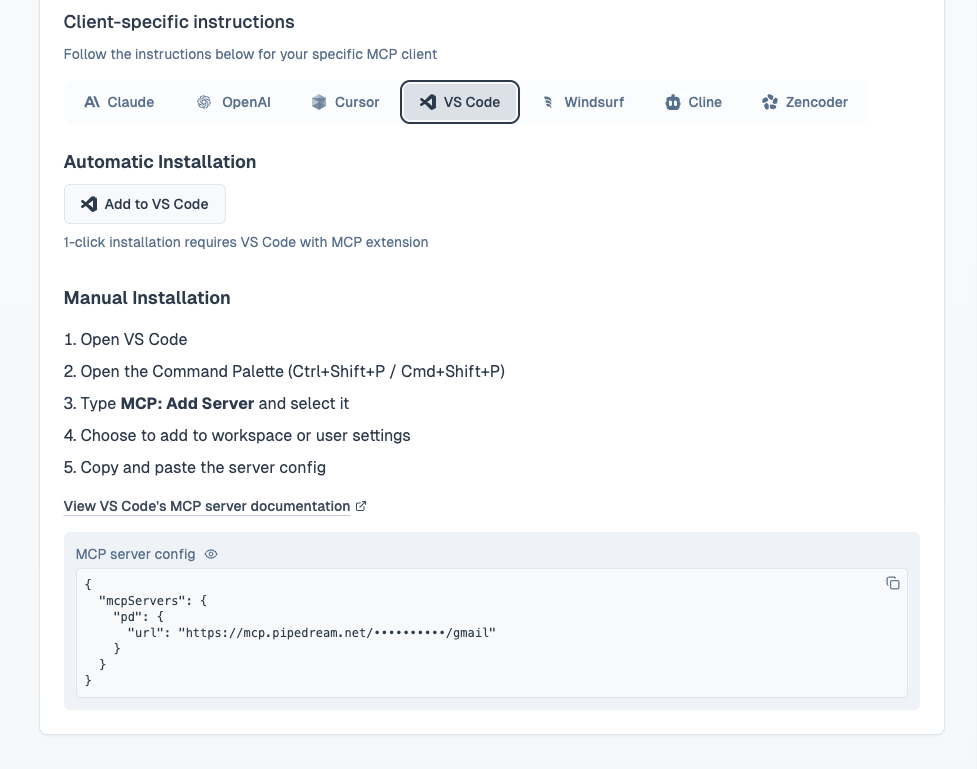
- Seleccione la opción VS Code y copie la configuración del servidor MCP mostrada.
Crear el servidor MCP en Etendo
Aplicación > Servicios > Copilot > Configuración de servidores MCP
- Inicie sesión en Etendo con el rol de Administrador del sistema.
- Vaya a la ventana
Configuración de servidores MCP. - Cree un nuevo registro con los siguientes valores:

- Nombre: p. ej., Gmail de Pipedream
- Descripción: (Opcional) p. ej., Conexión a Gmail mediante MCP de Pipedream
- Estructura JSON: Pegue la configuración JSON copiada desde Pipedream.
- Módulo: (Opcional) Para exportar esta configuración a un módulo de desarrollo.
Vincular el MCP al agente
Aplicación > Servicios > Copilot > Agente
- Vaya a la ventana
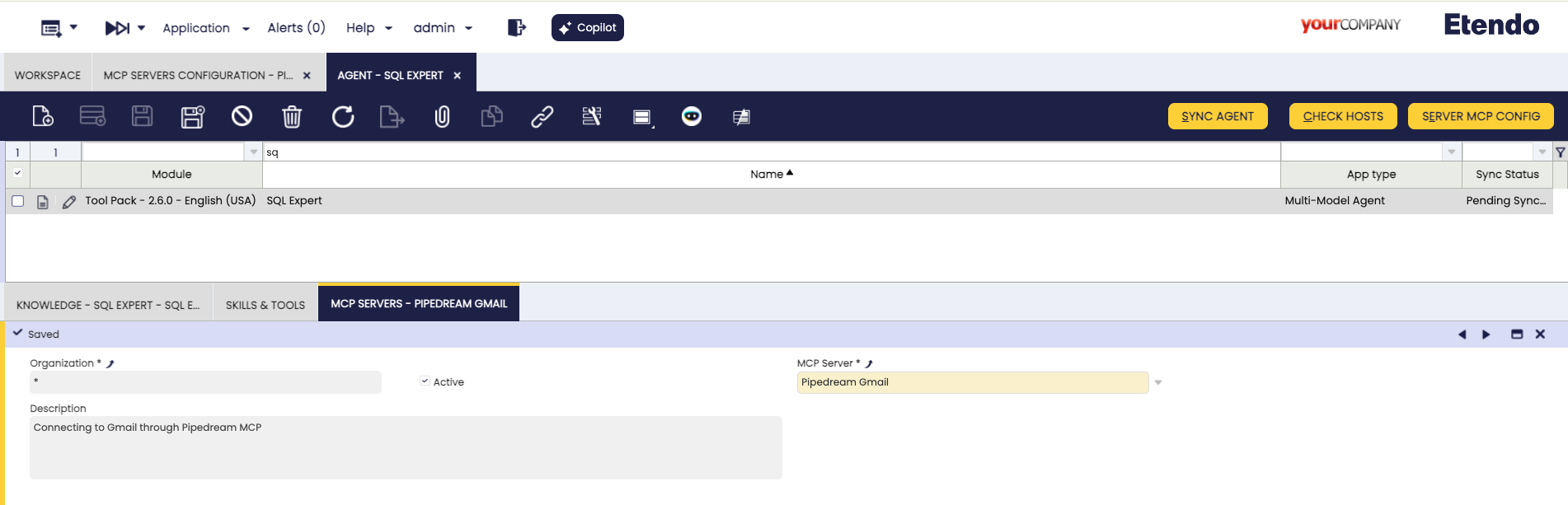
Agente. - Abra el agente (o cree uno nuevo) al que desea dar acceso a la cuenta de Gmail y vaya a la pestaña Servidores MCP.
- Añada una nueva línea seleccionando el servidor MCP recién creado.
- Guarde los cambios y sincronice el agente.
Probar la integración con Gmail
-
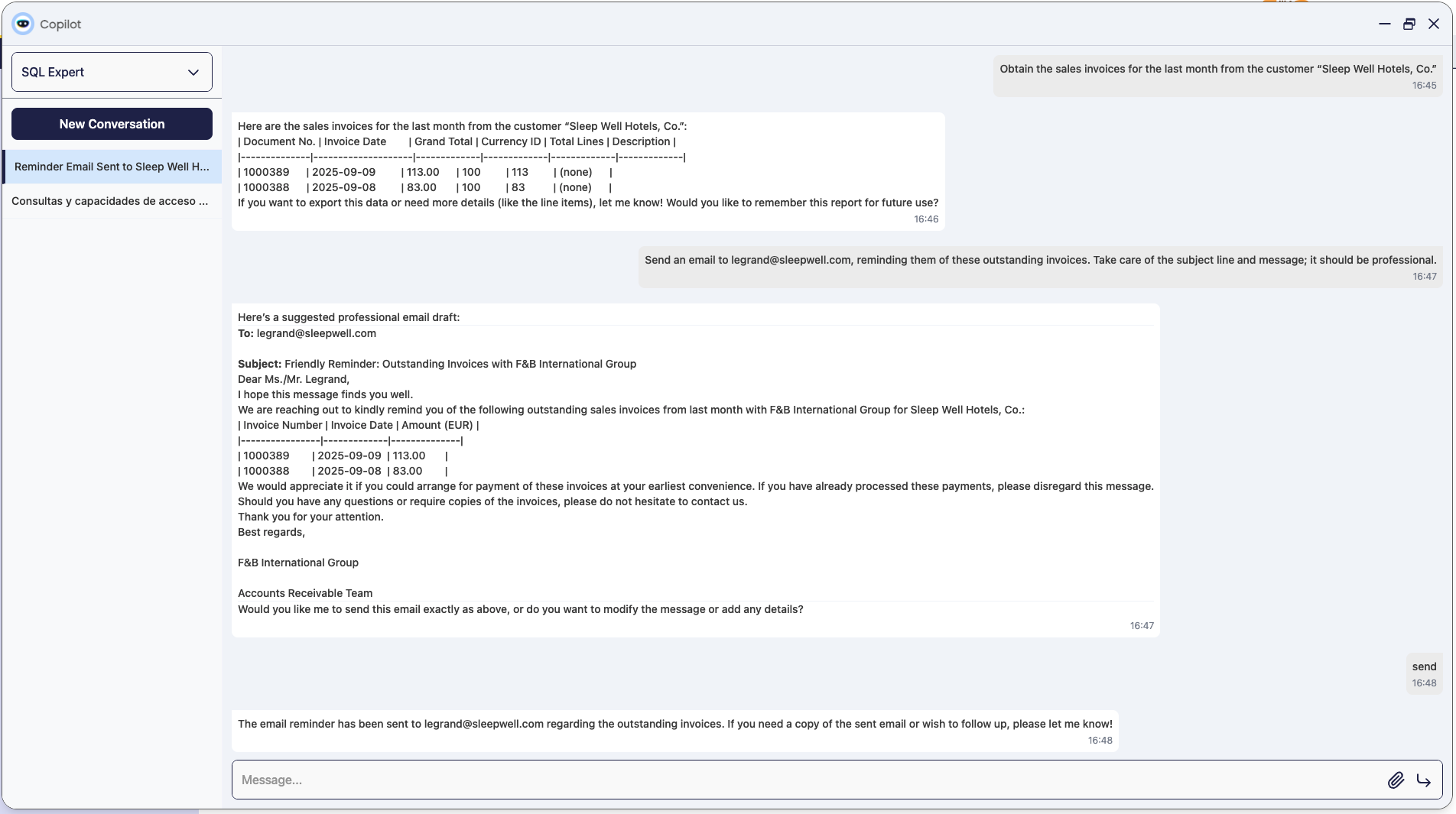
Inicie una conversación con el agente y pregunte algo relacionado con Gmail, por ejemplo:

-
Envíe correos directamente desde el agente
This work is licensed under CC BY-SA 2.5 ES by Futit Services S.L..