Cómo crear un informe con iReport
IMPORTANTE: ESTA ES UNA VERSIÓN BETA
Esta página está en desarrollo activo y puede contener funcionalidades inestables o incompletas. Úsela bajo su propia responsabilidad.
Visión general
El objetivo de esta sección es describir los pasos necesarios para crear un nuevo informe en Etendo. El ejemplo explicado es un informe sencillo con una lista de productos.
Configuración de iReport
Debe descargar iReport, una herramienta gráfica que le permite crear y modificar plantillas de JasperReports (archivos .jrxml).
- Descargue iReport 4.0.1
- En Linux: simplemente descargue el archivo
.tar.gzo.zipy descomprímalo, ejecute el binario - En Windows: descargue y ejecute el archivo
.exe
Configuración de iReport
Algunas propiedades de iReport deben modificarse para que funcione correctamente. Debe asegurarse de que:
- Ha modificado la propiedad de JasperReport
net.sf.jasperreports.awt.ignore.missing.fonty la ha establecido en true - No utilizar ninguna clase de Scriptlet
- Usar Java como lenguaje de expresiones predeterminado
Configuración del Classpath
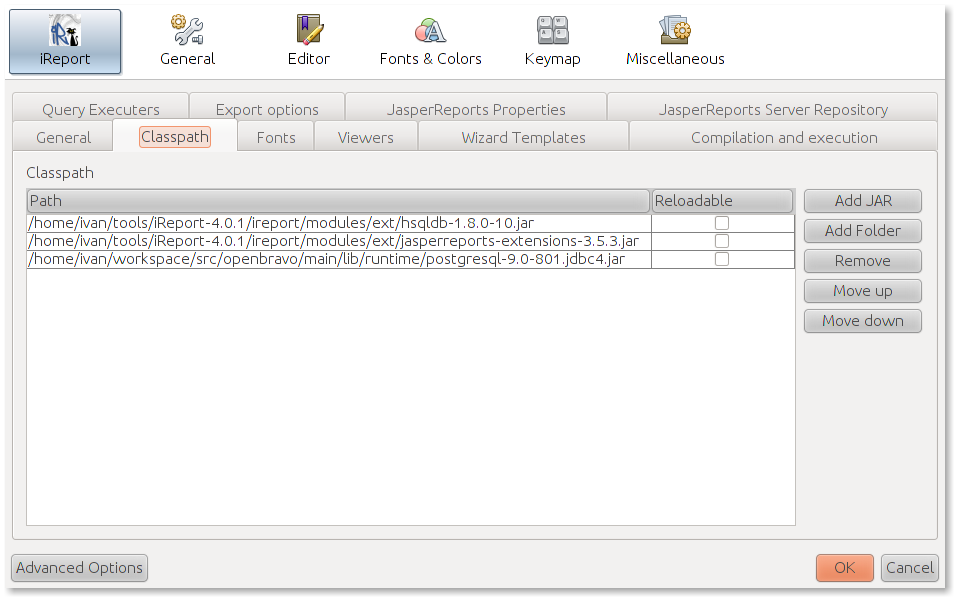
- Abra desde las opciones del menú:
Tools>Options - Vaya a la pestaña Classpath
- Haga clic en el botón Add Jar
- Vaya a su carpeta de fuentes de Etendo. Dentro de la carpeta lib/runtime, busque postgresqljdbc.jar y selecciónelo.
- Haga clic en OK
Definición de una conexión a base de datos
- Haga clic en el icono de orígenes de datos del informe

- Haga clic en New
- Seleccione Database JDBC Connection y haga clic en Next
-
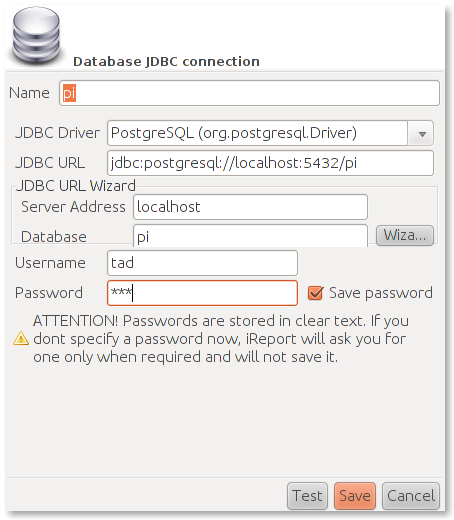
Rellene todos los campos:
- Name: etendo (o cualquier nombre que desee, p. ej. pi)
- JDBC Driver: PostgreSQL (
org.postgresql.Driver) - Server Address: la dirección de su servidor de base de datos, p. ej. localhost
- Database: pi (o el nombre de su base de datos)
- Username: tad (puede comprobar su usuario/contraseña en el archivo de configuración
gradle.properties) - Password: tad
-
Haga clic en el botón Wizard para generar la URL JDBC
- Pruebe su conexión
- Guarde
Creación de la plantilla
- Vaya a File > New
- Seleccione Report
-
Haga clic en Launch Report Wizard

-
Defina un Report Name.
-
Defina la File Location. Tenga en cuenta que su plantilla
.jrxmldebe colocarse dentro de la carpeta src de su módulo. Más información sobre la estructura de carpetas del proyecto. Una convención habitual es colocar sus informes en una carpetaad_reports, p. ej.modules/org.your.java.package/src/org/your/java/package/ad_reports. Esto es una convención, no un requisito, pero debe recordar dónde colocó su plantilla.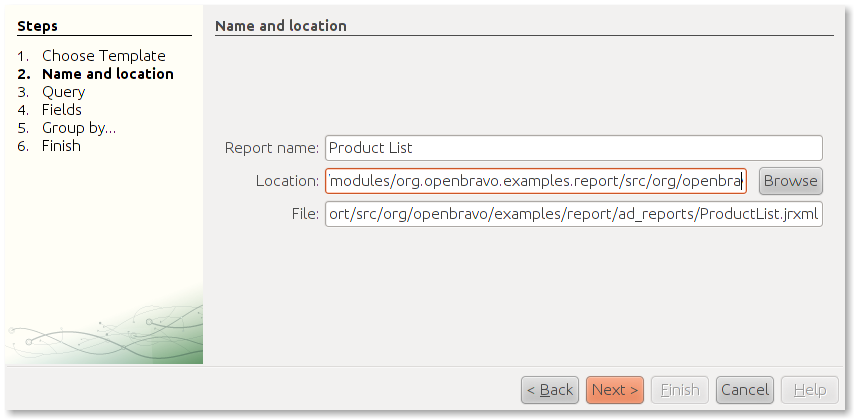
-
Defina la consulta para extraer los datos
- Seleccione el origen de datos del informe definido previamente
-
Los productos se almacenan en la tabla M_Product
9. Haga clic en Next
-
iReport define los campos en función de su consulta
-
Seleccione todos los campos y haga clic en Next

-
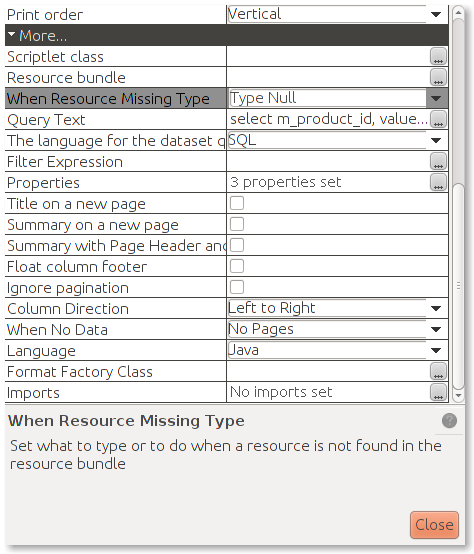
Recuerde limpiar la clase Scriptlet y modificar el Language para las expresiones
- Vaya a Window > Report Inspector
-
En las propiedades del informe a la derecha, desplácese hacia abajo hasta la sección More:
- Limpie la clase Scriptlet
- Elija Java como Language
-
Guarde sus cambios
-
Ponga un texto estático como título del informe:
Product List - Coloque los campos en la banda Detail y un título en la banda Column Header
-
Guarde sus cambios

-
Haga clic en el botón Preview para obtener una vista previa del informe

Note
Se recomienda utilizar fuentes Dejavu en los informes Jasper porque estas fuentes soportan la mayoría de los caracteres en casi todos los idiomas. Además, la tipografía Dejavu es la familia de fuentes que Etendo incluyó en la librería jasperreports-fonts.
Registro del informe en el Diccionario de Aplicación
Creación del informe
-
Usando el quick-launch, bajo el rol de Administrador del sistema, abra la ventana Informes y procesos
- Puede encontrarla en el menú:
Application Dictionary>Informes y procesos
- Puede encontrarla en el menú:
-
Cree un nuevo registro
-
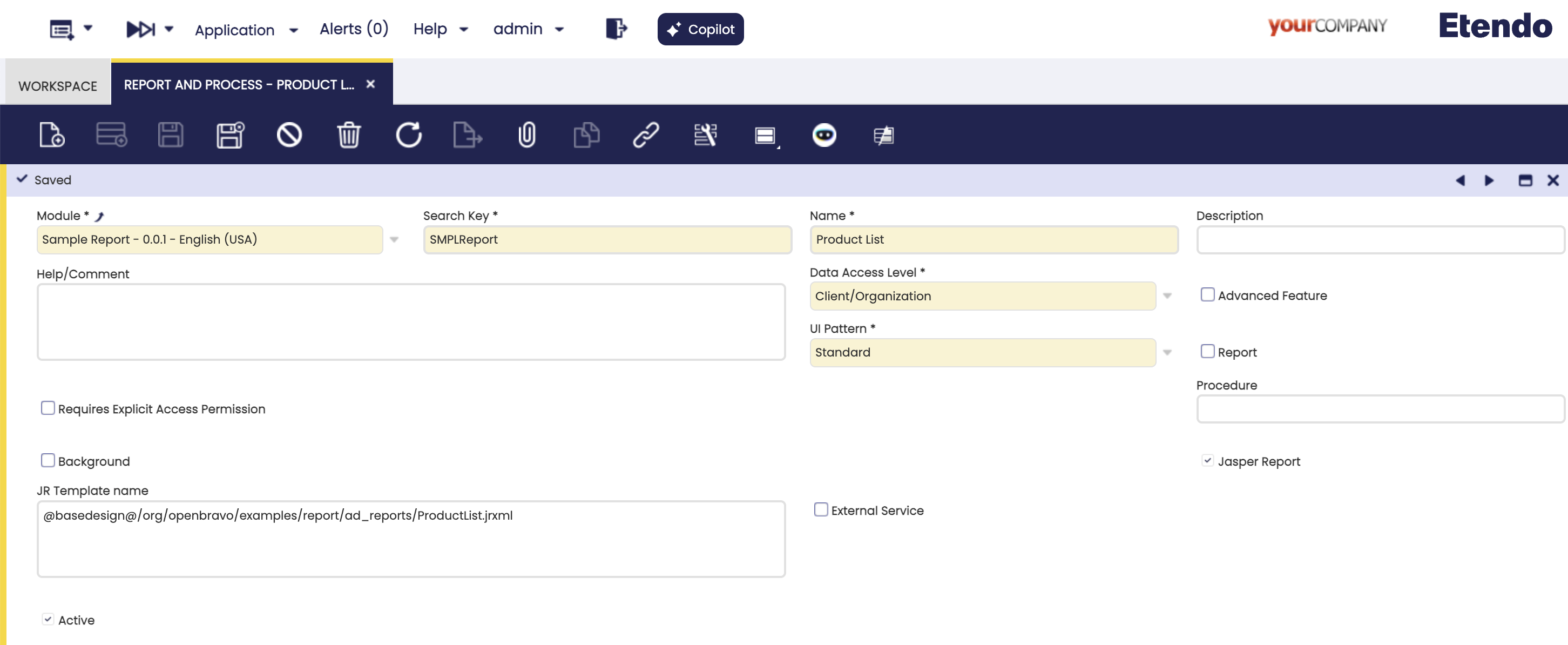
Rellene todos los campos obligatorios
- Módulo: seleccione su módulo
- Identificador: SMPLRProductList (es una buena práctica comenzar con el DB_Prefix de su módulo)
- Nombre: Lista de productos
- Acceso datos: Cliente/Organización
- Patrón de la Interfaz de Usuario: Estándar
- Informe Jasper: Marcar
-
Nombre plantilla JR :
@basedesign@es una constante que debe usar siempre; a continuación, comenzando con una barra, debe escribir la ruta a su plantilla jrxml.
Note
La casilla de verificación Informe debe estar desmarcada.
Creación del registro de menú
- Usando el rol de Administrador del sistema, abra la ventana Menú
- Cree un nuevo registro
-
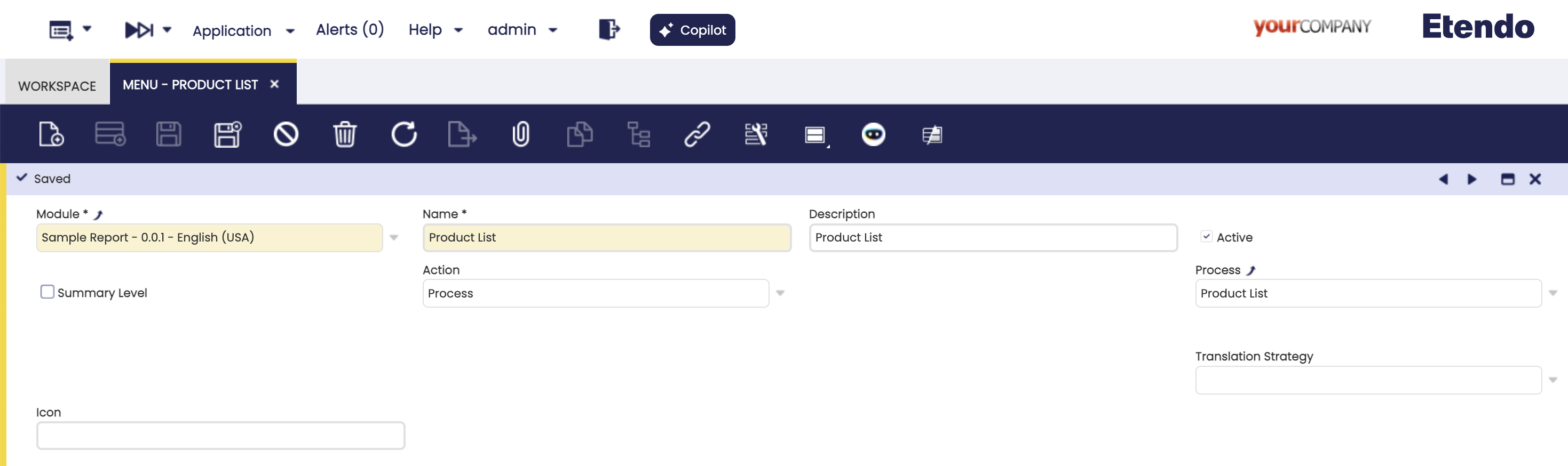
Rellene todos los campos obligatorios:
- Módulo: su módulo
- Nombre: nombre de la entrada de menú (Lista de productos)
- Descripción: debe introducir una descripción. Aunque no está marcado como obligatorio, lo es para este tipo de informes
- Acción: seleccione Proceso
- Proceso: seleccione su proceso (Lista de productos)
Compilación
Después de haber registrado el informe y la entrada de menú en el Diccionario de Aplicación, debe compilar para generar el código necesario.
shell Title="Terminal"
./gradlew  smartbuild --info
Una vez finalizada la compilación, actualice su proyecto de Eclipse y reinicie su servidor Tomcat.
Prueba del informe
Si ha completado todos los pasos, debería poder abrir su informe Lista de productos desde el quick-launch o desde la entrada de menú.

Creación de un informe usando una definición de proceso
Es posible crear un informe usando una definición de proceso. Para más información, visite Cómo crear un informe usando una definición de proceso.
Este trabajo es una obra derivada de Cómo crear un informe con iReports de Openbravo Wiki, utilizada bajo CC BY-SA 2.5 ES. Esta obra está licenciada bajo CC BY-SA 2.5 por Etendo.