Cómo crear un conjunto de datos
Visión general
Este procedimiento se centrará en crear un conjunto de datos en Etendo Classic y también proporcionará algunos ejemplos en detalle en la sección Ejemplos. El conjunto de datos exportará tanto datos de referencia como datos por defecto.
Introducción al concepto de conjunto de datos
En primer lugar, es necesario comprender el concepto de conjunto de datos, que permite exportar los conjuntos de datos de diferentes tablas en un solo paso. Esto es especialmente útil para gestionar y distribuir el módulo junto con datos de referencia, por ejemplo tipos impositivos, regiones o datos por defecto en una(s) nueva(s) tabla(s) añadida(s) por un módulo.
Un conjunto de datos se define por sus Tablas de conjunto de datos y Columnas de conjunto de datos. Esta configuración detallada determina qué tablas se exportarán y qué columnas de cada tabla se ejecutan y se exportan.
Hay algunas cosas importantes a tener en cuenta:
- Un conjunto de datos pertenece a un módulo, por lo que los módulos pueden añadir Conjuntos de datos y definir sus propios Conjuntos de datos.
- Acceso datos: filtra las tablas que se pueden seleccionar para este conjunto de datos; solo las tablas con el nivel de acceso a datos establecido pueden incluirse en el conjunto de datos.
Datos de referencia
Los datos de referencia se publican, distribuyen e instalan junto con la implementación del código del programa del módulo.
En Etendo, el concepto de datos de referencia está generalizado y cualquier dato de la instancia puede exportarse en un módulo e importarse al instalar / aplicar el módulo.
Note
Puede encontrar el campo / opción Tiene datos de referencia en el momento de la creación del módulo.
Info
Para conceptos teóricos detallados sobre conjuntos de datos, consulte Conjunto de datos.
Estructura de datos para definir un Conjunto de datos
Existen principalmente tres tablas a las que se hace referencia como estructura de datos para definir conjuntos de datos. Son:
-
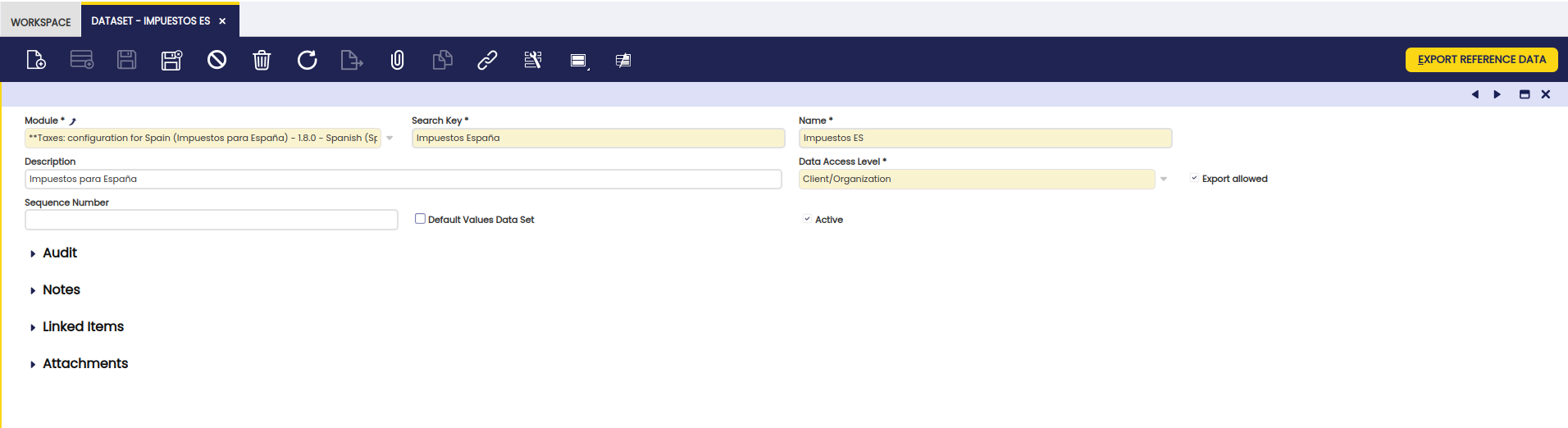
- DataSet con las siguientes columnas: Value, Name, Description, Module y Acceso datos
- Los conjuntos de datos tienen un nombre y una descripción para describir el contenido del conjunto de datos.
- El valor se utiliza para obtener un objeto
dataSetdesde la factoría proporcionada por DAL (p. ej.,DBSourceManagerobtiene elADdataSet). - Un conjunto de datos pertenece a un módulo del mismo modo que todos los componentes del Diccionario de Aplicación.
Note
Si la columna de permitir exportación está marcada, entonces se muestra un botón Exportar Datos de Referencia.
-
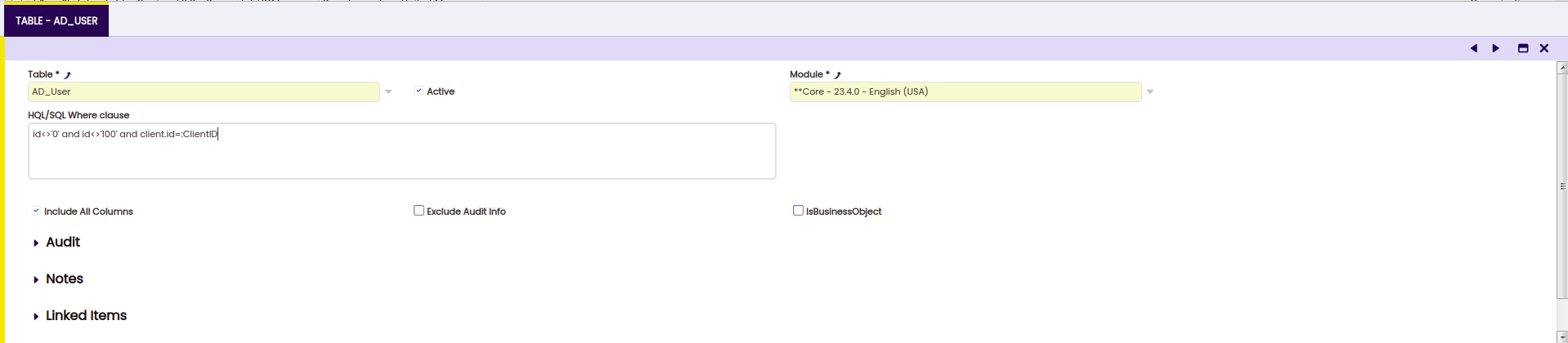
- DataSet_Table* con las siguientes columnas: DataSet, Table, fullBusinessObject, Incluir Todas las Columnas, excludeAuditInfo y whereClause (HQLexpression)
- Un conjunto de datos puede tener una o varias tablas de las registradas en
AD_Table. Para cada una de ellas, los desarrolladores pueden decidir incluir solo registros de esa tabla o exportar el objeto de negocio completo usando la casillafullBusinessObject. - Los desarrolladores también pueden definir, para cada tabla, las columnas que se incluyen en el conjunto de datos. Pueden incluir todas las columnas usando la casilla
includeAllColumnsy después eliminar algunas de ellas en la definición de columnas, o bien incluir únicamente las que se definan explícitamente en la definición de columnas. - The whereClause is a HQL expression para filtrar las filas que se incluyen en el DataSet. Los detalles sobre esta expresión se proporcionarán en el proyecto DAL.
- Los desarrolladores pueden excluir las columnas de información de auditoría como created, createdby, updated, etc. marcando la columna
excludeAuditInfo.
Note
Si el campo IsBusinessObject está marcado, entonces se exportan los
child-recordsde la tabla. Por ejemplo, si la tabla del conjunto de datos está definida para la tablaC_Ordery este campo está marcado, entonces también se exportan losC_OrderLinesrelacionados.Info
Un objeto de negocio completo es un registro que incluye todas sus relaciones uno-a-muchos tal y como se definen en el AD mediante el atributo isParent de una columna. Un ejemplo de un objeto de negocio completo es un producto con sus proveedores, precios, etc. En el proyecto DAL se proporciona una descripción completa de los objetos de negocio.
-
- Dataset_column con las siguientes columnas: DataSet_Table, Column, isExcluded y conditionClause (Java expression).
- Para cada tabla de un conjunto de datos, los desarrolladores pueden decidir qué columnas incluir de entre las registradas en el AD para esa tabla.
- Pueden excluir columnas usando la casilla
isExcludedsi han marcado la tabla como Incluir Todas las Columnas . Normalmente, la información de auditoría se eliminará del conjunto de datos.

Acceso datos
El Acceso datos se utiliza para definir cómo importar/instalar el módulo en varios niveles, como nivel de Sistema, nivel de Entidad, nivel de Organización, etc. Este valor de nivel de acceso está disponible en la tabla Dataset.
Esta es una explicación detallada de cada nivel de acceso.
- Solo sistema: los datos se importarán en el momento de la instalación del módulo a nivel de Sistema sin ninguna interacción del usuario.
- Entidad: los datos se importarán en
Initial Client Setupsi el usuario elige el módulo en el que se incluye el Conjunto de datos. - Organización: los datos se importarán en
Initial Organization Setupsi el usuario elige el módulo en el que se incluye el Conjunto de datos. - Entidad/Organización: los datos se importarán en
Initial Client SetupoInitial Organization Setupsi el usuario elige el módulo en el que se incluye el Conjunto de datos. El módulo no puede aplicarse en ambos niveles al mismo tiempo porque daría lugar a redundancia de datos. Por tanto, si el módulo se aplica a una Entidad no estará disponible para aplicarse en sus Organizaciones y, si el módulo se aplica en una Organización, no estará disponible para aplicarse en su Entidad.
Info
- La relación entre cada entrada de datos importada, el Conjunto de datos del que proviene
y el ID original que tiene en el XML del Conjunto de datos se puede encontrar en
la tabla
AD_Ref_Data_Loaded. - Los datos de un Conjunto de datos que se importan por primera vez se crearán con el ID establecido en su archivo XML. A partir de entonces, se creará un nuevo ID para cada entrada.
- La tabla
AD_Orginfocontiene información sobre qué Conjunto de datos se ha importado para qué entidad y/o organización
Exportación del módulo
Antes de publicar, es necesario exportar el módulo, lo que crea un directorio en el módulo bajo el directorio raíz de Etendo Classic y los archivos XML adecuados para su inclusión en el módulo finalizado.
Note
Los módulos que no estén marcados como en desarrollo no se exportan, por lo que recuerde que debe seleccionar la casilla de verificación En desarrollo cuando defina un nuevo módulo.
Cuando finalice el desarrollo del módulo, abra una ventana de comandos/shell y navegue hasta el proyecto de desarrollo de Etendo; a continuación, ejecute el comando export.database.
Publicación de un Módulo
El último paso del proceso es publicar el módulo y distribuirlo al usuario final.
Info
Para una guía detallada sobre cómo hacerlo, visite Cómo publicar módulos en un repositorio de GitHub
Ejemplos
A continuación, encontrará ejemplos para saber cómo crear un conjunto de datos y exportarlo junto con los datos de referencia.
Conjunto de datos de roles y accesos
En esta sección puede encontrar el ejemplo de un conjunto de datos de roles y accesos. Básicamente cubre la definición del rol en la organización y los privilegios que requiere.
Crear un rol y asignar privilegios
- Cambie al rol de administrador de su entidad.
- Haga clic en
General Setupy navegue aSecurity>Role. - Cree un nuevo registro. Rellene los campos obligatorios requeridos para este registro. Son:
Name: el nombre del rol en la organización del cliente, p. ej., Sales Clerk, Production Manager, Forecaster, etc.Active: seleccione la opción para asegurar que este rol aparezca en la aplicación generada. Durante el desarrollo puede requerir que el rol solo aparezca cuando esté completo.User Level: esto controla a qué organizaciones tiene acceso el rol. Hay cuatro opciones; las más comunes son:Organization: el rol solo tiene acceso a datos específicos de la organización.Client and Organization: el rol tiene acceso a datos específicos de la organización y a datos compartidos de la entidad.
Manual: controla si todos los privilegios existentes se conceden automáticamente al rol o si se asocian manualmente según sea necesario. Se recomienda seleccionar esta opción para control manual.
- Guarde el registro.
- Ahora necesita asignar algunos privilegios haciendo clic en el botón
Grant Access. - Seleccione el módulo y el tipo de acceso para asignar los privilegios al rol recién creado.
Crear un usuario y asignar el usuario al rol
- Haga clic en
General Setupy navegue aSecurity>User. - Cree un nuevo registro. El campo
Clientmostrará el nombre de su entidad por defecto. - Seleccione la organización (esto puede ser para acceso a una o a todas las organizaciones de una entidad).
- Nombre.
- Apellido.
- Nombre (por defecto).
- Seleccione Activo (por defecto).
- Nombre de usuario (por defecto es una concatenación del nombre y el apellido).
- Introduzca la contraseña del usuario (recuerde esto).
-
Guarde el registro.
-
Vuelva a situarse en la ventana
User. - Seleccione la solapa
User Roles. - Cree un nuevo registro y seleccione un rol.
- Guarde el registro.
- Añada todos los roles que este nuevo usuario podrá tener/usar (una línea por cada rol).
- Cierre sesión del rol actual.
Crear un nuevo módulo
- Inicie sesión en Etendo ERP como Administrador del Sistema.
- Haga clic en el menú
Moduledesde el Diccionario de Aplicación. - En la lista
Module Type, seleccione Module. - En el campo
Name, escriba el nombre del paquete Java del módulo (convención de nombres adecuada). - Complete los campos
DescriptionyHelp. Proporcione la información sobre el plan contable. - Seleccione la opción
Tiene datos de referencia. - Desmarque las opciones
Has chart of accounts,Translation requiredeIs translation module. - Seleccione la opción In development. Recuerde que no puede trabajar en un módulo a menos que la opción
In developmentesté seleccionada. - En la solapa
Dependencies, seleccione Core. - Guarde el módulo.
Crear un conjunto de datos de roles y accesos
- En el menú de la aplicación, seleccione
Application Dictionary>Dataset - Haga clic en Nuevo.
- En la lista
Module, seleccione el módulo creado anteriormente. - Especifique una clave de búsqueda, nombre y descripción.
- En la lista
Acceso datos, seleccione el nivel de acceso de datos como Organización. - Seleccione la opción
Export allowed. - Seleccione la solapa
Table. - En la lista
Table, seleccione la tabla cuyo contenido desea incluir en el módulo. Por ejemplo, ad_role_org_access, ad_role, ad_user_roles. - En el campo de cláusula SQL where, especifique la sentencia SQL "WHERE" que identificará el conjunto de filas a exportar, en notación DAL. Por ejemplo, adrole.id='2EA831D59184490E9BA858E9745EF89F'
- Seleccione la opción
Incluir Todas las Columnas. - Seleccione la opción
isBusinessObject. - Haga clic en Guardar.
- Haga clic en el botón
Exportar Datos de Referenciapara exportar los datos de referencia a un archivo .xml que pueda incluir en el módulo.
Exportación y publicación del módulo
Después de completar correctamente todos los pasos, ejecute la siguiente tarea de gradle para exportar el módulo:
./gradlew export.database
Y publique el módulo.
Info
Para más información, consulte Cómo publicar módulos en un repositorio de GitHub.
Cómo instalar - Datos de referencia con nivel de acceso Organización
- Instale el módulo siguiendo la guía Instalar módulos en Etendo.
- En este punto, los datos de referencia no se instalarán.
- Inicie sesión en el ERP como admin.
- Haga clic en
General Setupy navegue aEnterprise>Enterprise module Management. - Seleccione el
Organization type, luego seleccione el módulo correspondiente y haga clic en Ok para instalar los datos de referencia.
Conjunto de datos de impuestos o alertas
En esta sección puede encontrar el ejemplo de un conjunto de datos de impuestos o alertas. En el proceso de creación de un módulo estándar de datos de referencia para impuestos y alertas, si ha configurado Etendo ERP de una manera particular para cumplir requisitos locales, puede exportar estos datos y convertirlos en un módulo, de modo que pueda compartirlo con otros usuarios.
Registro de un módulo de datos para impuestos y alertas:
- Inicie sesión en Etendo ERP como Administrador del Sistema.
- Haga clic en el menú
Moduledesde el Diccionario de Aplicación. - En la lista
Module Type, seleccione Module. - En el campo
Name, escriba el nombre del paquete Java del módulo (convención de nombres adecuada). - Complete los campos
DescriptionyHelp. Proporcione la información sobre el plan contable. - Seleccione la opción
Tiene datos de referencia. - Desmarque las opciones
Has chart of accounts,Translation requiredeIs translation module. - Seleccione la opción
In development. Recuerde que no puede trabajar en un módulo a menos que la opciónIn developmentesté seleccionada. - En la solapa
Dependencies, seleccione Core. - Guarde el módulo.
Definición y exportación del conjunto de datos
- En el menú de la aplicación, seleccione
Application Dictionary>Dataset - Haga clic en Nuevo.
- En la lista
Module, seleccione el módulo creado anteriormente. - Especifique una
clave de búsqueda,nombreydescripción. - En la lista
Acceso datos, seleccione el nivel de acceso de datos como Solo sistema. - Seleccione la opción
Export allowed. - Seleccione la solapa
Table. - En la lista
Table, seleccione la tabla cuyo contenido desea incluir en el módulo. - En el campo
SQL where clause, especifique la sentencia SQL WHERE que identificará el conjunto de filas a exportar, en notación DAL. Por ejemplo, client.id='1000001' - Para exportar todas las columnas, seleccione la opción
Incluir Todas las Columnas. Para incluir solo las columnas que especifique, seleccione la solapaColumnsy cree un nuevo registro para cada columna que desee exportar. - Para incluir las columnas de auditoría de seguridad (created, createdby, updated y updatedby) en la exportación, desmarque la casilla
Exclude Audit Info. - Desmarque la opción
Is Business Object. - Haga clic en Guardar.
- Haga clic en el botón
Exportar Datos de Referenciapara exportar los datos de referencia a un archivo .xml que pueda incluir en el módulo.
Exportación y publicación del módulo
Después de completar correctamente todos los pasos, ejecute la siguiente tarea de gradle para exportar el módulo:
./gradlew export.database
Y publique el módulo.
Info
Para más información, consulte Cómo publicar módulos en un repositorio de GitHub.
Cómo instalar - Datos de referencia con nivel de acceso Sistema/Entidad
- Instale el módulo siguiendo la guía Instalar módulos en Etendo.
- En este punto, los datos de referencia no se instalarán.
- Inicie sesión en el ERP como admin.
- Haga clic en
General Setupy navegue aEntidad>Initial Client Setup. - Rellene todos los campos obligatorios y luego seleccione el módulo correspondiente.
- Finalmente, haga clic en Ok para instalar los datos de referencia.
Conjunto de datos de regiones
En esta sección puede exportar los datos de referencia con los ejemplos sobre regiones. A continuación se indican los pasos para crear el conjunto de datos para este módulo:
- Inicie sesión en Etendo ERP como Administrador del Sistema.
- Cree un nuevo módulo llamado Indian States para este ejemplo.
- Asegúrese de que ha seleccionado o marcado el campo
Has Reference Data. - Ahora despliegue el menú
Application Dictionary. - Haga clic en el menú
Datasety cree un nuevo registro para este módulo. - Por ejemplo, aquí se ha asignado el nombre
Indian States. Puede asignar el nombre que desee para seleccionar la región. -
Rellene el formulario de conjunto de datos usando los valores indicados a continuación.
Campo valor del campo Activo marcarlo/poner una marca de verificación Módulo seleccionar el valor del desplegable Indian States - 1.0.0 Clave de búsqueda Indian States Nombre Indian States Acceso datos Solo sistema -
Antes de asignar las tablas al conjunto de datos, ejecute la siguiente consulta en sqldeveloper o en un IDE de postgres para encontrar el
C_country_Idde INDIA. Tras ejecutar la consulta, el resultado dec_country_idsería 208 para la consulta siguiente. -
Navegue a la solapa
Tabley cree 2 nuevos registros para el conjunto de datos. -
Rellene el formulario usando los valores siguientes para la tabla:
C_CountryCampo valor del campo Tabla C_CountryActivo Por defecto está marcado. Déjelo tal cual Módulo Indian States - 1.0.0 Cláusula SQL Where id='208' Incluir Todas las Columnas Quite la marca (las columnas individuales se añadirán en pasos posteriores) Excluir info de auditoría Márquelo/active esta casilla -
Rellene el formulario usando los valores siguientes para la tabla:
C_RegionCampo valor del campo Tabla C_RegionActivo Por defecto está marcado. Déjelo tal cual Módulo Indian States - 1.0.0 Cláusula SQL Where country.id='208' Incluir Todas las Columnas Márquelo/active esta casilla Excluir info de auditoría Márquelo/active esta casilla -
Seleccione la tabla
C_Countrydesde la vista de cuadrícula de tablas y navegue a la solapaColumn. - Haga clic en el botón para crear un nuevo registro para la tabla anterior. Debe seleccionar tres columnas para esta tabla.
- Esas columnas son:
- Name
- CountryCode
- HasRegion
-
Rellene los siguientes valores en el formulario.
Campo valor del campo Columna 1: Columna Name Activo Se ha marcado. Déjelo tal cual Módulo Indian States - 1.0.0 Columna 2: Columna CountryCode Activo Se ha marcado. Déjelo tal cual Módulo Indian States - 1.0.0 Columna 3: Columna HasRegion Activo Se ha marcado. Déjelo tal cual Módulo Indian States - 1.0.0 -
Finalmente, navegue a la solapa
Datasetde Indian States y haga clic en el botónExportar Datos de Referenciapara exportar los datos.
Exportación y publicación del módulo
Después de completar correctamente todos los pasos, ejecute la siguiente tarea de gradle para exportar el módulo:
./gradlew export.database
Y publique el módulo.
Info
Para más información, consulte Cómo publicar módulos en un repositorio de GitHub.
Cómo instalar - Datos de referencia con nivel de acceso Solo sistema
- Instale el módulo siguiendo la guía Instalar módulos en Etendo.
- Se instalará junto con los datos de referencia.
Este trabajo es una obra derivada de Cómo crear un conjunto de datos de Openbravo Wiki, utilizada bajo CC BY-SA 2.5 ES. Esta obra está licenciada bajo CC BY-SA 2.5 por Etendo.