Cómo crear un Callout
Visión general
El objetivo de este artículo es mostrarle cómo crear un nuevo callout. Un callout es una pieza de código Javascript asociada a un campo concreto en una solapa. Este código se ejecuta cada vez que el campo cambia. Es un tipo de sustituto de Ajax, que cambia partes de una solapa/ventana sin necesidad de refrescarla.
Funciona llamando al FIC cuando se modifica un campo con un callout asociado. El FIC (Form Initialization Component) refresca los campos necesarios en función de la lógica del callout.
Esta sección implementa la siguiente nueva funcionalidad: al introducir un nuevo producto, se tiene la opción de introducir el Identificador del producto, el Nombre y la Categoría a la que pertenece. Pero, ¿qué ocurre si nuestro cliente quiere que el identificador se construya automáticamente tomando el nombre del producto, eliminando todos los espacios, añadiendo el guion bajo (_) y el nombre de la categoría a la que pertenece?
Por ejemplo, el Identificador de un producto que tiene el Nombre Bon Fountain y pertenece a la Categoría del producto Water pasaría a ser BonFountain_Water. Veamos cómo podría hacerse usando un callout.
Los pasos implicados en la creación de un nuevo callout son:
- Crear el/los archivo(s) fuente del callout (normalmente un archivo java).
- Definir el nuevo callout dentro del diccionario de aplicación (
Menú>Diccionario de aplicación>Configuración>Callout). - Asociar este callout con una columna de tabla (
Diccionario de aplicación>Tabla y columna: campo Callout dentro de la solapa Columna). - Compilar la(s) ventana(s)/solapa(s) donde se utiliza esta columna.
Important
Los desarrollos relacionados con los puntos (1) y (2) deben pertenecer a un módulo que no sea el módulo core. Siga la sección Cómo crear un módulo para crear un nuevo módulo. Para el desarrollo relacionado con el punto (3) sobre la modificación de una columna ubicada en core, se necesita una nueva plantilla. Puede leer el artículo Cómo cambiar una ventana existente para obtener más información.
Note
Este artículo asume que ha creado tanto el módulo como la plantilla de acuerdo con los artículos mencionados.
Creación del Callout
Los callouts existentes se encuentran en src/org/openbravo/erpCommon/ad_callouts.
La forma correcta de crear un callout es extendiendo la clase SimpleCallout. Esta clase simplifica el código del callout, oculta parte de los detalles internos del callout y le mantiene centrado en las operaciones requeridas. Para acceder a datos de base de datos se utiliza DAL.
Teoría
Para desarrollar un nuevo callout basado en esta clase, solo tiene que crear una nueva clase java que extienda SimpleCallout y sobrescribir el siguiente método:
En este método puede desarrollar la lógica del callout y usar el objeto info de la clase CalloutInfo para acceder a campos de la ventana, base de datos y otros métodos. Los más importantes son:- public String
getStringParameter(String param, RequestFilter filter): Devuelve el valor de un campo llamado param como un String usando el filtro para aceptar valores. - public BigDecimal
getBigDecimalParameter(String param) throws ServletException: Este método devuelve el valor de un campo llamado param como un BigDecimal. - public void
addResult(String param, String value): Este método establece el valor de un campo llamado param con el valor String indicado. - public void
addResult(String param, Object value): Este método establece el valor de un campo llamado param con el valor indicado. Este método es útil para establecer números como objetos BigDecimal. - public void
addSelect(String param): Inicia la inclusión de valores de un campo llamado param de tipo select. - public void
addSelectResult(String name, String value): Añade una entrada al campo select y la marca como no seleccionada. - public void
addSelectResult(String name, String value, boolean selected): Añade una entrada al campo select. - public void
endSelect(): Finaliza la inclusión de valores en el campo select. - protected void
showMessage(String value): Muestra un mensaje en el navegador con el valor indicado. - protected void
showError(String value): Muestra un mensaje de error en el navegador con el valor indicado. - protected void
showWarning(String value): Muestra un mensaje de advertencia en el navegador con el valor indicado. - protected void
showInformation(String value): Muestra un mensaje informativo en el navegador con el valor indicado. - protected void
showSuccess(String value): Muestra un mensaje de éxito en el navegador con el valor indicado. - protected void
executeCodeInBrowser(String value): Ejecuta en el navegador el código javascript indicado en el valor. - public String
getLastFieldChanged(): Devuelve el nombre del campo que disparó el callout. - public String
getTabId(): Devuelve el Id de la solapa que disparó el callout. - public String
getWindowId(): Devuelve el Id de la ventana que disparó el callout. - public
VariablesSecureApp vars: Este campo de instancia contiene el VariablesSecureApp asociado al servlet del callout.
Es importante mantener la coherencia con cada tipo de dato esperado (String, BigDecimal, ...)
Vea la siguiente clase como ejemplo de una clase que actualmente utiliza SimpleCallout: SL_Project_Service. Este callout simplemente toma el valor numérico de dos campos, calcula la suma y la escribe en otro campo. Esta es la parte interesante del código que realiza la lógica:
  @Override
  protected void execute(CalloutInfo info) throws ServletException {
    BigDecimal serviceSerCost = info.getBigDecimalParameter("inpservsercost");
    BigDecimal serviceOutCost = info.getBigDecimalParameter("inpservoutcost");
    BigDecimal serviceTotalCost = serviceSerCost.add(serviceOutCost);
    info.addResult("inpservcost", serviceTotalCost);
  }
Ampliar un Callout
Es posible implementar un callout que extienda de otro callout. Para más información, visite este tutorial Cómo crear un callout que extiende de otro callout.
Cálculo del Identificador del producto usando SimpleCallout
Definamos las tareas que deben ser realizadas por el callout:
- Recuperar el nombre del producto tal y como lo introdujo el usuario
- Recuperar el ID de la categoría seleccionada por el usuario desde un desplegable
- Obtener el nombre de la categoría del producto en la base de datos usando el ID de categoría del producto recuperado
- Eliminar los espacios de los nombres del producto y de la categoría
- Construir el Identificador
    // the package name corresponds to the module's manual code folder
    // created above
    package com.etendoerp.customer.example.ad_callouts;

    import javax.servlet.ServletException;

    import org.openbravo.utils.FormatUtilities;
    import org.openbravo.erpCommon.ad_callouts.SimpleCallout;
    import org.openbravo.base.secureApp.VariablesSecureApp;
    // classes required to retrieve product category data from the
    // database using the DAL
    import org.openbravo.dal.service.OBDal;
    import org.openbravo.model.common.plm.ProductCategory;

    // the name of the class corresponds to the filename that holds it
    // hence, modules/modules/org.openbravo.howtos/src/org/openbravo/howtos/ad_callouts/ProductConstructSearchKey.java.
    // The class must extend SimpleCallout
    public class ProductConstructSearchKey extends SimpleCallout {

      private static final long serialVersionUID = 1L;

      @Override
      protected void execute(CalloutInfo info) throws ServletException {

        // parse input parameters here; the names derive from the column
        // names of the table prepended by inp and stripped of all
        // underscore characters; letters following the underscore character
        // are capitalized; this way a database column named
        // M_PRODUCT_CATEGORY_ID that is shown on a tab will become
        // inpmProductCategoryId html field
        String strProductName = info.getStringParameter("inpname", null);
        String strProductCategoryId = info
                        .getStringParameter("inpmProductCategoryId", null);

        // inject the result into the response
        info.addResult("inpvalue", getConstructedKey(info.vars, strProductName, strProductCategoryId));
      }

      protected String getConstructedKey(VariablesSecureApp vars,
            String strProductName, String strProductCategoryId) {

        // Retrieve the product category name
        final ProductCategory productCategory = OBDal.getInstance().get(ProductCategory.class,
                strProductCategoryId);
        String strProductCategoryName = productCategory.getName();

        // construct full key
        String generatedSearchKey = FormatUtilities.replaceJS(strProductName
                    .replaceAll(" ", ""))
                    + "_" + strProductCategoryName.replaceAll(" ", "");

        // return generated key
        return generatedSearchKey;
      }
    }
Definición del Callout dentro del diccionario de aplicación
Note
En esta fase, solo necesita tener su módulo como "En desarrollo".
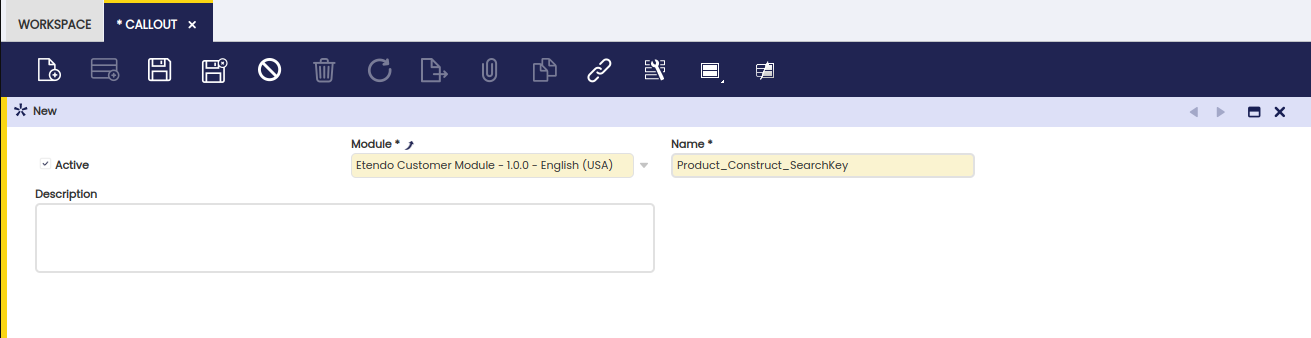
Usando el rol System Administrator, navegue a Diccionario de aplicación > Configuración > Callout. Cree un nuevo registro tal y como se indica en la captura de pantalla siguiente:
Warning
El nombre del callout no debe tener espacios ni caracteres javascript ilegales.
Guarde y navegue a la solapa Callout class de la misma ventana. Verá que el nombre de la clase Java se generó automáticamente, sin embargo, no de forma correcta ya que el nombre no pudo coincidir con el nombre de Callout que ha proporcionado. Corríjalo en línea con el nombre de su paquete/clase del callout. Vea la captura de pantalla siguiente:
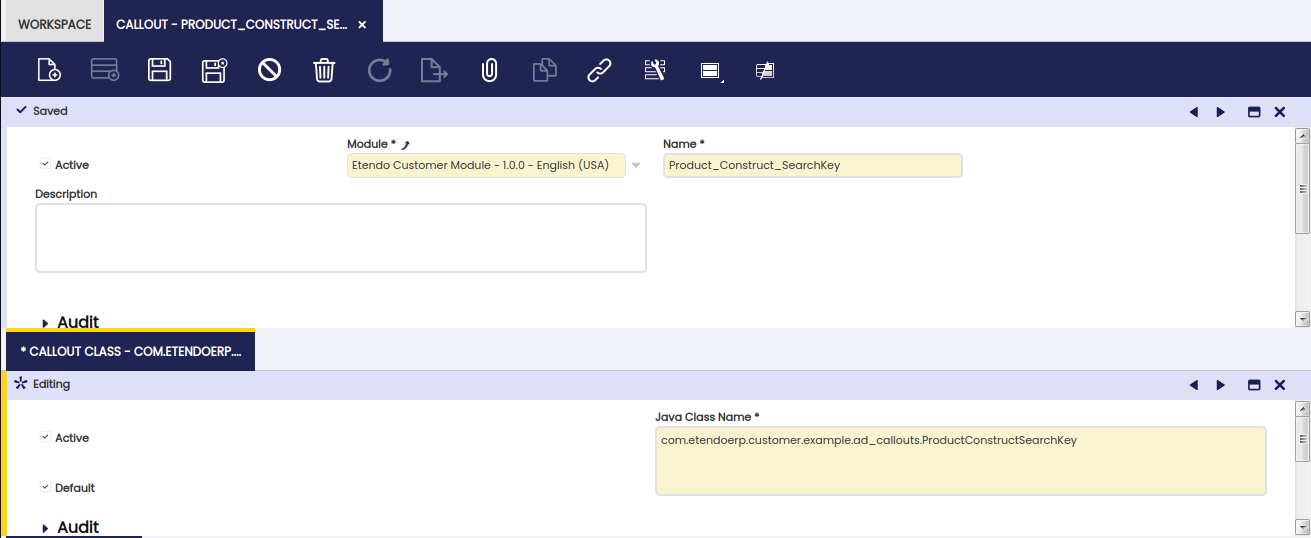
Ahora Etendo Classic sabe que existe un callout y que está implementado por la clase que acaba de especificar.
Warning
Recuerde ejecutar
./gradlew export.database
para persistir sus cambios en su módulo.
Asociación del Callout con una columna
Note
En esta fase, necesita tener SOLO su plantilla como "En desarrollo".
Usando el rol System Administrator navegue a Diccionario de aplicación > Tablas y columnas > y busque la tabla de BD M_Product. Esta es la tabla subyacente de la solapa principal de la ventana Producto.
Vaya a la solapa Columna, busque el registro Nombre y edítelo. Busque el desplegable Callout que en este punto debería estar vacío. Seleccione nuestro callout Product_Construct_SearchKey y guarde el registro:
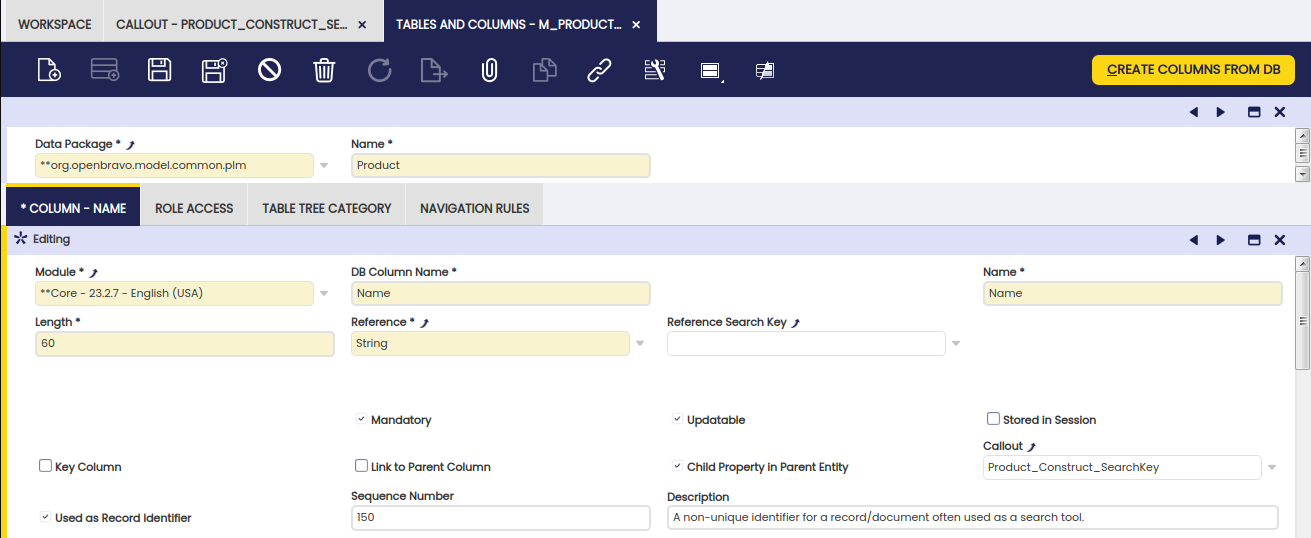
Haga lo mismo para el registro Categoría del producto ya que un cambio en cualquiera de ellos también debería regenerar el Identificador.
Warning
Recuerde ejecutar
./gradlew export.database
y
./gradlew export.config.script
para persistir sus cambios en su plantilla.
Compilación de la ventana
Por último, para que el callout tenga efecto, la ventana que lo utiliza necesita ser recompilada y desplegada en Tomcat. Ejecute:
Info
Una vez finalizada la compilación, reinicie el servidor Apache Tomcat.
El resultado
Usando el rol Group Admin (o su rol de 'administrador' definido),
navegue a la ventana Gestión de datos maestros > Producto. Introduzca un nuevo
producto con Nombre = Bon Fountain y salga del campo Nombre. Observe
cómo cambia el Identificador. Después, cambie la Categoría del producto a otra
y vea cómo el cambio se refleja dentro del campo Identificador.
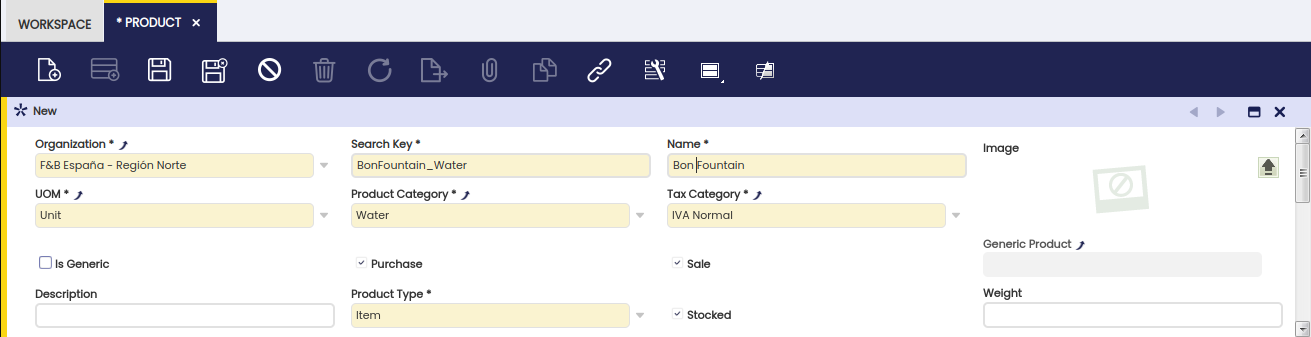
Por último, guarde los cambios.
Este trabajo es una obra derivada de Cómo crear un Callout de Openbravo Wiki, utilizada bajo CC BY-SA 2.5 ES. Esta obra está licenciada bajo CC BY-SA 2.5 por Etendo.