Cómo configurar el log
Visión general
El logging permite a los desarrolladores registrar mensajes durante la ejecución del código. Utilice estos mensajes para diagnosticar problemas del backend como errores, advertencias y cuellos de botella de rendimiento.
Para aprender a utilizar el logging en su código personalizado, consulte la guía Cómo registrar usando Log4j.
Configuración
El logging se configura mediante tres archivos principales de configuración, según el escenario:
config/log4j2.xml: Configuración para tareas de compilación por línea de comandos (p. ej.,./gradlew install).config/log4j2-web.xml: Configuración para la aplicación web ejecutándose en un contenedor como Tomcat.src-test/src/log4j2-test.xml: Configuración utilizada específicamente para pruebas y suites JUnit.
Archivo
De forma predeterminada, la salida del log se redirige a un archivo. Esto se define mediante la etiqueta <RollingFile> dentro de la sección <Appenders>. Los valores predeterminados son:
<RollingFile name="RollingFile" fileName="${logDir}/etendo.log"
                filePattern="${logDir}/etendo-%d{yyyyMMdd}-%i.log.gz">
<PatternLayout pattern="%d [%t] %-5p %c - %m%n"/>
    <Policies>
    <TimeBasedTriggeringPolicy />
    <SizeBasedTriggeringPolicy size="100MB" />
    </Policies>
    <DefaultRolloverStrategy max="30"/>
</RollingFile>
Con esta configuración, el log principal se escribe en etendo.log dentro del directorio ${logDir}. En un despliegue estándar de Tomcat, este directorio normalmente se encuentra en la carpeta logs/ de la instalación de Tomcat.
Tip
Si está ejecutando Etendo desde la línea de comandos, ${logDir} normalmente apunta al directorio build/ o a la raíz del proyecto, dependiendo de la ejecución de la tarea.
Logging en consola
También puede ver los logs en la consola (salida estándar) utilizando el appender <AppenderRef ref="Console"/>. Esto es útil para desarrollo, para evitar tener que hacer tail continuamente de un archivo.
<Loggers>
    <Root level="info">
        <AppenderRef ref="RollingFile"/>
        <AppenderRef ref="Console"/>
    </Root>
</Loggers>
....
<Appenders>
    <Console name="Console" target="SYSTEM_OUT">
        <PatternLayout pattern="%d [%t] %-5p %c - %m%n"/>
    </Console>
    ...
</Appenders>
Verbosidad del log
La verbosidad se controla mediante los niveles de log: ALL, TRACE, DEBUG, INFO, WARN, ERROR, FATAL y OFF.
| Nivel | Descripción |
|---|---|
| ALL | Todos los niveles, incluidos los personalizados. |
| TRACE | Eventos informativos extremadamente detallados, más detallados que DEBUG. |
| DEBUG | Eventos informativos detallados, especialmente útiles para depurar aplicaciones. |
| INFO | Mensajes informativos que destacan el progreso de la aplicación a alto nivel. |
| WARN | Situaciones potencialmente perjudiciales. |
| ERROR | Eventos de error que podrían permitir que la aplicación continúe ejecutándose. |
| FATAL | Eventos de error graves que probablemente provoquen el fallo de la aplicación. |
| OFF | Sin mensajes de log. |
Entornos de producción
Evite utilizar los niveles DEBUG o TRACE en entornos de producción, ya que pueden afectar significativamente al rendimiento y consumir grandes cantidades de espacio en disco.
Es posible configurar el nivel de log globalmente o por clase/paquete.
Esto puede modificarse de dos formas:
-
Configuración estática: Edite los archivos
log4j2*.xml. Esto requiere un redespliegue (./gradlew smartbuild) y un reinicio de Tomcat para que surta efecto.-
Globalmente: Cambie el nivel del Root Logger:
-
Por clase o paquete Java: Añada una entrada
<Logger>:<Loggers> ... <!-- Set a specific package to debug level --> <Logger name="com.etendoerp.copilot" level="debug"/> ... </Loggers>Note
Estos loggers heredan los appenders del Root logger de forma predeterminada. Para cambiar esto, establezca el atributo
additivityenfalse.Info
Para más información, consulte la documentación de Log4j2.
-
-
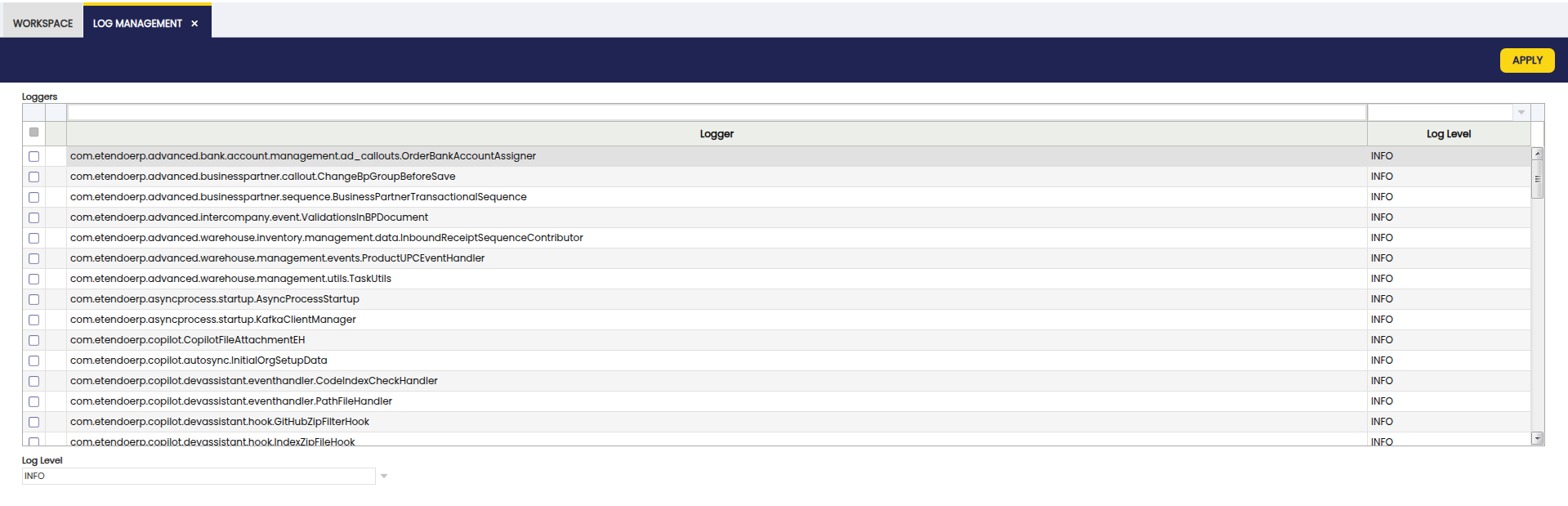
Configuración en tiempo de ejecución: Este método no requiere reinicio, pero no es persistente (la configuración se pierde tras reiniciar Tomcat). Para modificar niveles en tiempo de ejecución:
- Inicie sesión en la aplicación como Administrador del sistema.
- Navegue a
Configuración general > Aplicación > Gestión de logs. - Filtre y seleccione los loggers deseados.
- Elija el nivel de log a establecer y haga clic en Aplicar.
Info
Los loggers de clases o paquetes aparecen en esta lista a medida que se ejecutan. Si falta un logger específico, ejecute la funcionalidad que lo utiliza para registrarlo en el sistema. Tenga en cuenta que reiniciar Tomcat limpia esta lista, y deberá volver a ejecutar las funcionalidades para ver los loggers de nuevo. Para depurar durante el arranque de la aplicación, configure el nivel de log directamente en log4j2-web.xml.
Rotación
Para evitar que los archivos de log crezcan indefinidamente, se configura la rotación para archivar logs antiguos.
La configuración se gestiona en la sección <RollingFile>:
<Policies>
    <SizeBasedTriggeringPolicy size="100MB" />
    <TimeBasedTriggeringPolicy />
</Policies>
<DefaultRolloverStrategy max="30">
    <Delete basePath="${logDir}">
    <IfFileName glob="etendo-*.log.gz">
        <IfAccumulatedFileCount exceeds="30"/>
    </IfFileName>
    </Delete>
</DefaultRolloverStrategy>
De forma predeterminada, el archivo de log está limitado a 100MB. Se archiva y comprime diariamente o cuando alcanza el límite de tamaño. Se conservan hasta 30 archivos archivados; una vez alcanzado este límite, se elimina el archivo más antiguo.
Este trabajo es una obra derivada de Cómo configurar el log de Openbravo Wiki, utilizada bajo CC BY-SA 2.5 ES. Esta obra está licenciada bajo CC BY-SA 2.5 por Etendo.