Cómo cambiar las fuentes en los informes de Etendo
IMPORTANTE: ESTA ES UNA VERSIÓN BETA
Está en desarrollo activo y puede contener funcionalidades inestables o incompletas. Úselo bajo su propia responsabilidad.
Visión general
Esta sección explica cómo cambiar las fuentes utilizadas en los informes de Etendo. Actualizar las fuentes predeterminadas puede ser útil en dos escenarios principales: mejorar la apariencia visual de los informes con una tipografía más legible o alineada con la marca, o garantizar la correcta visualización de Idioma cuyos caracteres no están soportados por el conjunto de fuentes estándar, como japonés, árabe o vietnamita. Sustituir las fuentes predeterminadas por otras que soporten los conjuntos de caracteres requeridos permite que los informes se rendericen correctamente en distintos idiomas.
Info
Para más información, visite Cómo crear un módulo y Cómo crear un informe.
Etendo utiliza la herramienta Informe Jasper para crear informes:
Cambiar la fuente en Informe Jasper
Al cambiar la fuente en Informe Jasper, el software Jaspersoft Studio será de gran ayuda.
En el enlace anterior, encontrará un tutorial detallado que describe cómo gestionar fuentes personalizadas en Jaspersoft Studio. En resumen, estos son los pasos a realizar:
- Obtenga el archivo deseado
font's .ttfdesde el PC o desde Internet. -
Cree la extensión de fuente; vaya a la ventana de Preferencias.

-
Haga clic en
JasperSoft Studio > Fonts. Haga clic en Añadir. En este punto, proporcione un nombre único para la extensión de fuente y la ruta a su extensión seleccionando la ruta del archivo.ttf filedescargado. - Una vez hecho, establezca un tipo de codificación PDF para la nueva fuente en el asistente.
- Cambie los fontName y pdfFontName utilizados en los campos de texto que se deseen mostrar con la nueva fuente en el informe. Hágalo usando Jaspersoft Studio o realizando cambios directamente en el archivo
.jrxmlmediante un editor de texto. - Y, para el/los documento(s), no olvide elegir el mismo tipo de codificación PDF que el establecido para la fuente en el paso 4.
- Exporte la fuente a un archivo
.jar. Una vez más, Jaspersoft Studio puede ayudarle a hacerlo: vaya aJasperSoft Studio > Fontsy esta vez haga clic en Exportar. Seleccione la fuente y expórtela a un archivo.jar. -
Cree un nuevo módulo para mantener el archivo
.jar. Dentro de la carpeta del módulo, cree una subcarpeta/lib/runtimey coloque allí el archivo.jarexportado.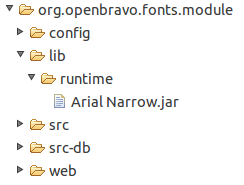
-
Detenga tomcat.
- Ejecute
./gradlew smartbuild - Reinicie tomcat.
Resultado
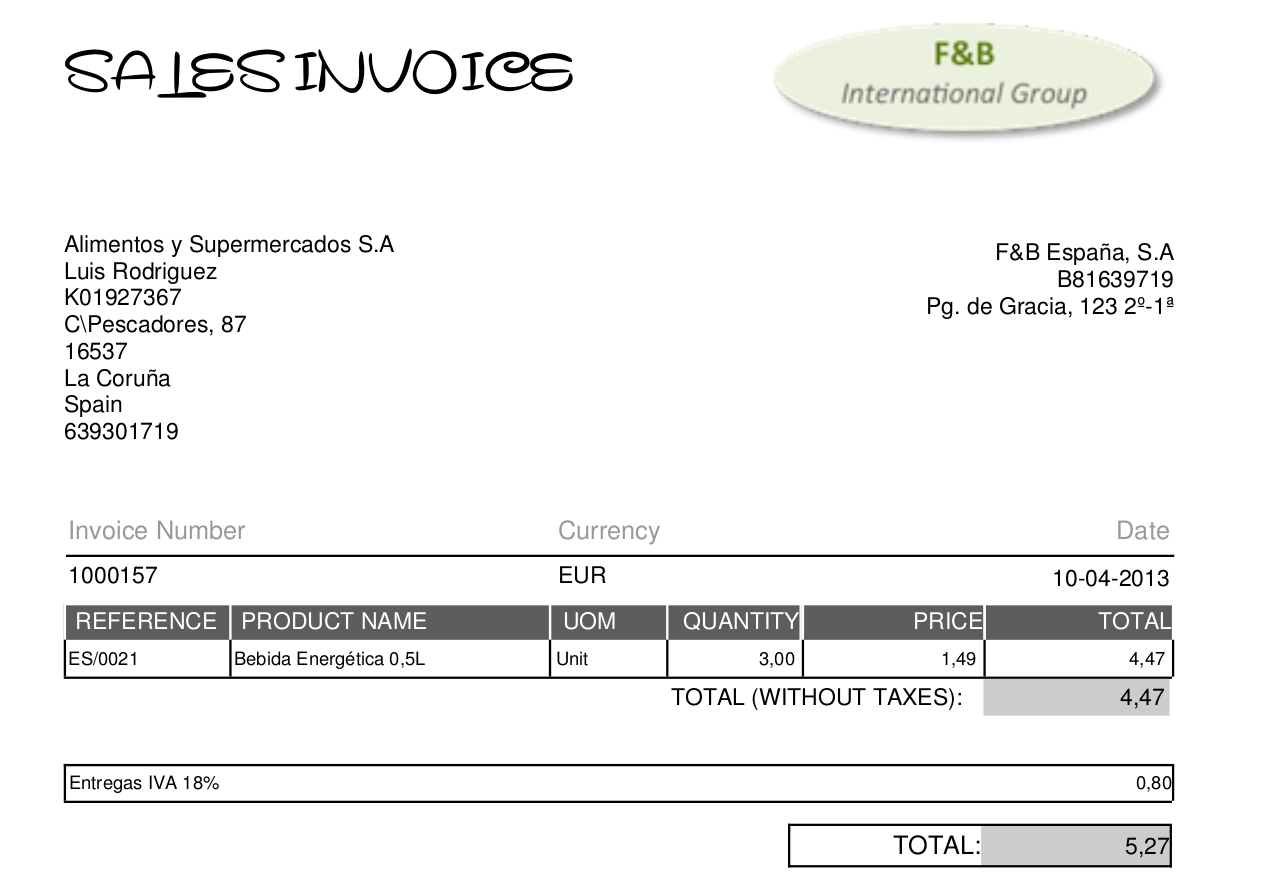
Las siguientes capturas de pantalla muestran los resultados tras realizar correctamente los pasos mencionados anteriormente:
Informe Jasper en el que la fuente del título ha sido sustituida por otra fuente:
Este trabajo es una obra derivada de Cómo cambiar las fuentes en los informes de Openbravo de Wiki de Openbravo, utilizada bajo CC BY-SA 2.5 ES. Esta obra está licenciada bajo CC BY-SA 2.5 por Etendo.