Cómo añadir un campo de texto enmascarado
Visión general
Esta sección explica cómo añadir un campo y columna de texto enmascarado al sistema Etendo. Un texto enmascarado puede utilizarse para obligar al usuario a introducir valores de texto/cadena en el formato correcto.
Los pasos para obtener un campo de texto enmascarado en la ventana constan de los siguientes pasos:
- crear una referencia definiendo la máscara.
- añadir una columna a una tabla usando la referencia.
- añadir un campo a una solapa.
Los 2 últimos pasos se definen en detalle en las siguientes secciones:
- Cómo añadir una nueva columna a una tabla en el sistema.
- Definir y cómo añadir un nuevo campo a una solapa.
Esta sección se centrará únicamente en las partes específicas de un campo de texto enmascarado.
Módulo de ejemplo
Esta sección se apoya en un módulo de ejemplo que muestra un ejemplo del código mostrado y comentado en esta sección.
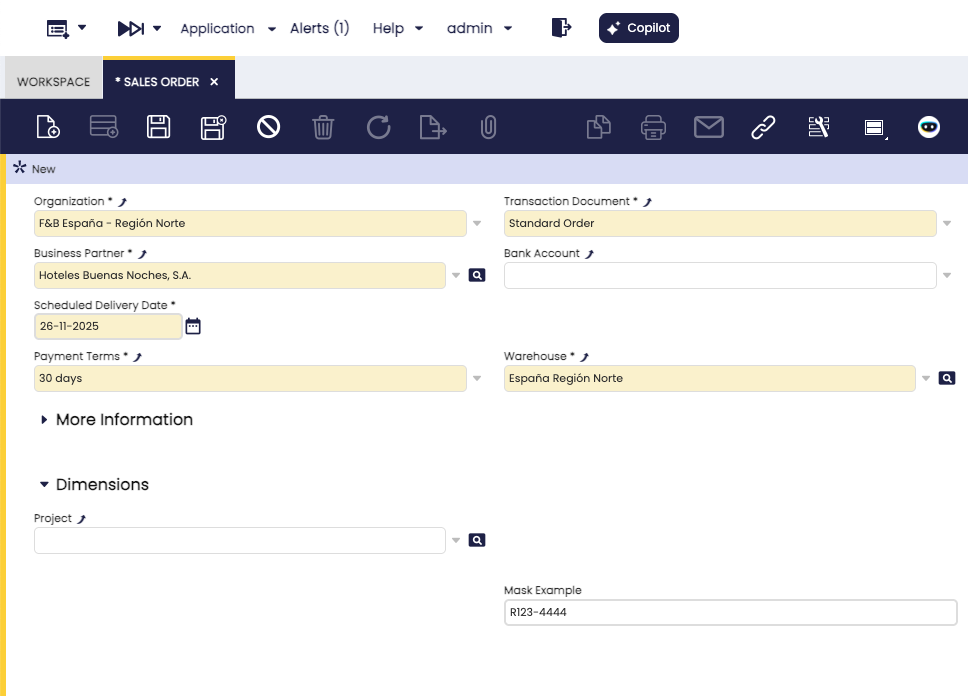
El módulo de ejemplo añade un campo de texto enmascarado a la ventana de cabecera del pedido de venta.
El código del módulo de ejemplo puede descargarse desde este repositorio Mercurial: https://github.com/etendosoftware/com.etendoerp.client.application.examples
Definición de la referencia de máscara
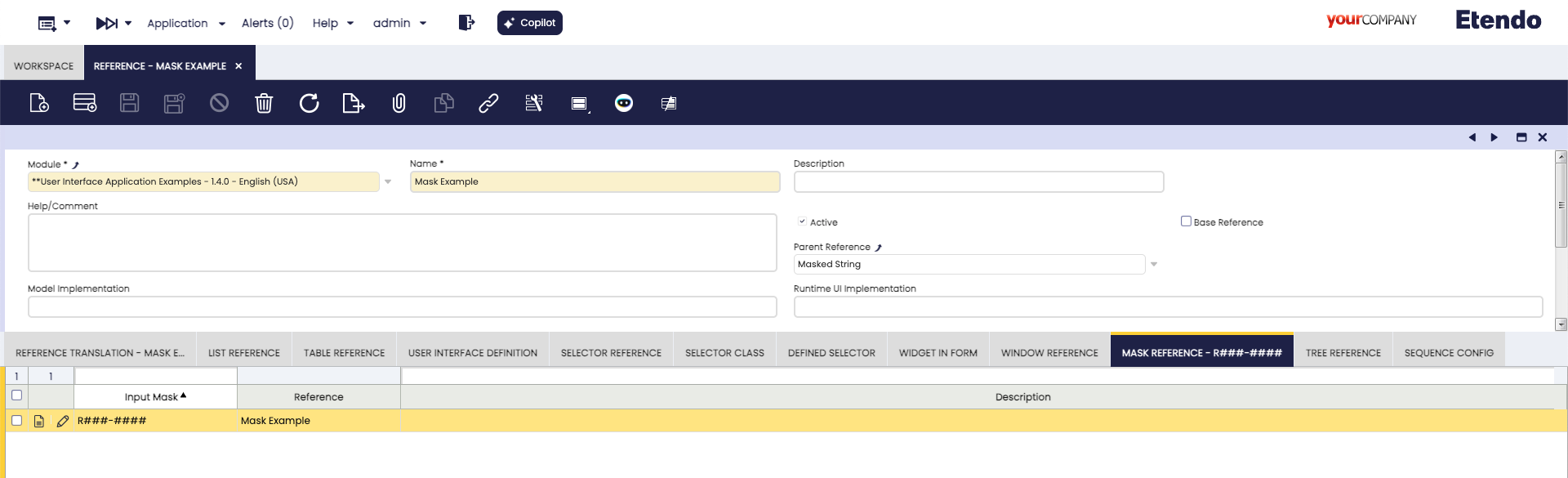
El primer paso es crear una referencia específica para la máscara y, a continuación, establecer la máscara en la solapa hija de referencia de máscara.
La referencia de máscara debe tener Masked String como referencia padre y no puede ser una referencia base. A continuación, cree un registro en la solapa hija Referencia de máscara definiendo la máscara.
Info
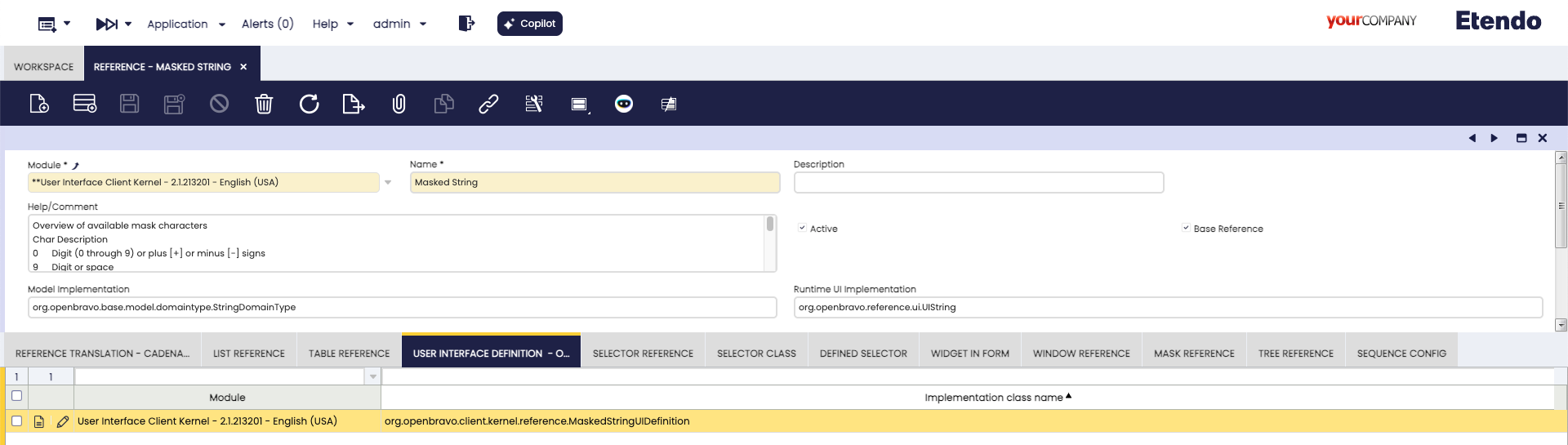
Para obtener información sobre cómo definir una máscara, consulte la descripción en la referencia padre Masked String.
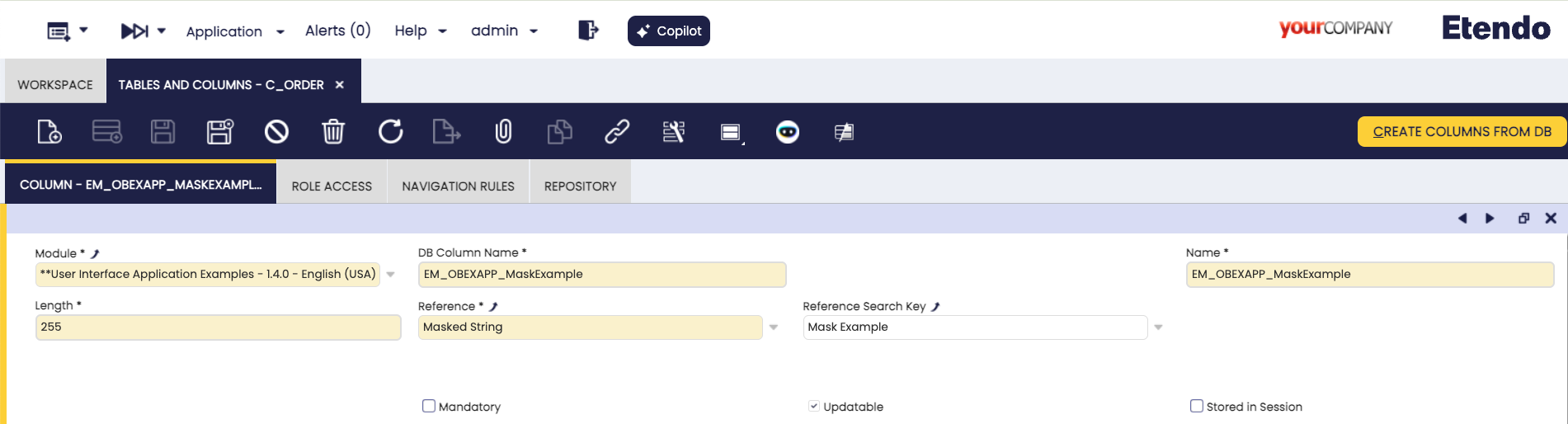
Añadir una columna
Para obtener un campo de texto enmascarado, lo primero que debe hacer es seleccionar la referencia correcta y la clave de búsqueda de la referencia al añadir una columna:
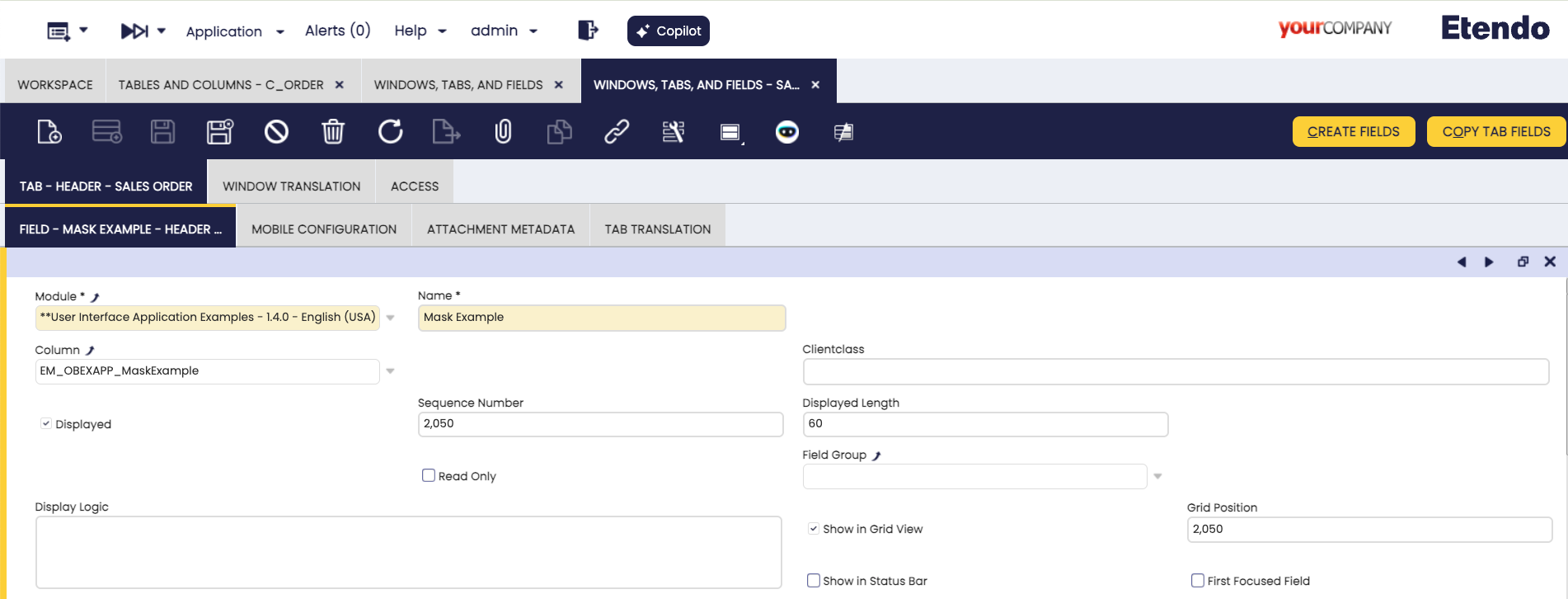
Crear un campo
A continuación, cree un campo dentro de la solapa/ventana:
El resultado
El resultado se visualiza como un editor de texto enmascarado en la vista de formulario:
Este trabajo es una obra derivada de Cómo añadir un campo de texto enmascarado de Wiki de Openbravo, utilizada bajo CC BY-SA 2.5 ES. Esta obra está licenciada bajo CC BY-SA 2.5 por Etendo.