Cómo añadir un campo a una solapa de ventana
Visión general
El objetivo de esta sección es mostrar cómo puede añadir un nuevo campo a una solapa en Etendo Classic.
Está estrechamente relacionada con la sección anterior Cómo añadir columnas a una tabla.
La tarea de añadir columnas a una ventana existente ahora es muy sencilla, ya que la mayor parte del trabajo (como definir referencias, elementos) ya se ha realizado al añadir las columnas a la tabla.
En esta página mostraremos un ejemplo de cómo colocar el campo example_column en la ventana Production Run usando el botón create fields.
Ejemplo: añadir los campos a la ventana
El proceso para añadir nuevos campos a una ventana existente es el mismo que para añadir campos a una ventana nueva (vacía). Accediendo a Application Dictionary > Window, Tabs and Fields, necesitamos buscar la ventana Production Run. A continuación, para esa ventana, marque su solapa Incidence.
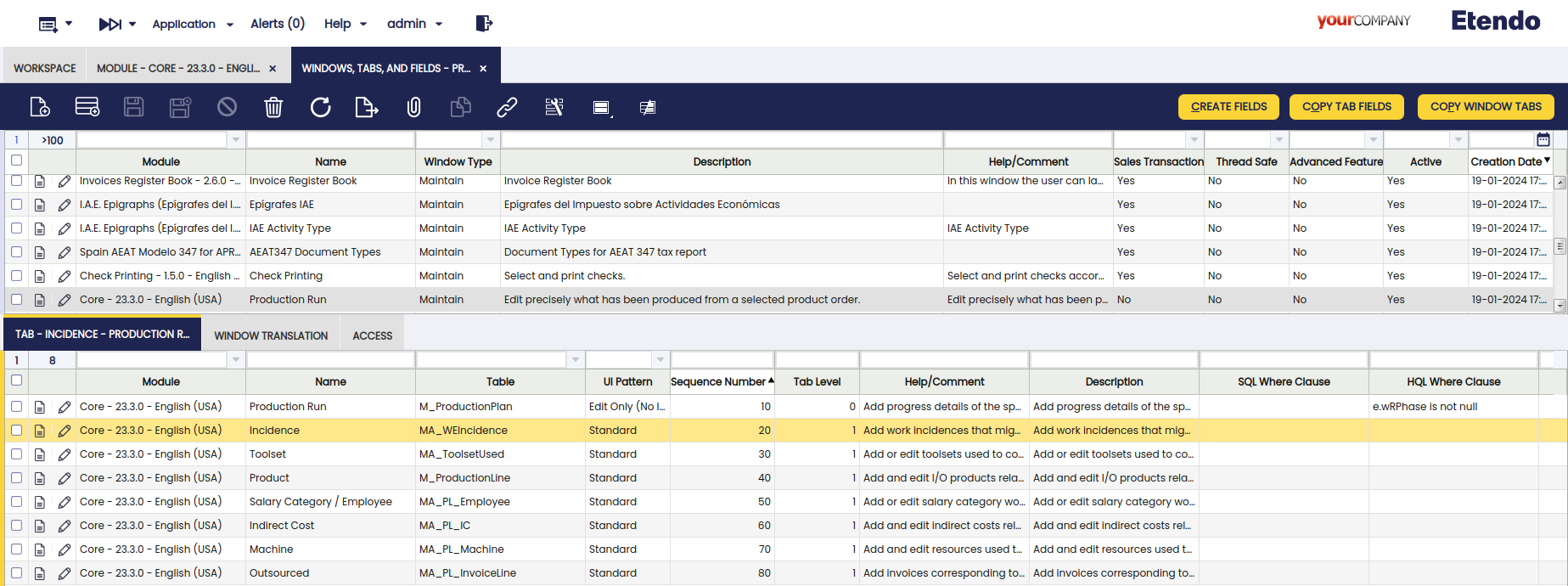
Ahora, usamos el proceso Create Fields en esta solapa para que añada todas las columnas de la tabla subyacente MA_WEIncidence a esta solapa si no se han añadido previamente.
Esto añadirá entonces un nuevo campo a la solapa que coincida con la nueva columna y colocará automáticamente el campo dentro del módulo.
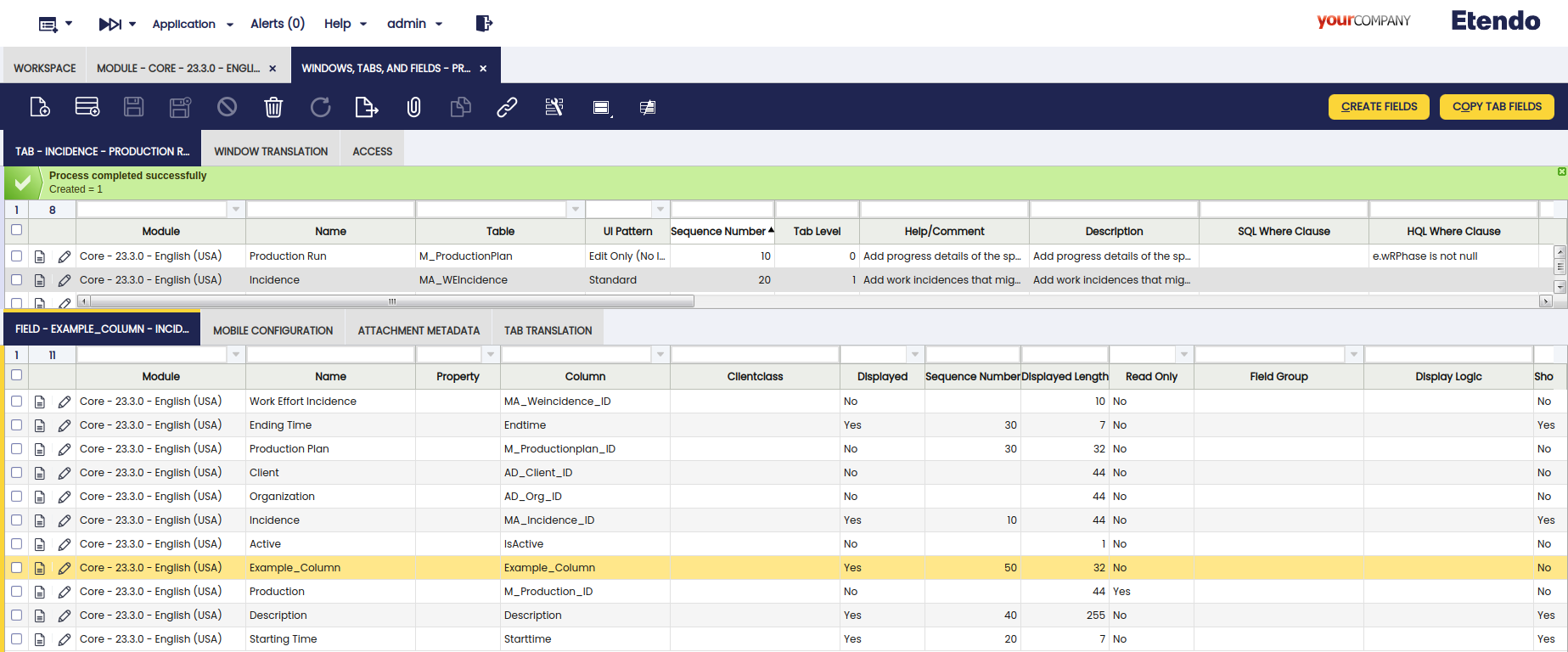
Como último paso, se debe ejecutar el proceso Synchronize Terminology para sincronizar nuestros campos recién añadidos con los elementos creados para las columnas en las que se basan, de modo que las etiquetas de la UI para los nuevos campos obtengan los nombres definidos en esos elementos.
Si esta ventana también debe usarse en modo de UI clásica, entonces ahora se debe ejecutar ./gradlew smartbuild para compilar la ventana modificada.
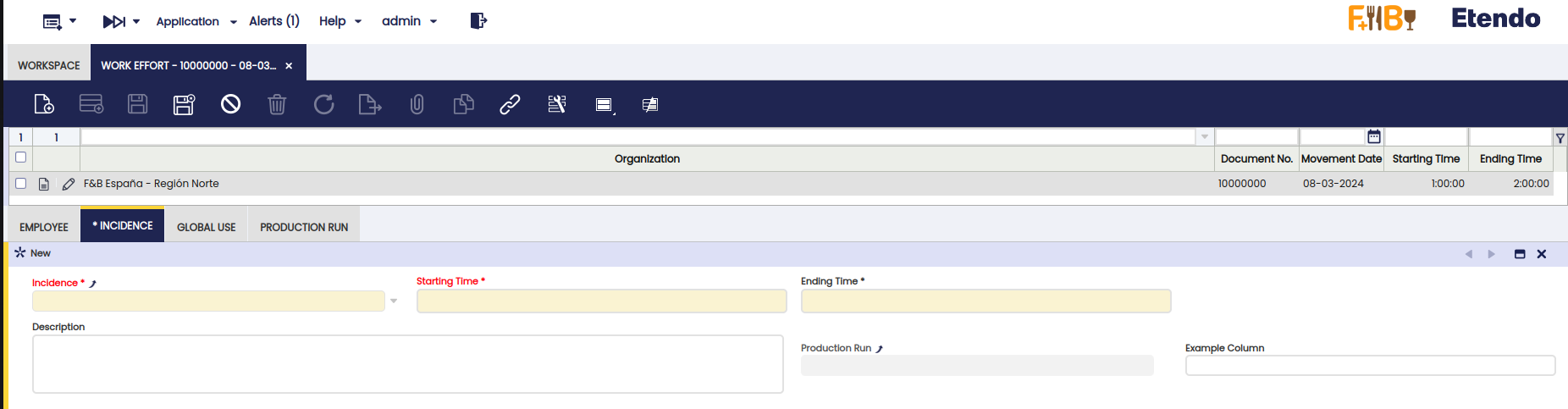
Para ver los cambios en la nueva interfaz de usuario, simplemente cambie el rol System Administrator usado para esta sección (seleccione un rol donde tenga acceso a la ventana) y vaya a la ventana modificada para ver que tiene el nuevo campo como se muestra aquí:
Este trabajo es una obra derivada de Cómo añadir un campo a una solapa de ventana de Wiki de Openbravo, utilizada bajo CC BY-SA 2.5 ES. Esta obra está licenciada bajo CC BY-SA 2.5 por Etendo.