Cómo añadir un campo canvas a un Formulario o Cuadrícula
Visión general
Esta guía explica cómo integrar campos canvas en formularios y cuadrículas dentro de Etendo, permitiendo añadir componentes visuales personalizados como botones, enlaces y etiquetas calculadas.
Los campos canvas ofrecen una presentación e interacción dinámica de datos, aprovechando conocimientos de desarrollo JavaScript para su implementación.
Introducción
Un campo canvas permite al usuario añadir cualquier componente visual a un formulario o a una fila en una cuadrícula.
Este concepto puede utilizarse para añadir un campo calculado a un formulario y a una cuadrícula.
Los componentes visuales que se pueden añadir son, por ejemplo, botones, enlaces y etiquetas (calculadas).
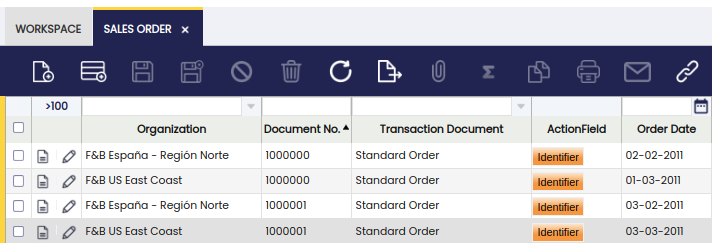
En esta sección, añadiremos un botón y un campo calculado al formulario y a cada fila de la cuadrícula.
Ilustraremos cómo la información del registro y del formulario puede utilizarse para obtener información dinámica del Formulario/Cuadrícula.
La implementación de campos canvas requiere experiencia en desarrollo JavaScript.
Consulte las siguientes páginas de conceptos para obtener información de base sobre el desarrollo JavaScript:
También tiene sentido estudiar la siguiente página: Arquitectura de Etendo.
Módulo de ejemplo
Esta sección se apoya en un módulo de ejemplo que muestra ejemplos del código mostrado y comentado.
El código del módulo de ejemplo puede descargarse desde este repositorio: com.etendoerp.client.application.examples
Pasos principales de desarrollo para crear un nuevo campo canvas
El desarrollo consta de 2 pasos:
- Implementar el propio canvas; normalmente esto se hace en JavaScript.
- Especificar la clase JavaScript del canvas en la definición del campo de la solapa/ventana.
Implementación de su canvas en JavaScript
El primer paso es implementar su clase canvas en JavaScript. Esto se hace en 2 pasos:
- Crear un archivo de javascript con su clase JavaScript y colocarlo en el directorio correcto; la convención es ubicar los archivos js en el siguiente directorio dentro de su módulo:
web/[module.java.package]/js - Registrar el archivo JavaScript (y otros recursos estáticos como archivos css) en Etendo usando un ComponentProvider
El módulo de ejemplo implementa un botón y un campo calculado en el archivo example-canvas-field.js.
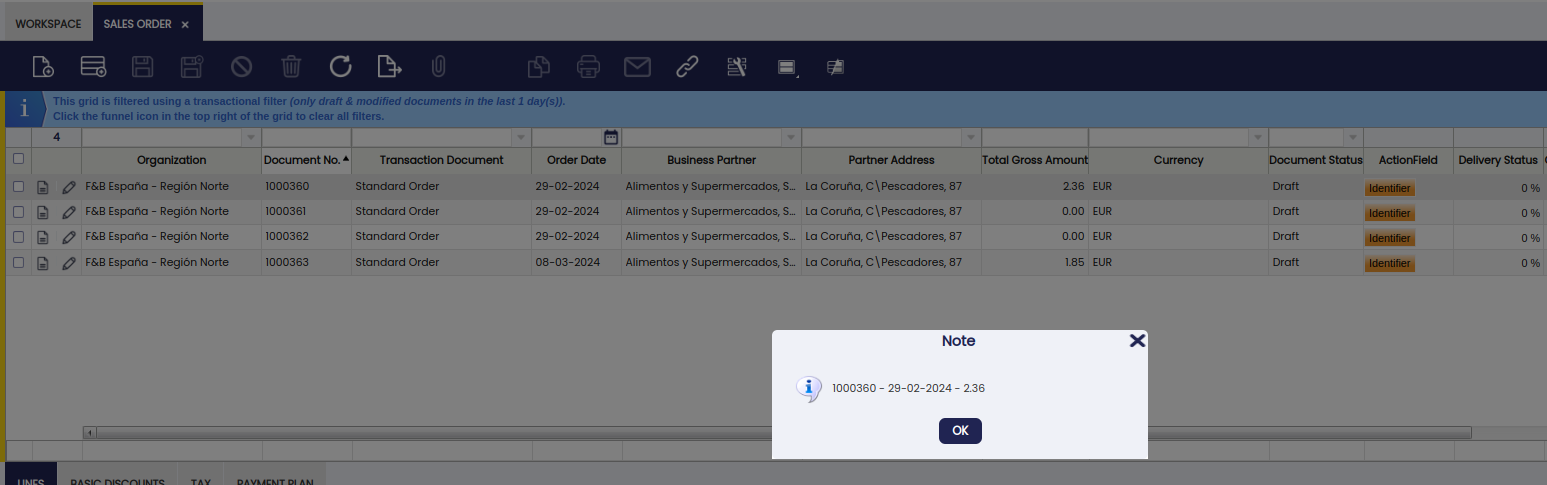
El primer ejemplo del archivo implementa un botón que muestra el identificador del registro actual:
isc.defineClass('OBEXAPP_SalesOrderActionButton', isc.OBGridFormButton);

isc.OBEXAPP_SalesOrderActionButton.addProperties({
  noTitle: true,
  title: OB.I18N.getLabel('OBUISC_Identifier'),
  click: function() {
    var info = '';
    if (this.record) {
      info = this.record._identifier;
    } else if (this.canvasItem) {
      info = this.canvasItem.form.getValue(OB.Constants.IDENTIFIER);
    }
    isc.say(info);
  }
});
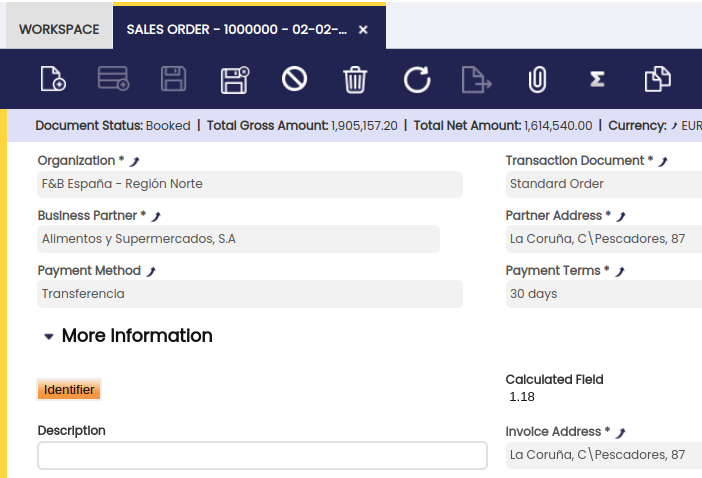
El segundo ejemplo muestra un campo calculado que divide 2 valores del registro actual y muestra el resultado de forma formateada.
También ilustra varios métodos que se llaman cuando cambia el contexto/entorno (por ejemplo, cuando cambia un valor en el formulario):
isc.defineClass('OBEXAPP_SalesOrderCalculated', isc.Label);

isc.OBEXAPP_SalesOrderCalculated.addProperties({
  height: 1,
  width: 1,
  overflow: 'visible',
  contents: '',
  initWidget: function() {
    if (this.canvasItem) {
      this.computeContents(this.canvasItem.form.getValue('grandTotalAmount'), this.canvasItem.form.getValue('summedLineAmount'));
    }

    this.Super('initWidget', arguments);
  },

  // is called when the form gets redrawn
  redrawingItem: function() {
    this.computeContents(this.canvasItem.form.getValue('grandTotalAmount'), this.canvasItem.form.getValue('summedLineAmount'));
  },

  // is called when a field on the form changes its value
  onItemChanged: function() {
    this.computeContents(this.canvasItem.form.getValue('grandTotalAmount'), this.canvasItem.form.getValue('summedLineAmount'));
  },

  // is called in grid-display mode when the canvas is created/used
  // for a record
  setRecord: function(record) {
    this.computeContents(record.grandTotalAmount, record.summedLineAmount);
  },

  computeContents: function(val1, val2) {
    var num;
    if (!val2) {
      this.setContents('');
    } else {
      num = OB.Utilities.Number.JSToOBMasked(val1/val2,
          OB.Format.defaultNumericMask,
          OB.Format.defaultDecimalSymbol,
          OB.Format.defaultGroupingSymbol,
          OB.Format.defaultGroupingSize);

      this.setContents(num);
    }
  }
});
El archivo JavaScript se registra en el ComponentProvider del módulo de ejemplo de la siguiente manera:
@Override
public List<ComponentResource> getGlobalComponentResources() {
  final List<ComponentResource> globalResources = new ArrayList<ComponentResource>();
  globalResources.add(createStaticResource(
      "web/org.openbravo.client.application.examples/js/example-canvas-field.js", false));
.....
Definición del canvas en el Campo de solapa (ADField)
El siguiente paso es crear un nuevo campo en la solapa y establecer su campo de clase de cliente:
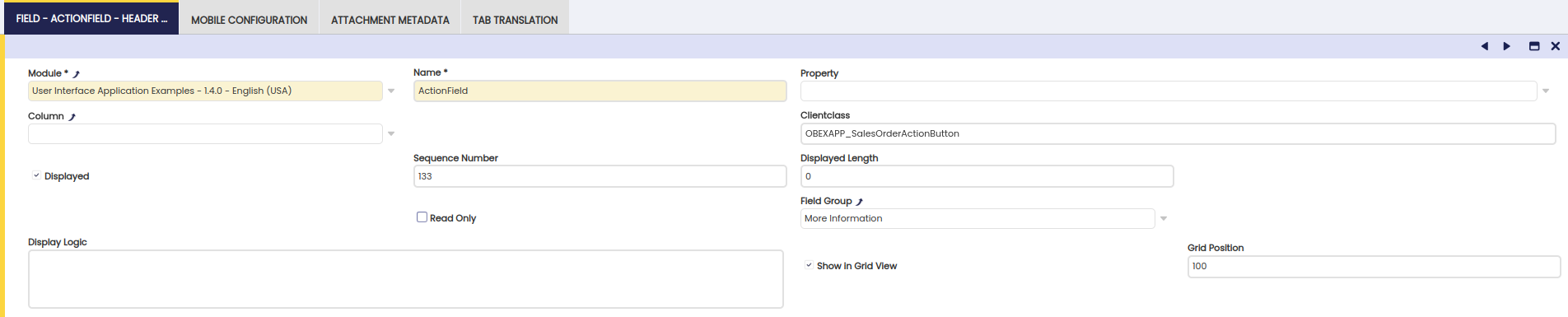
También es posible añadir propiedades en línea en el campo Clientclass; por ejemplo, OBEXAPP_SalesOrderActionButton {"title": "Mi botón de acción"}
El resultado
El resultado se muestra tanto en la cuadrícula como en el formulario:
Eventos JavaScript pasados al canvas
Al implementar su canvas, debe tener en cuenta que el canvas se utiliza en 3 situaciones diferentes:
- Al mostrar una fila en la cuadrícula
- Al editar una fila en la cuadrícula
- En vista de formulario, al editar un registro
Los 2 últimos casos son similares.
En modo de visualización de cuadrícula, se aplica lo siguiente:
-
En modo cuadrícula, se establecen las siguientes propiedades en el canvas:
grid: el objeto de cuadrícularowNum: el número de fila/índice de registro para el que se utiliza el canvasrecord: el registro para el que se utiliza el canvascolNum: la columna en la que se muestra el canvasfield: el campo donde se utiliza el canvas
-
Un canvas puede crearse y agruparse (pooled), por lo que con el tiempo se crea una vez y se reutiliza cuando los registros se desplazan a la vista.
Cuando se utiliza un canvas para un registro, entonces se llama al método setRecord en él (si el canvas tiene este método).
En modo de edición de formulario o edición de cuadrícula, se aplica lo siguiente:
-
Se establecerá la propiedad canvasItem apuntando al elemento de formulario; el canvasItem puede utilizarse para acceder al propio formulario y a la cuadrícula (si se edita en la cuadrícula):
this.canvasItem.form: la instancia del formulariothis.canvasItem.form.grid: en caso de edición en cuadrícula
-
Si el canvas tiene una propiedad noTitle con el valor
true, entonces en modo formulario no se muestra ningún título/etiqueta. - Cambios en el formulario: el canvas puede capturar eventos de cambio de formulario/valor implementando 2 métodos (ambos sin argumentos):
onItemChanged: se llama cuando cambia un valor en el formularioredrawingItem: se llama justo antes de que el formulario se vuelva a dibujar
Añadir acciones del lado del servidor
La implementación del botón puede ampliarse fácilmente con una acción del lado del servidor. Etendo soporta el concepto de action handler para este propósito.
Este trabajo es una obra derivada de How to add a canvas field to a form or grid de Openbravo Wiki, usado bajo CC BY-SA 2.5 ES. Este trabajo está licenciado bajo CC BY-SA 2.5 por Etendo.