Instalar Etendo - Entorno de Desarrollo Local
Visión general
Esta guía cubre la configuración de un entorno local de desarrollo de Etendo. Utiliza IntelliJ IDEA con una instancia local de Tomcat para ejecutar Etendo, y Docker para ejecutar Copilot y la UI principal como servicios en contenedores.
Requisitos previos
Antes de empezar, asegúrate de que lo siguiente está listo:
- Requisitos del sistema
- PostgreSQL configurado
- Credenciales de GitHub
- Docker versión
26.0.0o superior - Docker Compose versión
2.26.0o superior - Clave de API de OpenAI — requerida para Copilot. Usa tu propia clave de OpenAI o contacta con Etendo para obtener una. Para más detalles sobre proveedores compatibles, consulta la guía de instalación de Copilot.
Warning
Evita instalar Docker mediante Snap — sus restricciones de sandbox pueden impedir que los contenedores Docker de Etendo accedan correctamente a los directorios del host. Instala Docker siguiendo la guía oficial para tu distribución.
Instalación
1. Clonar el proyecto
cd /path/to/workspace
git clone https://github.com/etendosoftware/etendo_base.git EtendoERP
cd EtendoERP
2. Añadir credenciales de GitHub
Edita gradle.properties y añade tus credenciales de GitHub. Para generarlas, sigue la guía Uso de repositorios en Etendo.
3. Expandir el proyecto
Se recomienda el formato fuente para desarrollo local, ya que proporciona acceso completo a la base de código.
Descomenta la dependencia del core en build.gradle:
Info
Para conocer las versiones disponibles, visita las Notas de versión de Etendo.
4. Aplicar la plantilla local
Ejecuta la siguiente tarea para configurar todas las variables necesarias para Etendo, Copilot y la UI principal:
Cuando se te solicite, introduce tu Clave de API de OpenAI.
La plantilla configura gradle.properties automáticamente con todos los ajustes necesarios para un entorno local, incluyendo los servicios Docker de Copilot y la UI principal.
Availability
setup.applyTemplates está disponible a partir de Etendo 26, o en versiones anteriores con el Etendo Gradle Plugin 3.0.0 o superior.
Info
Para más detalles sobre las plantillas disponibles, opciones y uso avanzado, consulta la guía Cómo usar Setup Apply Templates.
Alternativa: configuración manual
Configura las variables directamente en gradle.properties y aplícalas ejecutando:
Alternativa: configuración interactiva
Para una configuración totalmente guiada, propiedad por propiedad, ejecuta la configuración interactiva:
Para más detalles, consulta la guía Cómo usar la configuración interactiva.5. Instalar Etendo
Esto crea la base de datos, compila las fuentes y despliega en el directorio local de Tomcat.
6. Iniciar servicios Docker
Esto inicia los contenedores de Copilot y la UI principal. Ambos están incluidos en la instalación base.
Ejecutar en IntelliJ
-
Descarga e instala IntelliJ IDEA Community Edition.
-
Abre el directorio fuente de Etendo con IntelliJ:

-
Instala el plugin Smart Tomcat: ve a
Settings>Pluginsy buscaSmart Tomcat.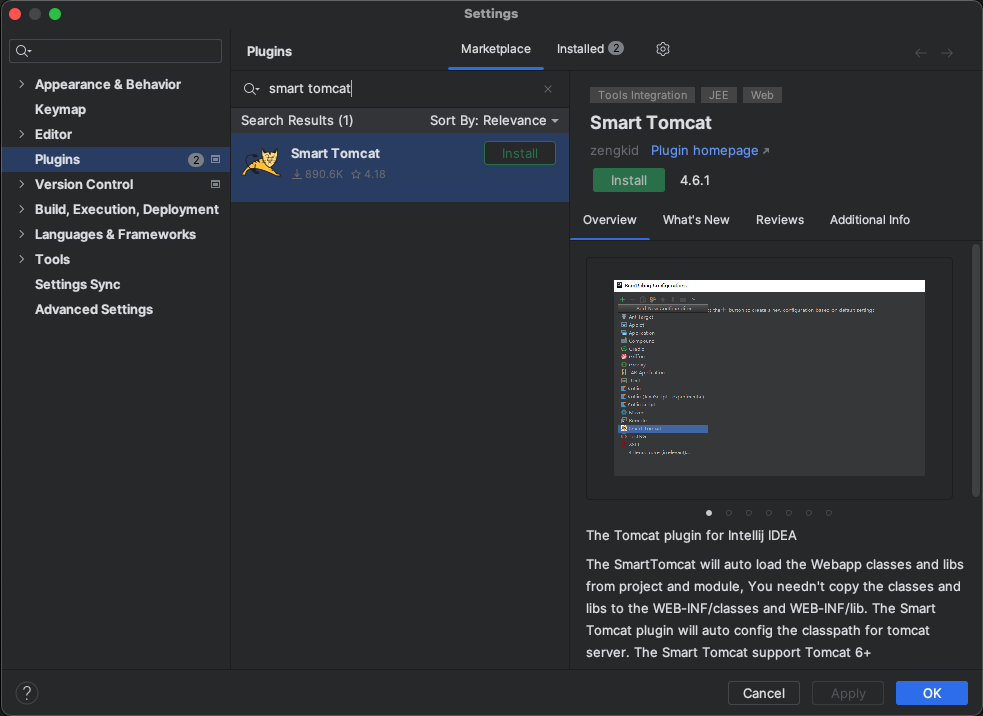
-
Descarga Apache Tomcat y descomprímelo dentro del directorio del proyecto.
-
Configura la ejecución de Tomcat:
-
Ve a
Current File>Edit Configurations.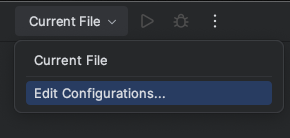
-
Haz clic en
+y añade una nueva configuración de Smart Tomcat con los siguientes valores:- Name:
Tomcat - Tomcat Server: selecciona el directorio de Apache Tomcat descomprimido
- Deployment directory: selecciona el directorio
WebContentdel proyecto - Context path: usa el mismo valor definido en
gradle.properties(por defecto:/etendo) - Before launch: elimina todas las tareas por defecto
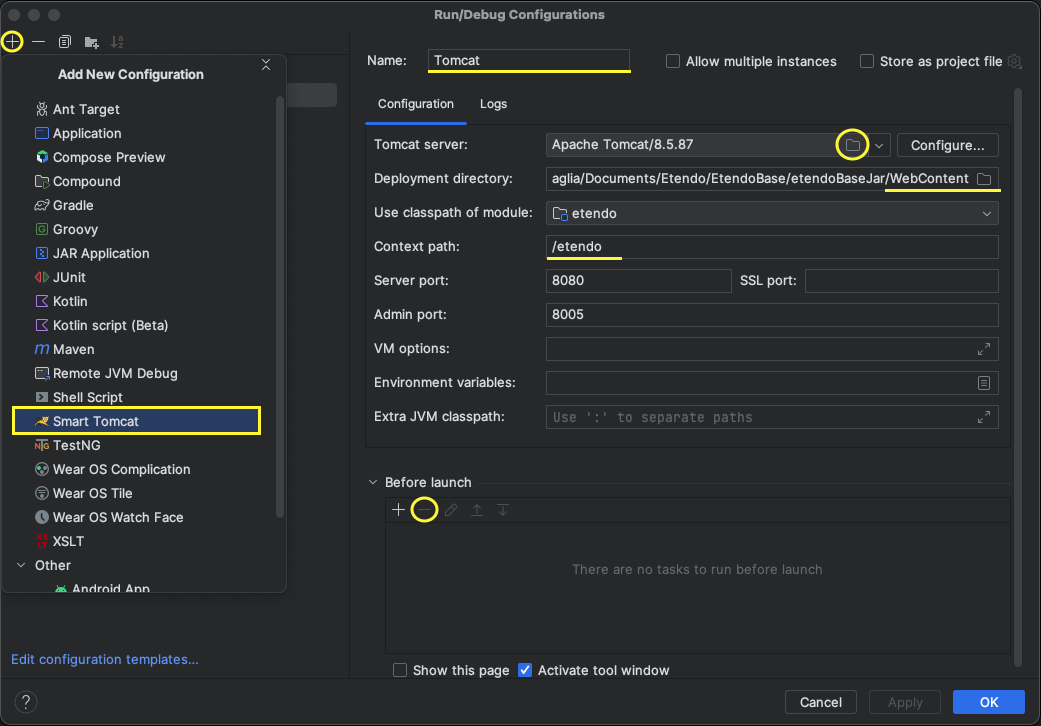
- Name:
-
-
Inicia Tomcat desde la configuración de ejecución:
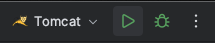
-
Descarga e instala IntelliJ IDEA Ultimate.
-
Abre el directorio fuente de Etendo con IntelliJ.
-
Configura la ejecución de Tomcat:
-
Ve a
Current File>Edit Configurations. -
Selecciona la configuración de Tomcat de la lista y verifica los ajustes del servidor Tomcat.
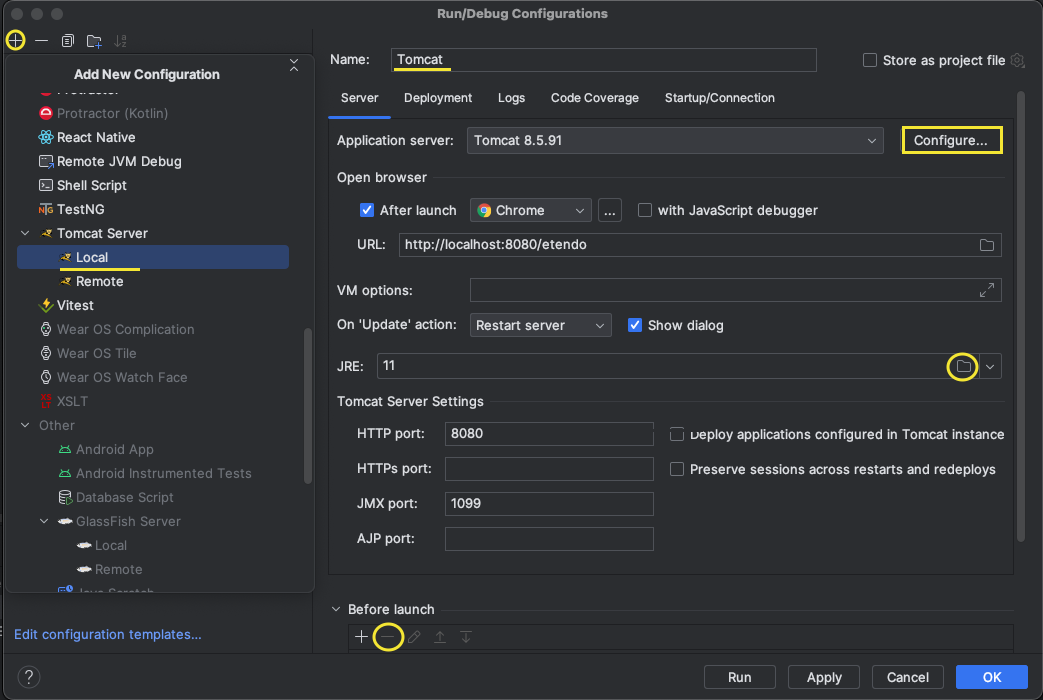
-
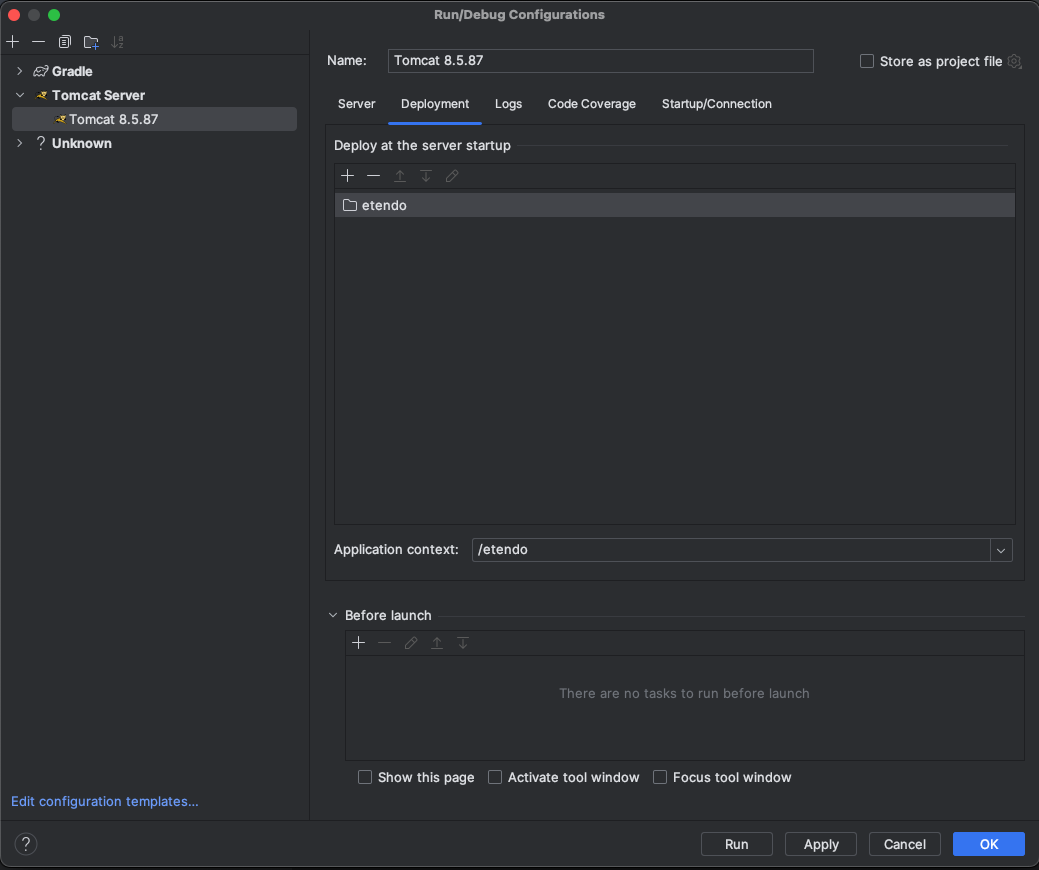
En la sección Deployment, añade fuentes externas y selecciona la carpeta
${env.CATALINA_HOME}/webapps/etendo.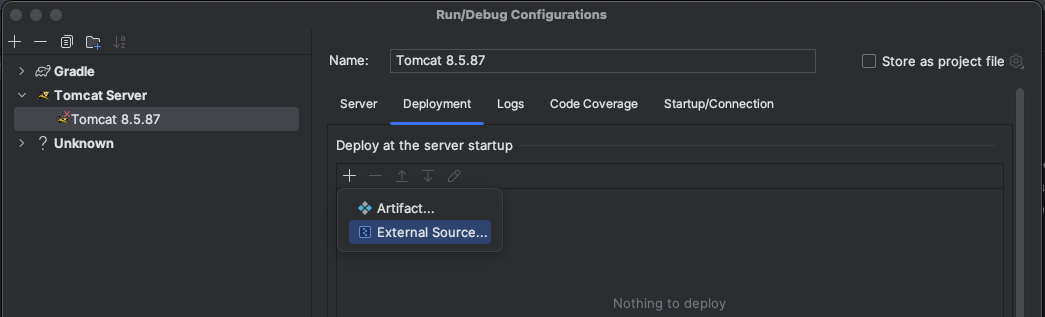
-
-
Inicia Tomcat desde la configuración de ejecución.
Acceder a la instalación
Una vez que Tomcat y los servicios Docker estén en ejecución:
| Interfaz | URL |
|---|---|
| UI principal | http://localhost:3000 |
| UI clásica | http://localhost:8080/etendo |
Credenciales por defecto
Usuario: admin
Contraseña: admin
Opcional
Habilitar logs de Etendo
-
Abre
config/log4j2-web.xmly descomenta la referencia al appenderConsole: -
Ejecuta
smartbuildpara aplicar el cambio:
This work is licensed under CC BY-SA 2.5 ES by Futit Services S.L.