Instalar módulos en Etendo Classic
Visión general
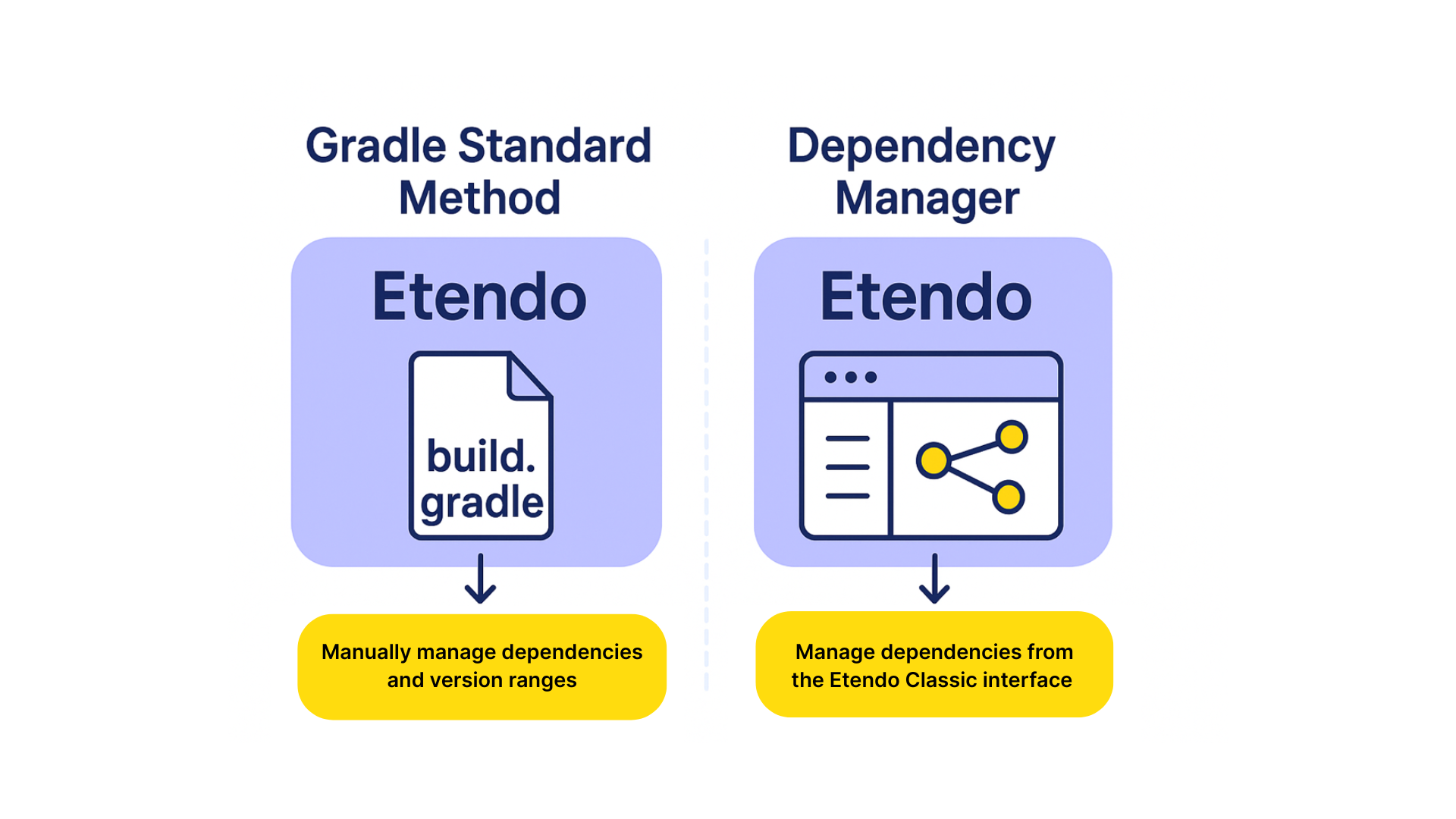
Esta guía explica dos formas diferentes de instalar módulos en Etendo Classic:
-
Instalación estándar con Gradle: este método implica definir manualmente las dependencias en el archivo
build.gradledel proyecto, especificando los módulos que se incluirán en formato JAR o en formato código fuente. -
Uso del gestor de dependencias: un módulo preinstalado en las instancias de Etendo que permite gestionar e instalar dependencias directamente desde la interfaz de usuario de Etendo Classic, sin necesidad de editar manualmente archivos de configuración.
Aviso importante
Se recomienda encarecidamente elegir un único método para gestionar dependencias: Instalación estándar con Gradle o el gestor de dependencias. Una vez que empiece a utilizar el gestor de dependencias, este tiene prioridad sobre el archivo build.gradle, y la información de dependencias se gestionará a través de la base de datos. No se admite combinar ambos métodos y puede dar lugar a comportamientos inesperados o incoherencias durante la instalación o la actualización de módulos.
Autenticación
Es importante mencionar que las dependencias se resuelven desde GitHub, por lo que debe tener las credenciales configuradas correctamente tal y como se explica en el documento Uso de repositorios en Etendo. Dependiendo del nivel de acceso que tenga su usuario de GitHub, tendrá acceso a paquetes públicos o privados (comerciales).
Info
Junto con su licencia, tiene acceso a todos los paquetes distribuidos por Etendo.
Instalación estándar de Gradle
Lista de verificación
Configurar credenciales.
Buscar módulos o bundles para instalar.
Elegir el formato del módulo (código fuente o JAR).
Configurar las dependencias en el archivo build.gradle.
Expandir el código fuente o resolver dependencias dinámicas (JAR).
Instalar módulos.
Reiniciar el servicio de Tomcat y verificar la instalación.
Buscar dependencias
Existen dos opciones para buscar e instalar módulos en Etendo Classic. Seleccione una de las siguientes:
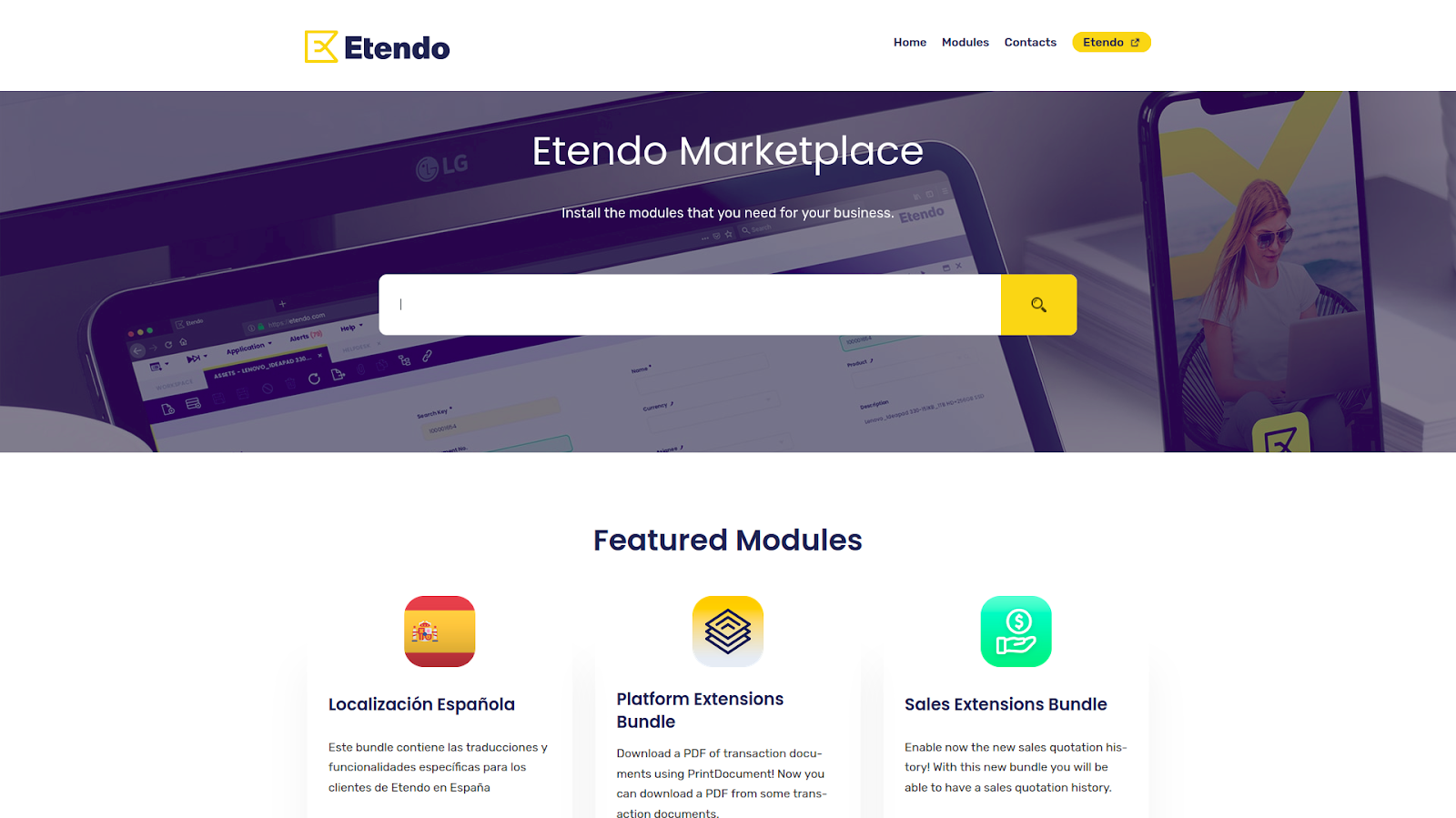
Puede instalar módulos desde Etendo Marketplace, que contiene paquetes agrupados por funcionalidad.
Pasos a seguir:
- Abra Etendo Marketplace.
- Selector del módulo o bundle que desea instalar.
- Selecciónelo para ver detalles e instrucciones.
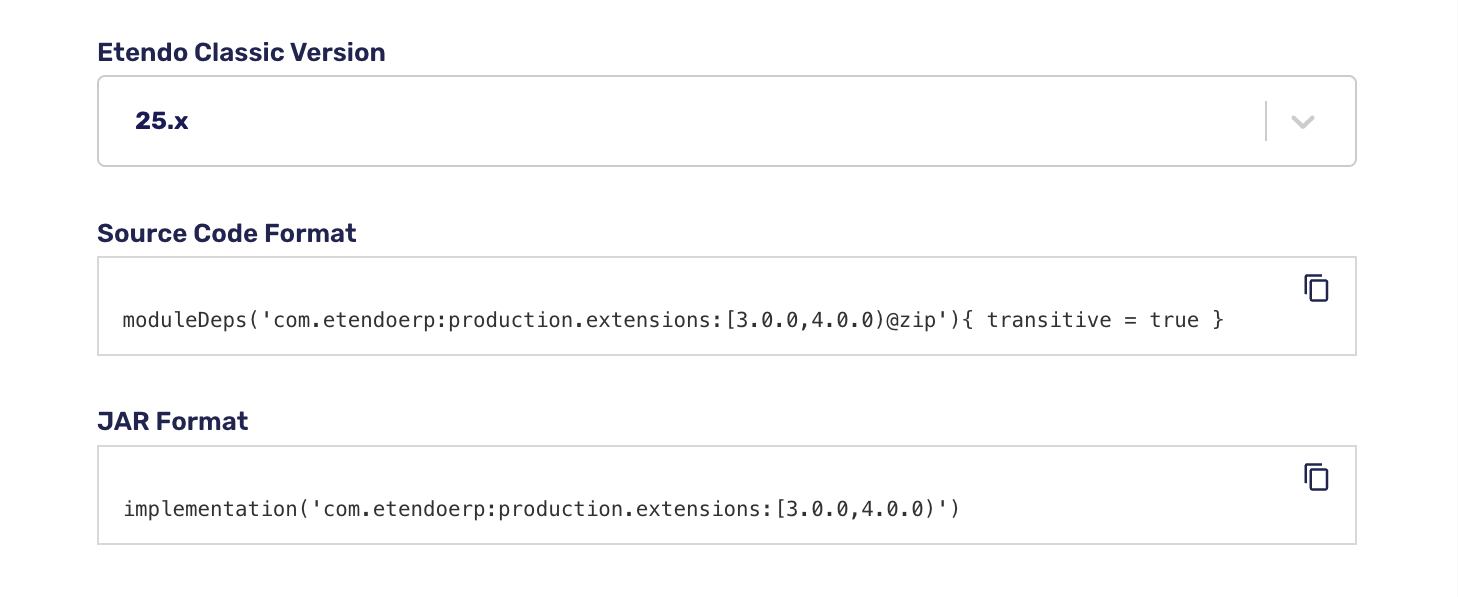
- Elija la Versión de Etendo Classic, para determinar el rango de compatibilidad de la dependencia.
- Copie la línea de instalación en el formato que prefiera: Código fuente (permite personalizaciones) o JAR (precompilado).
Info
Al seleccionar la Versión de Etendo Classic, se determina el rango de compatibilidad, lo que garantiza que siempre se resuelva a la última versión disponible para esa versión de Etendo.
Tip
Además, en cada bundle encontrará un enlace a las notas de la versión con más información sobre cada versión, compatibilidades y más.
Tip
Si su instancia de Etendo Classic es anterior a las versiones soportadas, debe seleccionar la versión 24.x
No recomendado
Evite usar la versión latest.release, ya que puede no ser compatible con su versión actual de Etendo.
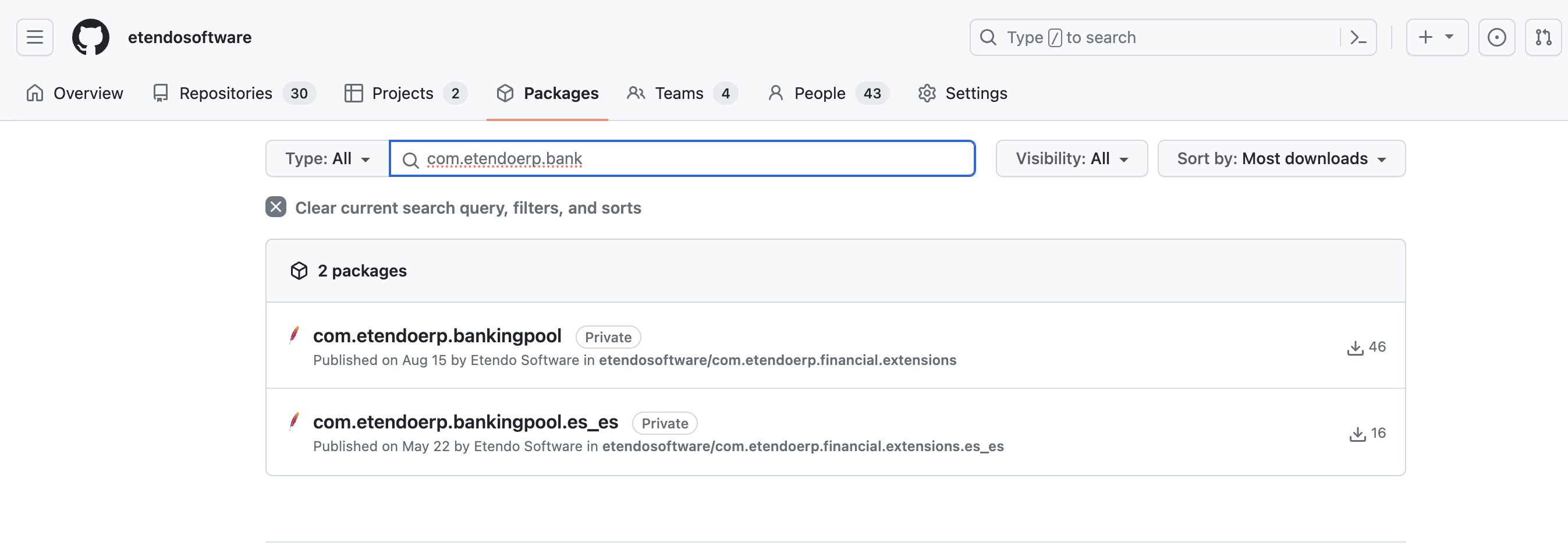
Si desea instalar módulos específicos directamente desde GitHub:
Pasos a seguir:
- Visite la sección de paquetes en Etendo Software GitHub o busque dentro de su propio repositorio.
- Seleccione el módulo requerido para obtener la información necesaria.
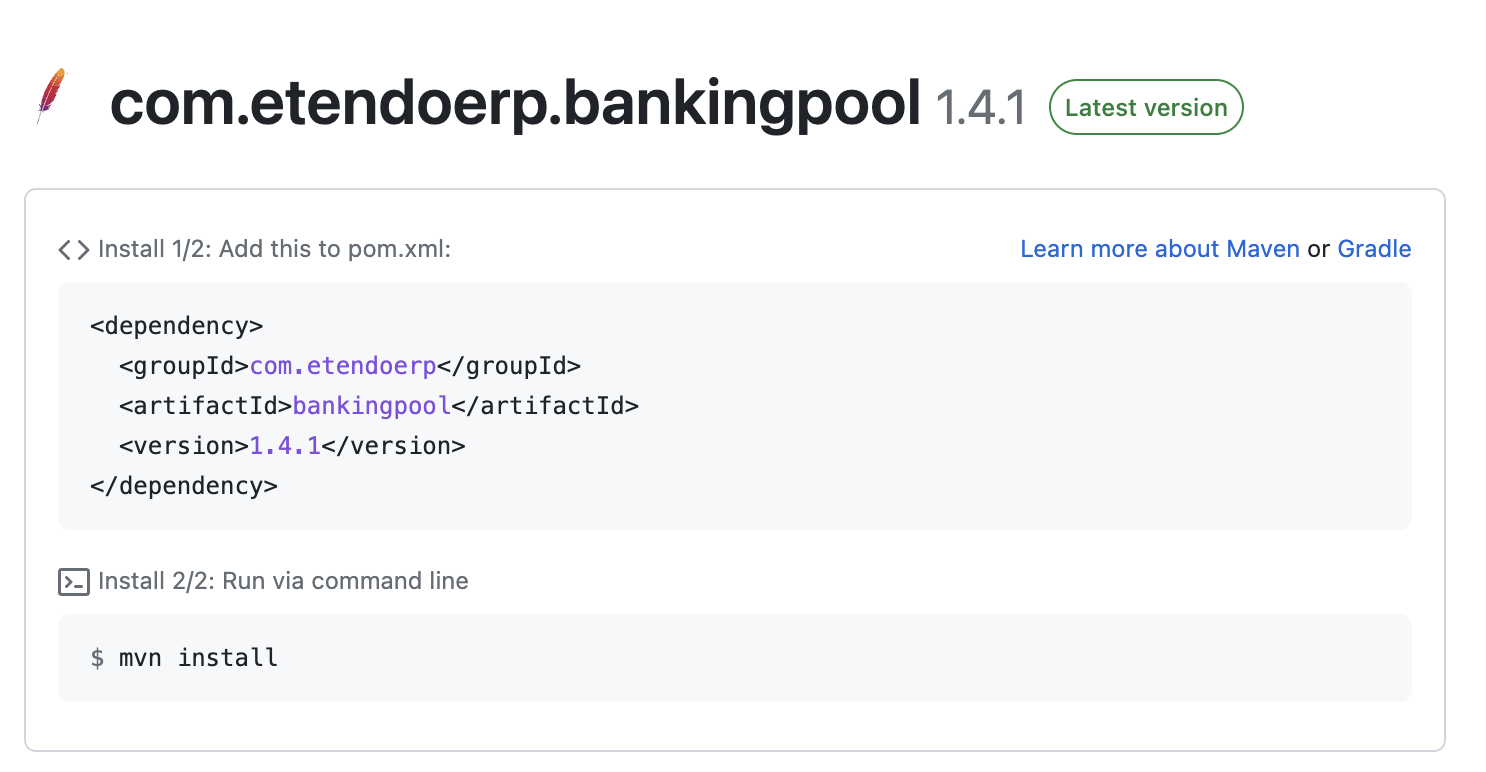
- Copie la información del módulo para incluirla en su archivo
build.gradle.
Por ejemplo, para instalar el módulo Banking Pool, copie allí la información proporcionada.
Configurar dependencias en Etendo Classic
En función del formato de los módulos con el que quiera trabajar:
- En el proyecto de Etendo, abra el archivo
build.gradle. - En el área de dependencias, pegue los módulos o el bundle a instalar.
Si quiere trabajar con módulos en código fuente, declare sus dependencias usando la configuración moduleDeps (observe la extensión @zip).
P. ej.:
Si quiere trabajar con módulos JAR, declare sus dependencias usando la configuración implementation.
P. ej.:Info
- Puede declarar una versión específica (p. ej. '1.0.0') o un intervalo de versiones:
- [begin, end] Ambas versiones están incluidas
- (begin, end) Ambas versiones no están incluidas
- [begin, ) Desde una versión base hasta la última
- Y cualquier otra combinación posible.
Reglas de exclusión de Gradle - Excluir dependencias
Puede utilizar reglas de exclusión de Gradle para evitar descargar un módulo transitivo específico. Consulte la Documentación de Gradle
Resolver dependencias
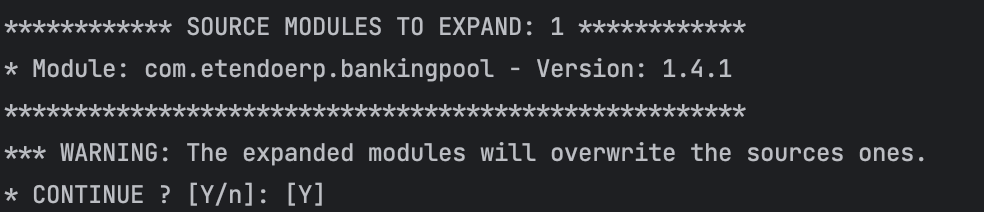
Para trabajar con código fuente, debe expandir manualmente los módulos usando una tarea de Gradle.
Esta tarea intentará descargar o actualizar los módulos declarados como moduleDeps en el archivo build.gradle.
Se muestra un menú con los módulos que se van a expandir; debe confirmar manualmente para continuar con la expansión.
Tip
Solo se expandirá la dependencia principal definida en formato Código fuente (moduleDeps). Si quiere que todas las dependencias transitivas también se resuelvan en este formato, configure la propiedad supportJars a false en el archivo build.gradle:
Para trabajar con módulos JAR, necesita resolver las dependencias explícitamente ejecutando la tarea dependencies, que muestra el árbol de dependencias resuelto:
No obstante, tenga en cuenta que, al ejecutar cualquier tarea de Gradle, las dependencias JAR (declaradas con implementation) se resuelven dinámicamente de antemano.
Cuando se añade una nueva dependencia JAR de Etendo o se actualiza su versión, es necesario ejecutar update.database antes de ejecutar cualquier tarea de compilación (p. ej., smartbuild, compile.complete, etc.).
Tip
Puede forzar las tareas de compilación añadiendo a la extensión de Etendo el flag de ignorar
O ejecutar las tareas con el flag -PignoreConsistency=true.
Warning
Por defecto, Etendo no le permite añadir una dependencia JAR con una versión anterior a la actualmente instalada.
Puede ignorar este comportamiento añadiendo el nombre del módulo que se va a actualizar con una versión anterior en el
Instalar dependencias
Por último, actualice la base de datos y compile los nuevos módulos.
Reiniciar Tomcat
Reinicie el servidor Tomcat y compruebe la instalación.
El módulo está listo para usarse en Etendo!
Gestor de dependencias
Paquete Java: com.etendoerp.dependencymanager
- Con este módulo, el usuario puede acceder desde la interfaz de Etendo Classic a todos los paquetes de Etendo publicados en los repositorios de Etendo Software.
- Además, desde la ventana Gestión de módulos puede consultar paquetes, versiones disponibles, dependencias e instalar nuevos paquetes.
- A continuación, desde la ventana Gestión de dependencias puede actualizar, eliminar y cambiar el formato de los módulos ya instalados.
Instalación
El Gestor de dependencias se distribuye por defecto en las versiones actuales de Etendo Classic; en caso de que no esté instalado en su instancia, puede hacerlo siguiendo la sección Instalación estándar de Gradle descrita anteriormente.
Tip
Puede encontrar el módulo en Etendo Marketplace en el siguiente enlace: Gestor de dependencias - Marketplace
Warning
Debe asegurarse de utilizar Etendo Gradle Plugin en la versión 1.5.1 o superior; compruebe la sección de plugins en el archivo build.gradle. Para más información sobre las versiones del plugin, consulte Etendo Gradle Plugin - Notas de la versión
Ventanas de gestión de módulos
Aplicación > Gestión de dependencias de Etendo > Gestión de módulos
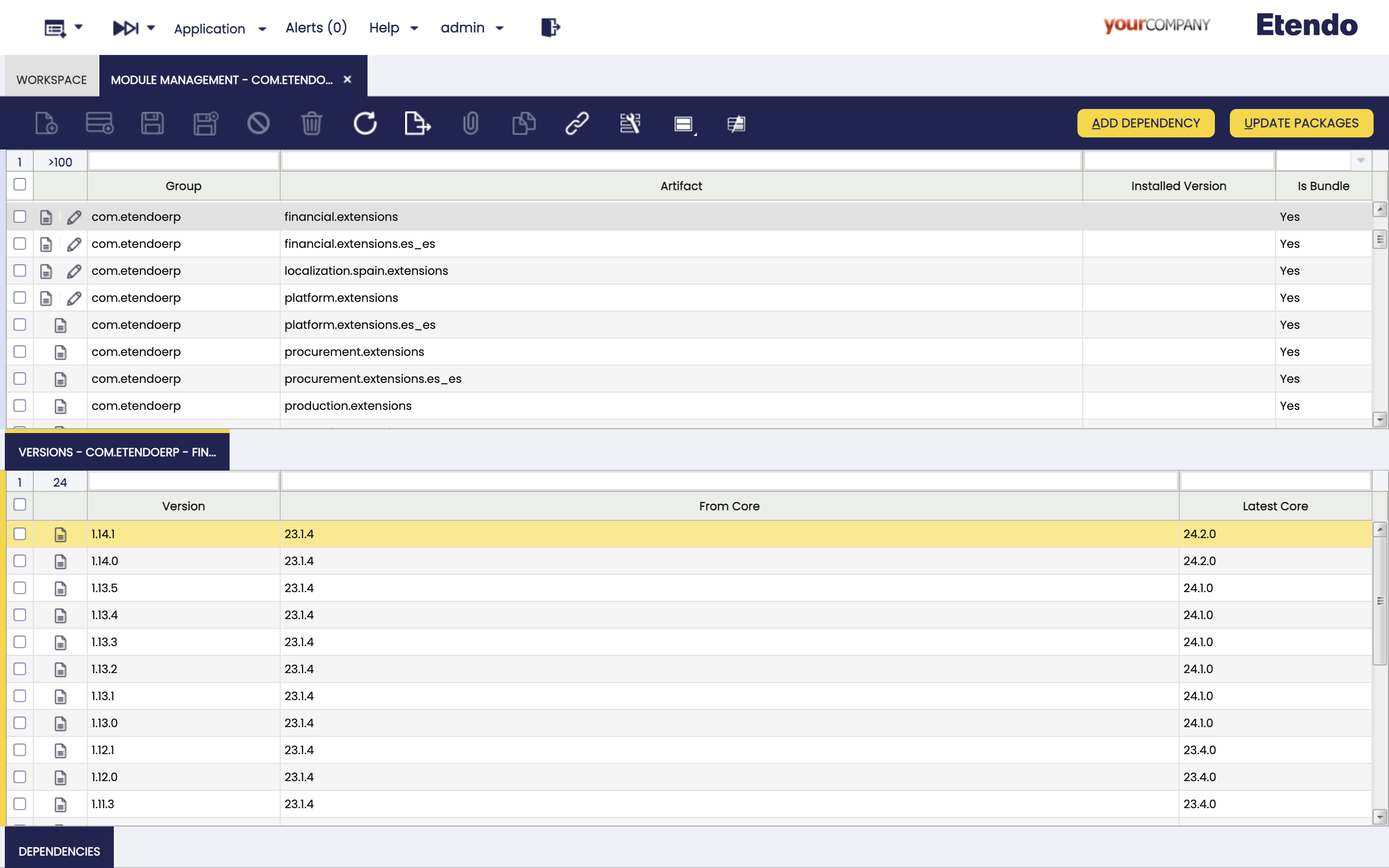
Con la sesión iniciada con el rol de Administrador del sistema, en la ventana Gestión de módulos, el usuario puede ver todos los módulos que se van a añadir y seleccionar la versión correspondiente en la pestaña Versión. Una vez seleccionada una de las versiones, las dependencias de dicha versión pueden encontrarse en la subpestaña dependencias.
Info
Los campos de esta ventana son de solo lectura.
Campos a tener en cuenta:
- Activo: casilla de verificación para seleccionar si este módulo está activo o no.
- Grupo: el identificador del artefacto.
- Artefacto: la unidad de despliegue obtenida y utilizada.
- Versión instalada: la versión del módulo si está instalado.
- Es bundle: campo para filtrar si este módulo es un bundle o no.
Esta ventana presenta dos botones que pueden utilizarse: Añadir dependencia y Actualizar paquetes.
Botones
Botón Añadir dependencia
Este botón permite añadir las dependencias asociadas a una versión específica del módulo seleccionado. Al hacer clic, una ventana emergente mostrará todas las dependencias y módulos que se instalarán.
-
Si se selecciona un bundle de paquetes: tendrá la opción de añadir todos los módulos dentro del bundle o seleccionar solo los que necesite. A continuación, aparecerá una nueva cuadrícula de solo lectura, mostrando las dependencias de los módulos seleccionados. Esta cuadrícula es informativa y le permite ver qué dependencias se añadirán.
-
Si se selecciona un paquete que no es bundle: la cuadrícula será de solo lectura y mostrará únicamente las dependencias necesarias para que el módulo funcione correctamente. Si no se muestran dependencias, significa que el módulo no tiene dependencias adicionales.
Warning
Se muestra una notificación de advertencia para informar al usuario sobre la compatibilidad de versiones antes de instalar las dependencias mostradas.
Info
Tenga en cuenta que, por defecto, todas las dependencias se añaden en formato Source.
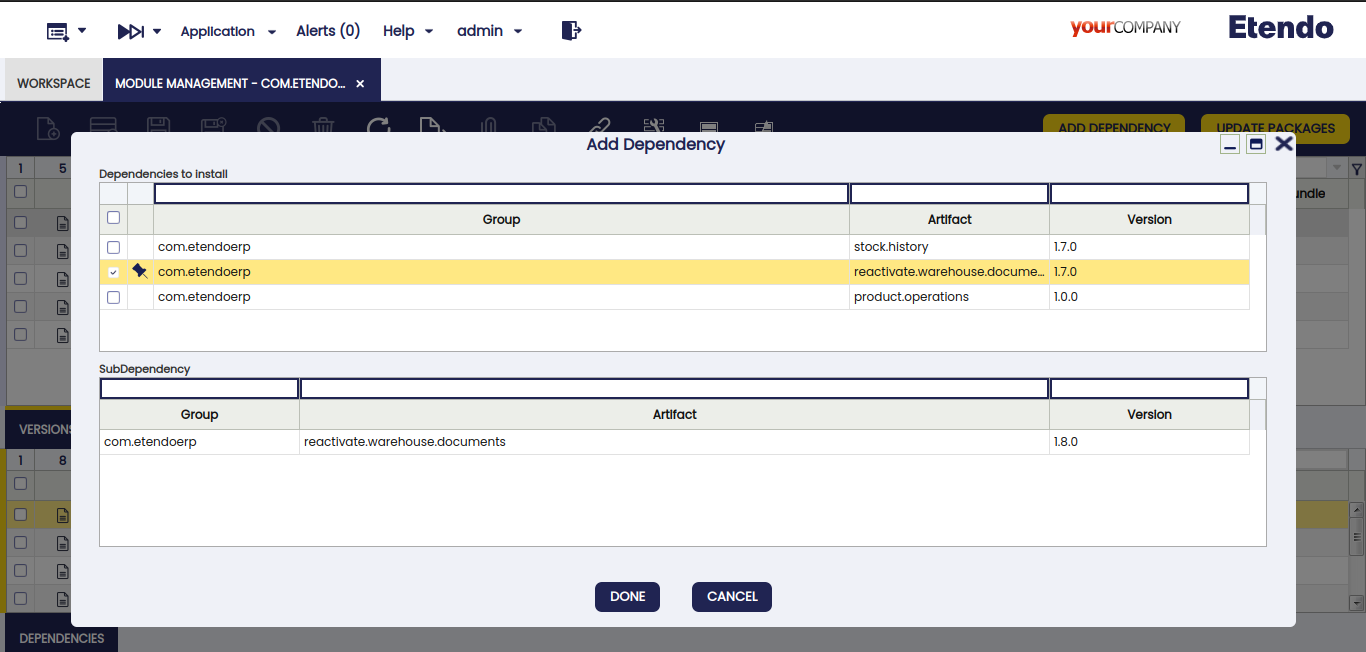
Una vez finalizado el proceso, se abre la ventana Gestión de dependencias y se muestran todas las dependencias instaladas.
Reglas de gestión de versiones de dependencias
-
Si la versión de la dependencia es mayor que la versión instalada::
- No hay módulo instalado y no hay registro en la ventana
Gestión de dependencias: se añade un nuevo registro de dependencia. - No hay módulo instalado pero existe un registro en la ventana
Gestión de dependencias: se actualiza la versión del registro existente. - Hay módulo instalado y existe el registro de dependencia en la ventana
Gestión de dependencias: se actualiza la versión del registro existente. - Hay módulo instalado pero no existe registro de dependencia en la ventana
Gestión de dependencias: se elimina la dependencia local y se añade un nuevo registro enGestión de dependencias.
- No hay módulo instalado y no hay registro en la ventana
-
Si la versión de la dependencia es menor que la versión instalada:
- Se muestra un error y se deshabilita el proceso, evitando la instalación de una versión anterior para prevenir problemas de compatibilidad. Este enfoque garantiza que las dependencias se gestionen correctamente, manteniendo la compatibilidad y minimizando el riesgo de pérdida de funcionalidad. En caso de que necesite instalar igualmente esa versión de la dependencia, debe degradar la versión desde la ventana
Gestión de dependenciascon el botón cambiar versión.
- Se muestra un error y se deshabilita el proceso, evitando la instalación de una versión anterior para prevenir problemas de compatibilidad. Este enfoque garantiza que las dependencias se gestionen correctamente, manteniendo la compatibilidad y minimizando el riesgo de pérdida de funcionalidad. En caso de que necesite instalar igualmente esa versión de la dependencia, debe degradar la versión desde la ventana
Botón Actualizar paquetes
Este botón se utiliza para ejecutar el proceso Actualizar paquetes, que actualiza la lista de paquetes disponibles con la información más reciente.
Ventanas de gestión de dependencias
Aplicación > Gestión de dependencias de Etendo > Gestión de dependencias
Con la sesión iniciada con el rol de Administrador del sistema, en la ventana Gestión de dependencias, el usuario puede encontrar todas las dependencias instaladas en el paso anterior.
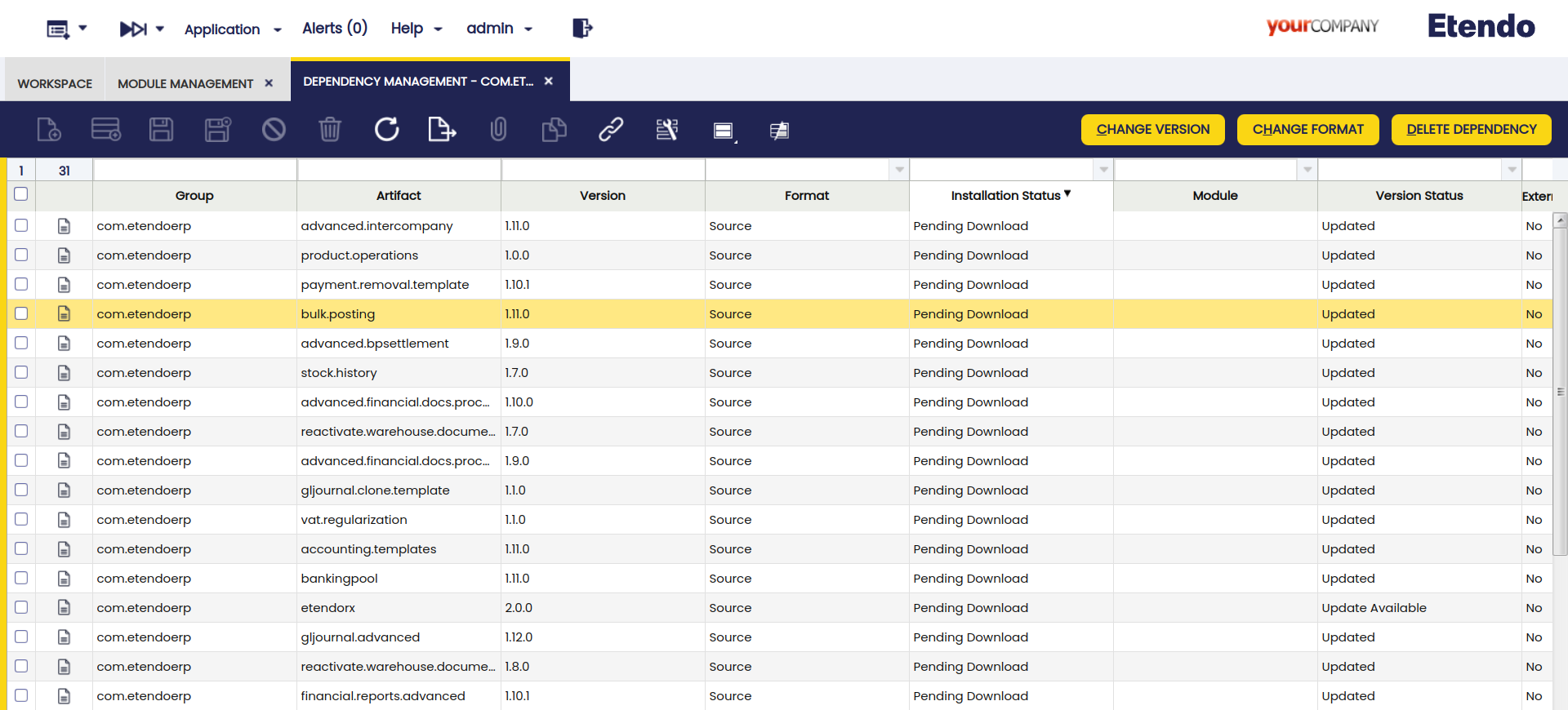
Campos a tener en cuenta:
- Activo: casilla de verificación para seleccionar si esta dependencia está activa o no.
- Grupo: el identificador del artefacto.
- Artefacto: la unidad de despliegue obtenida y utilizada.
- Versión: versión del módulo.
- Formato: describe el formato de la dependencia. Puede ser
Source,JARolocal.Source: en este caso, el código fuente está disponible; para descargar las dependencias el usuario debe ejecutar la tarea de Gradle./gradlew expandModulesy después es necesaria la compilación.JAR: en este caso, un formato estándar para la distribución de paquetes Java; incluye las clases Java compiladas y la resolución de dependencias es dinámica.Local: el formato local implica que el módulo está instalado, pero no está declarado como una dependencia de repositorio.
- Estado de instalación: describe el estado actual de la dependencia.
- Pendiente de descarga: este es el estado por defecto cuando se añade o actualiza una nueva dependencia. Para instalarla, es necesario compilar el entorno y, en ese caso, la dependencia está en formato
source. - Instalado: se utiliza cuando la dependencia ya está instalada.
- Pendiente de descarga: este es el estado por defecto cuando se añade o actualiza una nueva dependencia. Para instalarla, es necesario compilar el entorno y, en ese caso, la dependencia está en formato
- Módulo: una referencia que aparece al módulo cuando está instalado.
- Estado de versión: describe el estado de la versión de la dependencia.
- Sin seguimiento: solo para dependencias externas y locales.
- Actualización disponible: en caso de que existan nuevas versiones disponibles.
- Actualizado: está instalada la última versión disponible.
- Dependencia externa (solo disponible para dependencias
JAR): casilla de verificación que identifica una librería externa o módulo requerido por el proyecto, gestionado por Gradle. Estas dependencias se recuperan desde repositorios remotos durante el proceso de build.
Botones
Cambiar versión
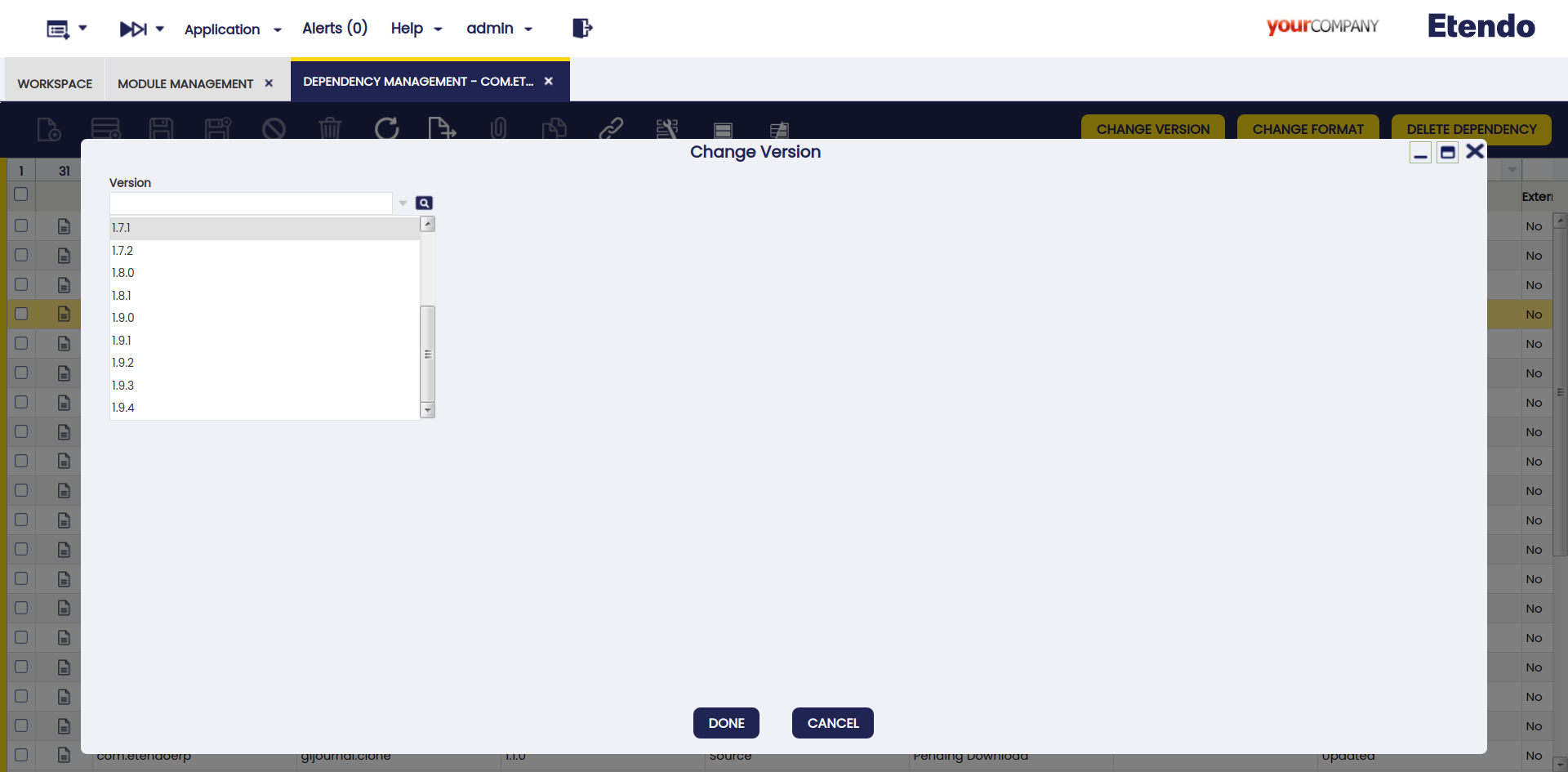
Este botón se utiliza para actualizar o degradar versiones.
Cuando se modifica la versión de un módulo, sus dependencias relacionadas también podrían modificarse. En este caso, es posible añadir nuevas versiones, actualizar o eliminar versiones.
Warning
Se muestra una notificación de advertencia para informar al usuario sobre la compatibilidad de versiones antes de ejecutar el proceso.
Cambiar formato
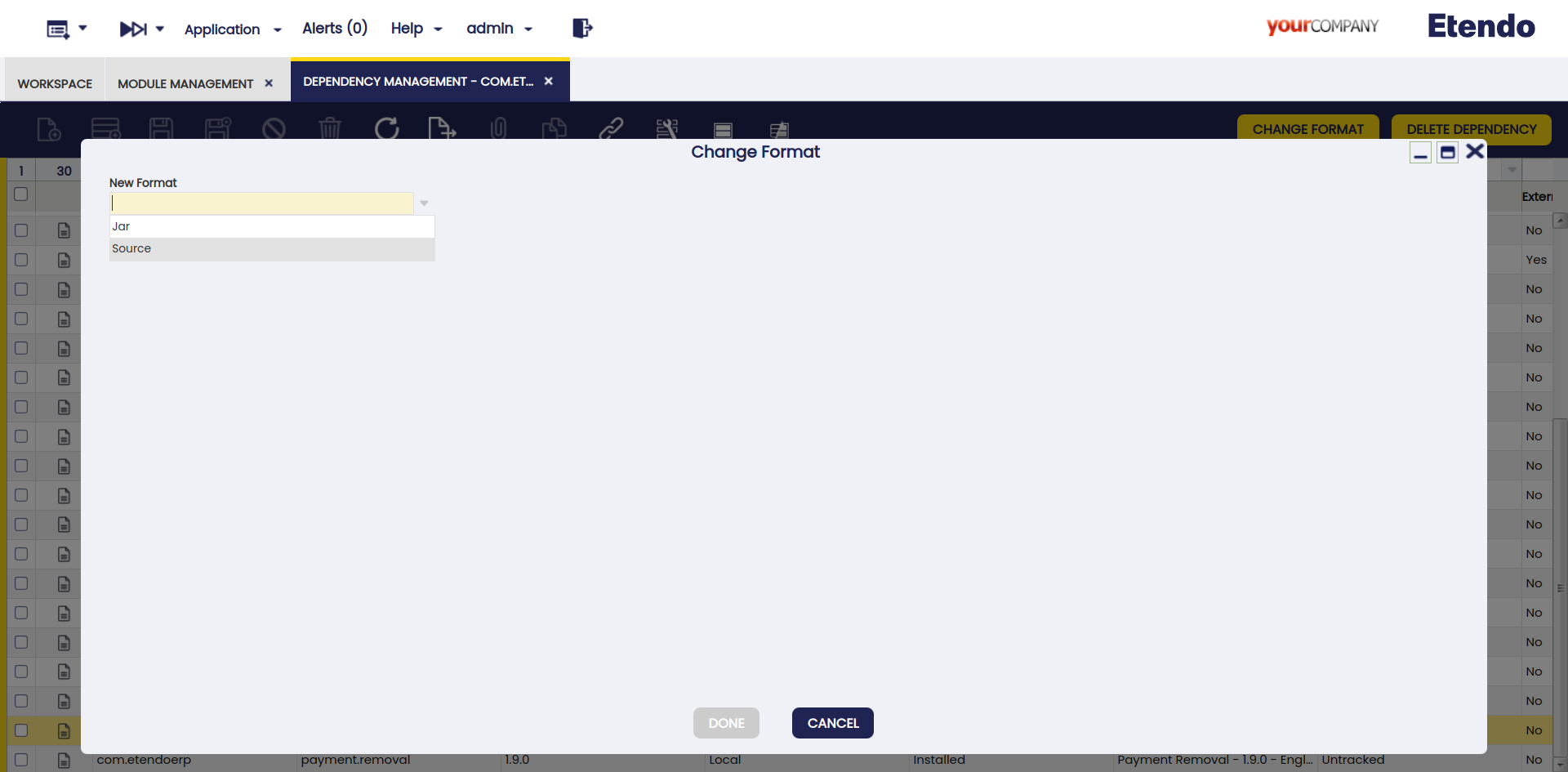
Este botón se utiliza para cambiar el formato del módulo. Este proceso debe ejecutarse cuando sea necesario migrar desde un formato local a una dependencia de Gradle, manteniendo los módulos actualizados. Las opciones son source, JAR o local.
-
En caso de que el módulo esté originalmente en formato
local, las opciones en la ventana emergente Cambiar formato sonJARosource. -
En caso de que el módulo esté originalmente en formato
source, la única opción en la ventana emergente Cambiar formato esJAR. -
En caso de que el módulo esté originalmente en formato
JAR, la única opción en la ventana emergente Cambiar formato essource. En este caso, la ventana muestra una notificación de advertencia para recordar al usuario que el directorio original se elimina una vez finalizado el proceso.
Eliminar dependencia
Este botón se utiliza para eliminar dependencias.
-
Dependencia en formato JAR: en caso de que necesite eliminar una dependencia, para completar realmente la acción es necesario compilar el entorno.
-
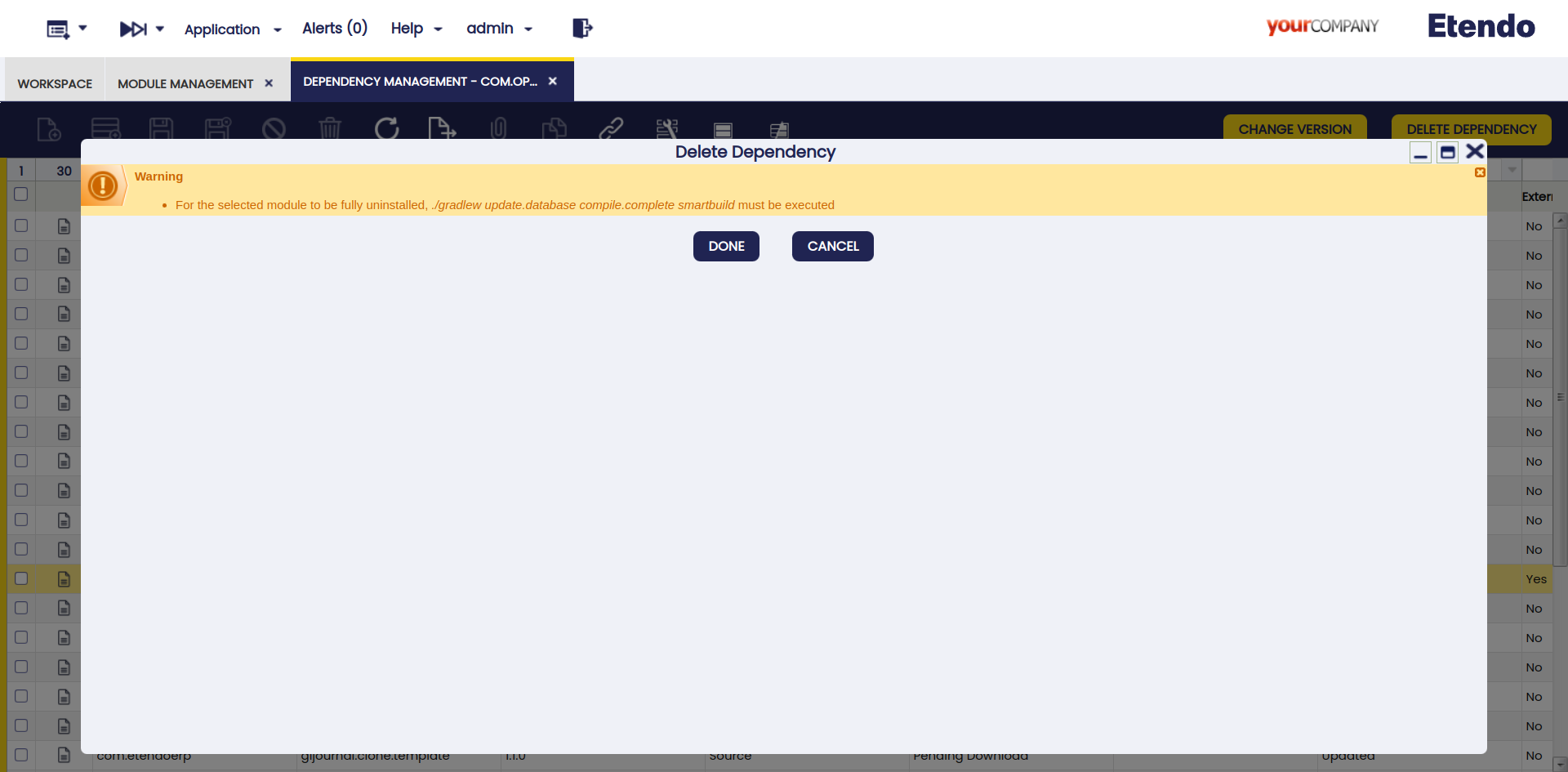
Dependencia en formato local o Source: en caso de que necesite eliminar una dependencia, para completar realmente la acción es necesario compilar el entorno. Además, tenga en cuenta que tanto las dependencias
SourcecomoLocaldeben eliminarse manualmente de la carpeta/modulesantes de la compilación.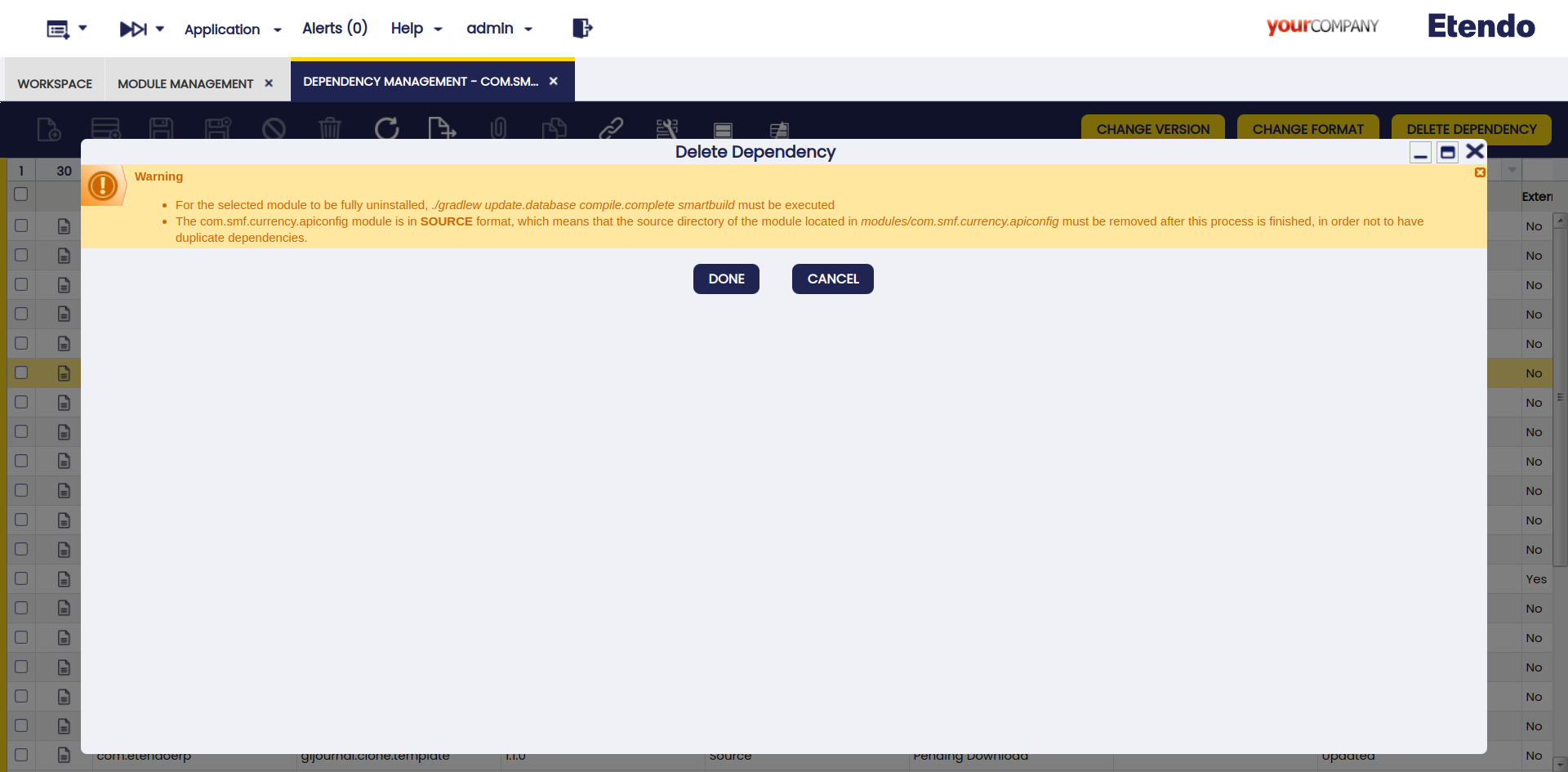
Warning
Se muestra una notificación de advertencia para informar al usuario de los pasos para eliminarla.
Proceso Añadir dependencias locales
Aplicación > Gestión de dependencias de Etendo > Añadir dependencias locales
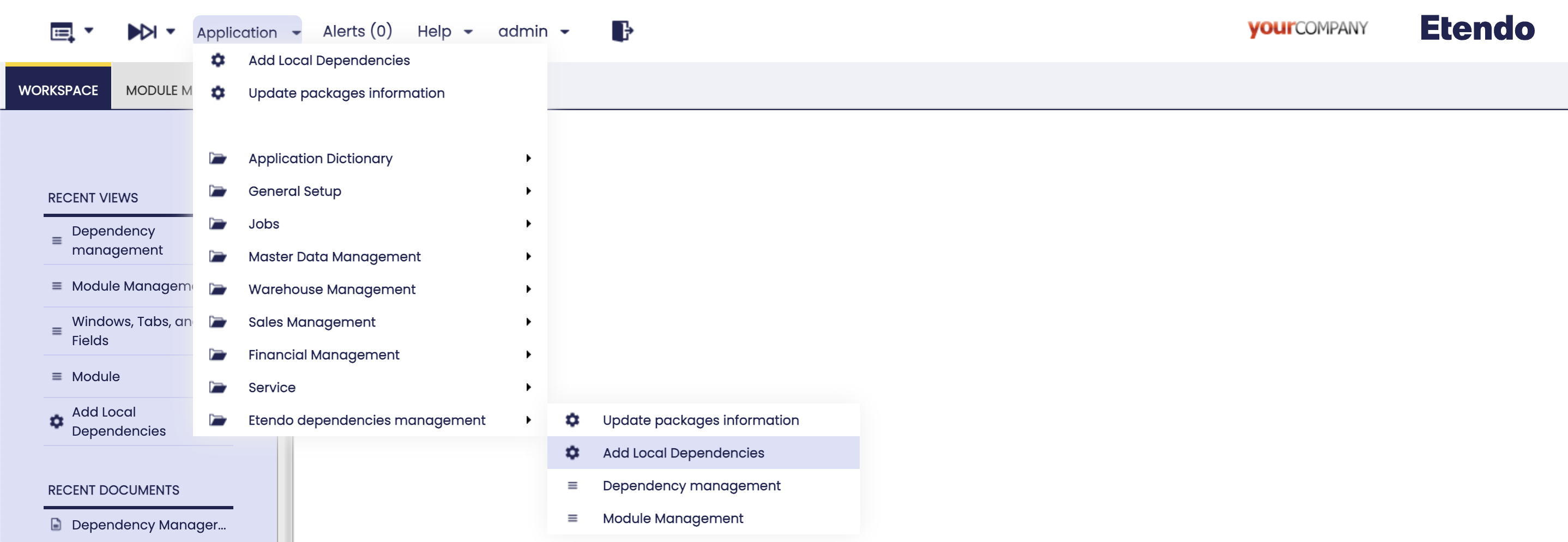
Este proceso, en la ventana Añadir dependencias locales, que también forma parte de la Gestión de dependencias, se encarga de identificar todos los módulos instalados localmente sin dependencias relacionadas y añadirlos a la ventana Gestión de dependencias con el formato local.
Note
El objetivo principal de este proceso es añadir las dependencias en formato local, de modo que, en caso de distribuirse como un módulo de Etendo, pueda migrarse fácilmente a formato Sources o Jar.
Proceso Actualizar información de paquetes
Aplicación > Gestión de dependencias de Etendo > Actualizar información de paquetes
Dado que la información sobre los paquetes se actualiza diariamente, el usuario puede ejecutar manualmente el proceso desde la ventana Actualizar información de paquetes para actualizar la lista de paquetes con la información más reciente.
Info
El mismo proceso puede ejecutarse desde la ventana Gestión de módulos, seleccionando un registro y haciendo clic en el botón Actualizar paquetes.
Note
Cada vez que se reinicia el servidor, el proceso de actualización se ejecuta automáticamente.
This work is licensed under CC BY-SA 2.5 ES by Futit Services S.L.