Instalar el entorno de desarrollo de Etendo
Visión general
Esta sección explica cómo instalar y ejecutar un nuevo entorno local de Etendo.
Instalar Etendo en un entorno local
Para instalar Etendo en un entorno de desarrollo, siga los mismos pasos que se describen en la Guía de instalación de Etendo; la única diferencia es que abrimos el proyecto con IntelliJ y ejecutamos Tomcat localmente.
Ejecutar el entorno de desarrollo de Etendo
-
Descargue e instale IntelliJ IDEA Community Edition
-
Abra el directorio fuente de Etendo con IntelliJ:

-
Instale el plugin Smart Tomcat: Para instalarlo, vaya a
Settings>>Pluginsy busque“Smart Tomcat”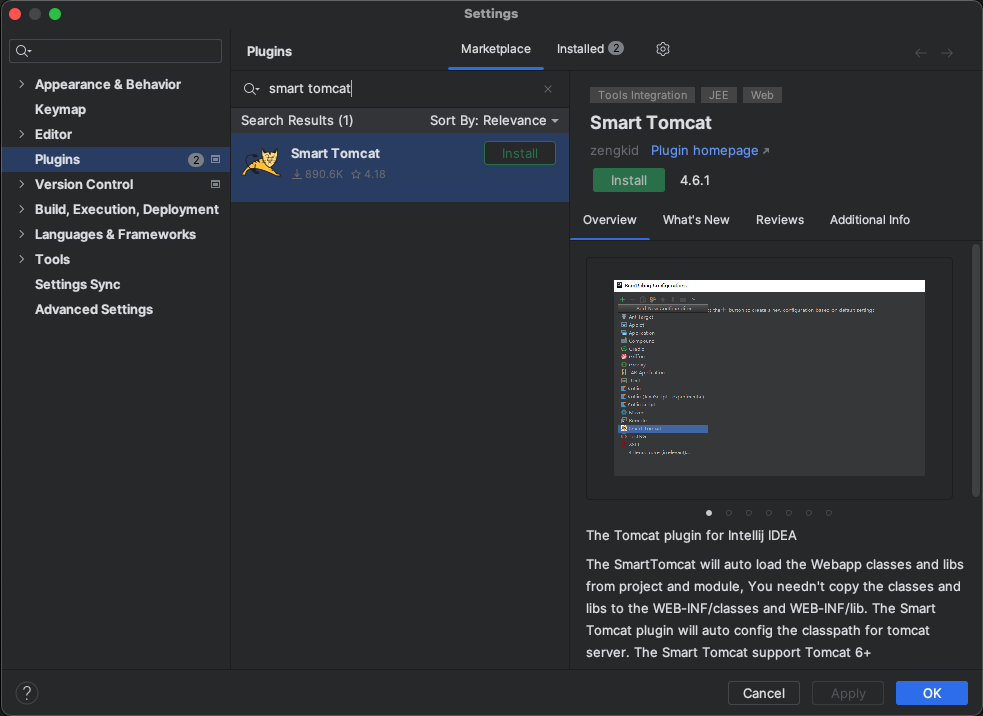
-
Descargue Apache Tomcat y descomprímalo en el directorio del proyecto
-
Configurar Tomcat
- Vaya a Current File >> Edit configurations.
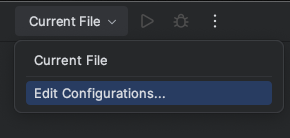
- Añada una nueva configuración de Smart Tomcat, haciendo clic en "+"
- Nombre: Tomcat
- Tomcat Server: seleccione el directorio de Apache Tomcat descomprimido
- Deployment directory: seleccione el directorio
WebContentdel proyecto - Context path: defina la misma ruta de contexto definida en el archivo gradle.properties (por defecto "/etendo" )
- Before launch: elimine todas las tareas por defecto
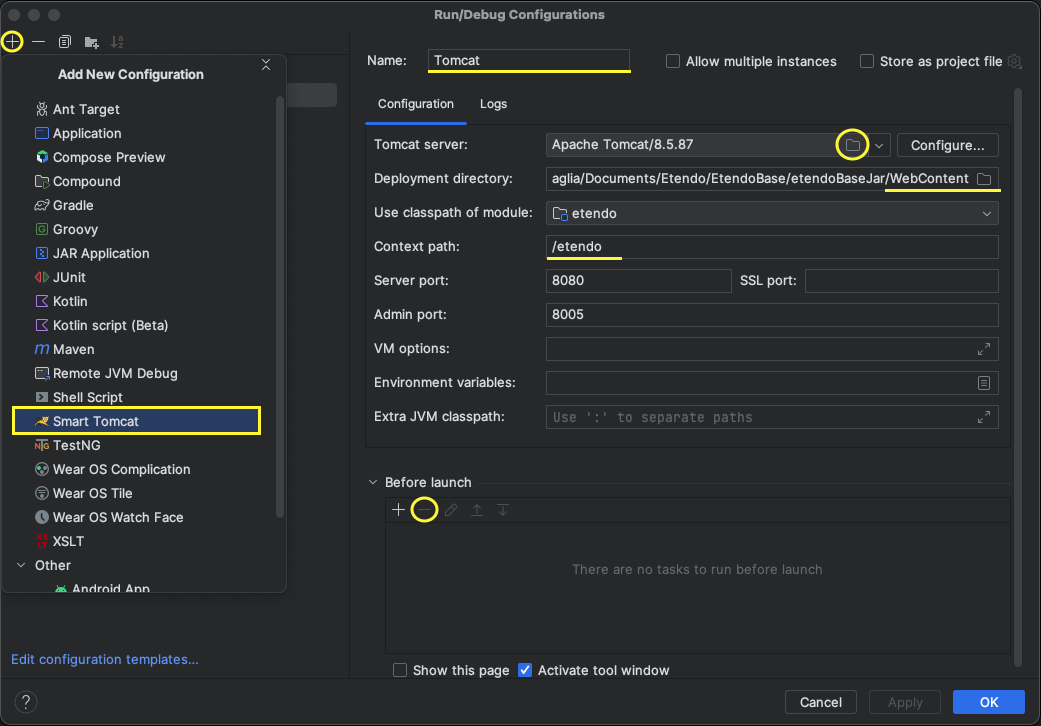
- Vaya a Current File >> Edit configurations.
-
Inicie Tomcat

Success
Ahora tiene un nuevo entorno de Etendo ejecutándose en http://localhost:8080/etendo
Credenciales por defecto
Usuario: admin
Contraseña: admin
-
Descargue e instale IntelliJ IDEA Ultimate
-
Abra el directorio fuente de Etendo con IntelliJ:
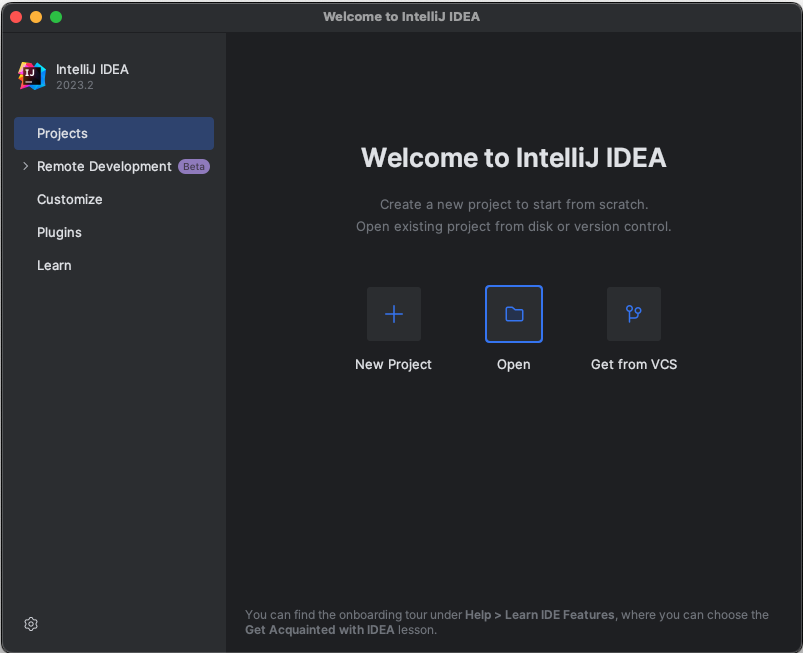
-
Configurar Tomcat
-
Vaya a Current File >> Edit configurations.
-
Seleccione la configuración de Tomcat que aparece primero en la lista y compruebe la configuración del servidor Tomcat en su máquina.
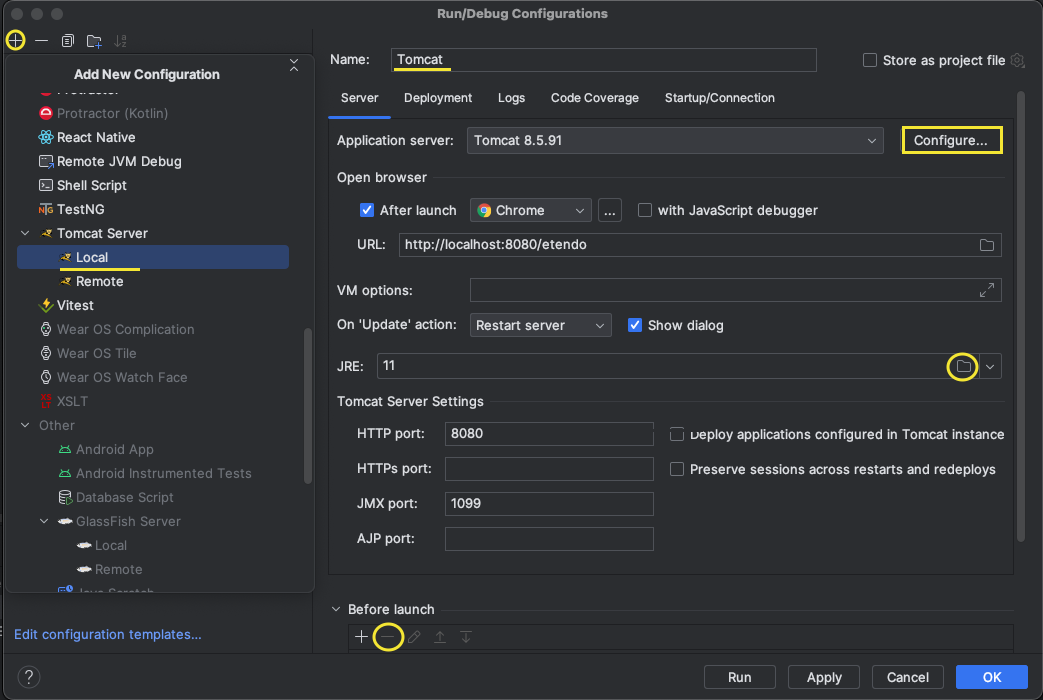
-
En la sección Deployment, añada fuentes externas
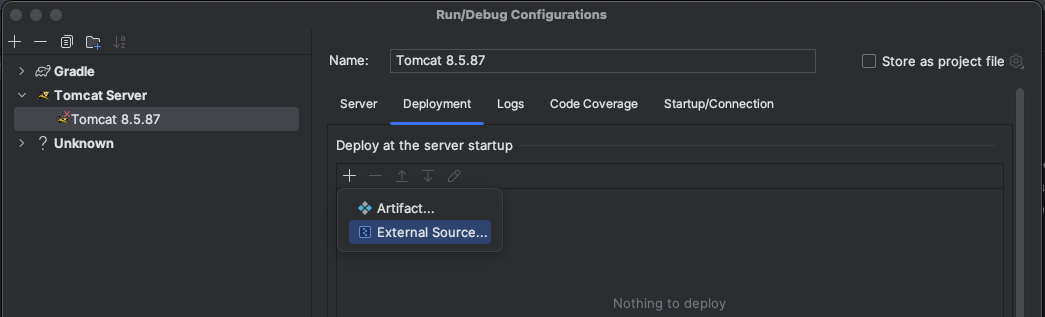
-
Seleccione la carpeta
${env.CATALINA_HOME}/webapps/etendoy, a continuación, haga clic en el botón OK.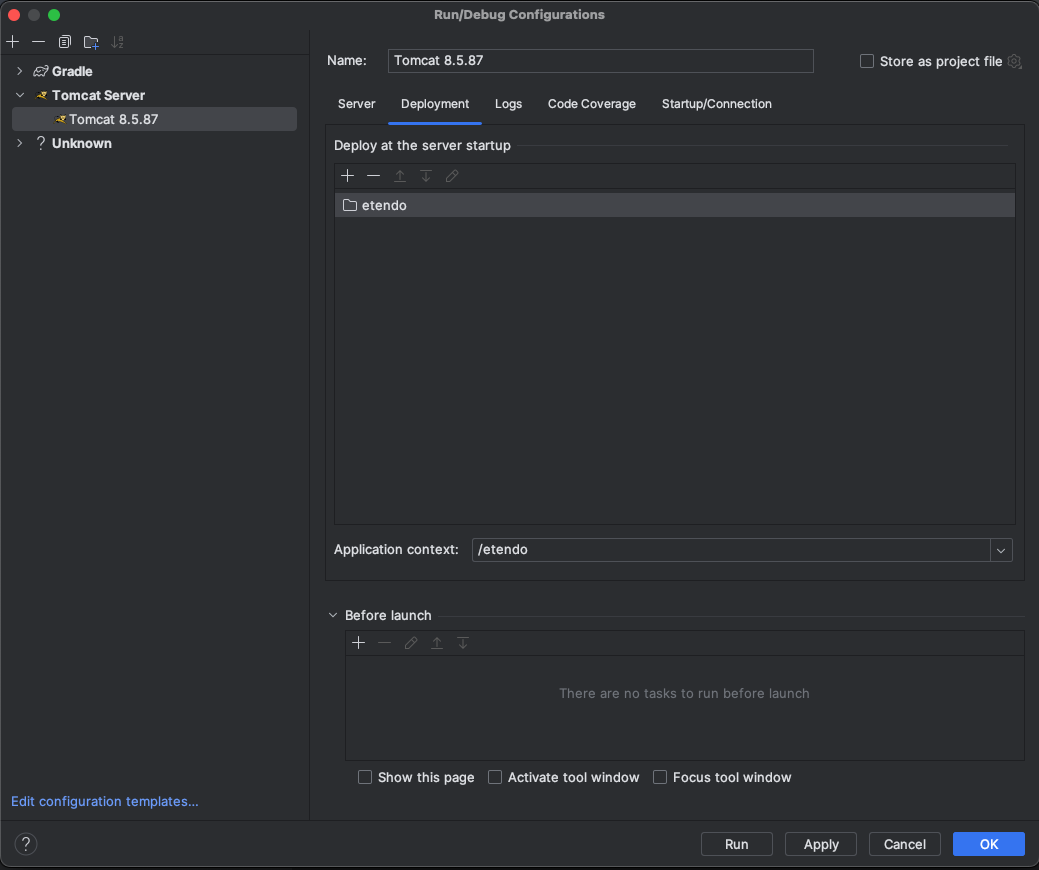
-
-
Inicie Tomcat
Success
Ahora tiene un nuevo entorno de Etendo ejecutándose en http://localhost:8080/etendo
Credenciales por defecto
Usuario: admin
Contraseña: admin
Habilitar los logs de Etendo (opcional)
-
Abra el archivo
2. Ejecute la tarea smartbuildconfig/log4j2-web.xml, busque la línea<!-- <AppenderRef ref="Console"/> -->y descoméntela:
This work is licensed under CC BY-SA 2.5 ES by Futit Services S.L.