Mantenimiento
Paquete Java: com.etendoerp.task
Visión general
Esta página explica cómo configurar y gestionar mantenimientos asíncronos y configurables en Etendo Platform. Los mantenimientos pueden activarse automáticamente en función de eventos de base de datos (como INSERT o UPDATE) y pueden ejecutar una secuencia de acciones definidas, como validaciones, notificaciones o asignaciones. Estos mantenimientos se gestionan dinámicamente mediante un conjunto de ventanas de configuración.
El sistema procesa los mantenimientos en respuesta a eventos que ocurren dentro de Etendo, como la creación de un pedido o una incidencia. En función de estos eventos, los mantenimientos se generan automáticamente, se asignan y se procesan a través de una secuencia predefinida de estados y acciones.
Configuración inicial
Configuración de PostgreSQL para el uso de Connect (Debezium)
Estos comandos preparan la base de datos PostgreSQL para trabajar con Debezium, una herramienta para capturar cambios en tablas.
El servicio de PostgreSQL debe reiniciarse después de aplicar este cambio
| Comando | Descripción |
|---|---|
wal_level = logical |
Establece el nivel de Write-Ahead Logging (WAL) en logical. Esto es necesario para que Debezium transmita cambios lógicos desde la base de datos. |
REPLICA IDENTITY FULL |
Habilita la identidad de réplica completa en la tabla etask_task, permitiendo que Debezium acceda a los valores anteriores de las filas cuando se producen operaciones UPDATE. |
Estos comandos son requisitos previos obligatorios para que Debezium detecte y propague eventos a Kafka, que a su vez desencadena el procesamiento de mantenimientos en Etendo.
Iniciar servicios RX
-
Configure las siguientes variables en
Gradle.propertiespara habilitar e iniciar los servicios requeridos:Gradle.propertiesdocker_com.etendoerp.etendorx=true docker_com.etendoerp.etendorx_async=true kafka.enable=true kafka.connect.bbdd.host=host.docker.internal kafka.connect.host=kafka kafka.connect.tables=public.etask_task,public.<table> authentication.class=com.etendoerp.etendorx.auth.SWSAuthenticationManagerNotas importantes
docker_com.etendoerp.etendorx: Habilita los servicios RX.docker_com.etendoerp.etendorx_async: Habilita los servicios de Kafka y Connect.kafka.enable: Activa el servicio de Kafka.kafka.connect.bbdd.host: Host de PostgreSQL. Por defectohost.docker.internal. Si PostgreSQL se ejecuta en un contenedor Docker en la misma red, puede usar el nombre del contenedor (p. ej.,db) gracias al DNS interno de Docker.kafka.connect.host: Host de Kafka. Por defectokafkacuando se ejecuta en Docker. En otros entornos, especifique el host correcto.kafka.connect.tables: Lista de tablas a monitorizar separadas por comas.public.etask_taskes Obligatorio. Añada cualquier tabla adicional que necesite rastrear.authentication.class: Clase utilizada para obtener el token SWS requerido para la autenticación.
-
Aplique la configuración ejecutando la tarea de configuración de Gradle:
-
Inicie los servicios Docker:
-
Cree la conexión entre Connect y Kafka ejecutando:
Compilar el entorno e iniciar Tomcat
Inicializar servicios RX
Aplicación > Etendo RX > RX Config
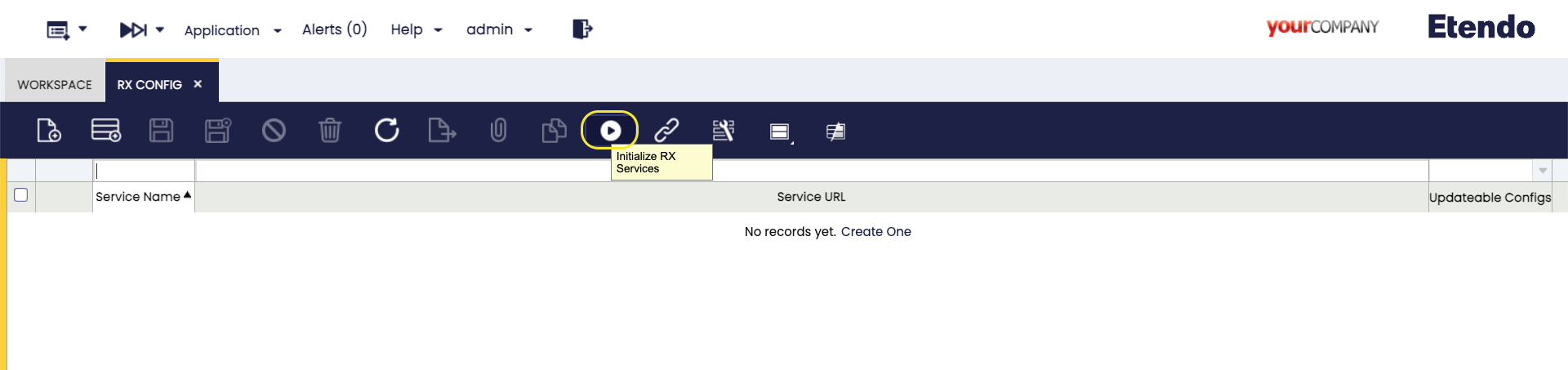
Una vez que el entorno esté compilado y Tomcat esté en ejecución, con el rol System Administrator, navegar a la ventana RX Config y ejecutar el proceso Initialize RX Services desde la barra de herramientas. Este paso registra los datos de acceso necesarios para la interacción entre los servicios de Etendo RX. Para más detalles, consultar Configuraciones de Etendo RX.
Ventana Tipo de mantenimiento
Aplicación > Configuración General > Gestión de mantenimientos > Tipo de mantenimiento
En esta ventana se definen los tipos de mantenimiento. En este componente se definen los eventos de base de datos que crean automáticamente un nuevo mantenimiento, la secuencia de estados que debe seguir y las acciones que se ejecutarán en cada estado.
Un desarrollador, con el rol System Administrator, debe definir los tipos de mantenimiento, estados y eventos, y deben exportarse en un módulo en desarrollo.
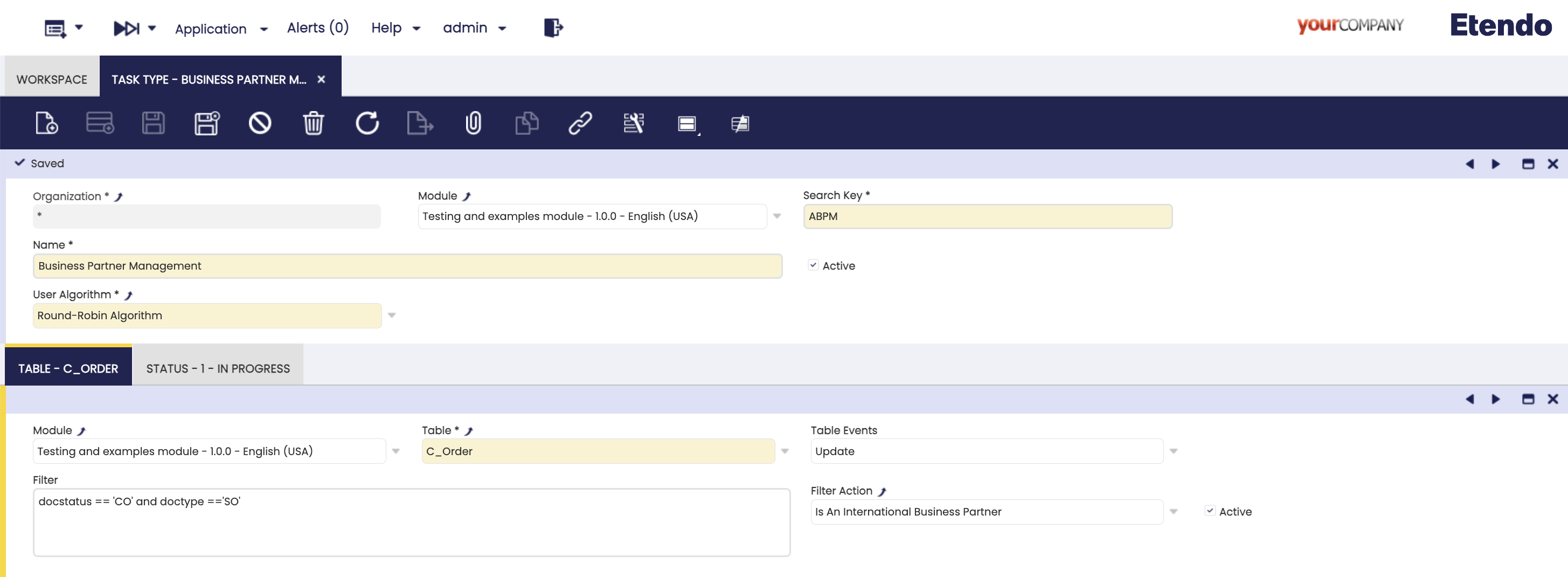
Campos a tener en cuenta:
- Organización: Define el alcance de la organización.
- Módulo: El módulo donde se exportará este componente.
- Identificador: Un identificador único del tipo de mantenimiento.
- Nombre: Nombre legible para el tipo de mantenimiento.
- Activo: Casilla para habilitar o deshabilitar este tipo de mantenimiento.
-
Algoritmo de usuario: Desplegable para seleccionar el algoritmo de asignación automática de mantenimientos. Estos algoritmos se configuran en la ventana Ventanas Algoritmo de usuario disponible. Las opciones por defecto son:
- Algoritmo Round-Robin: Distribuye los mantenimientos equitativamente en secuencia, sin considerar la carga de trabajo. Úselo cuando los mantenimientos y los recursos sean similares.
- Algoritmo Round-Robin por carga de trabajo: Asigna los mantenimientos al recurso con la menor carga actual. Úselo cuando el tamaño de los mantenimientos o la capacidad de los recursos varíe.
-
Prioridad: Prioridad por defecto opcional asignada a los mantenimientos creados a partir de este tipo de mantenimiento (p. ej.,
Crítica,Mayor,Menor,Trivial). Si se establece, todos los nuevos mantenimientos de este tipo heredarán esta prioridad, a menos que se sobrescriba manualmente.
Solapa Tabla
En esta solapa se especifica la tabla observada y el evento (insert o update) que activará la creación del mantenimiento. Además, se pueden definir filtros opcionales (JEXL) asociados a los campos de la tabla o incluso filtros avanzados definidos como acciones.
Warning
En caso de que se definan múltiples tablas o filtros, debe asegurarse que sean mutuamente excluyentes, ya que podría crearse más de un mantenimiento por evento ocurrido.
Campos a tener en cuenta:
- Módulo: El módulo donde se exportará este componente.
- Tabla: La tabla de base de datos monitorizada (debe incluirse en
table.include.listde Debezium). - Acción: La acción de base de datos que desencadena el mantenimiento (
INSERToUPDATE). - Filtro: Una Expresión JEXL dinámica para acotar las condiciones de disparo.
- Acción de filtro: Validación avanzada opcional implementada como Acción de filtro.
- Activo: Casilla para habilitar o deshabilitar este disparador de tabla.
Solapa Estado
Define el ciclo de vida del mantenimiento listando los posibles estados (p. ej., Pendiente, En progreso, Cerrado) en una secuencia específica. Cuando se crea un mantenimiento, se le asigna el primer estado de la secuencia. Asignar o cambiar el estado de un mantenimiento desencadena los eventos definidos en la siguiente subsolapa.
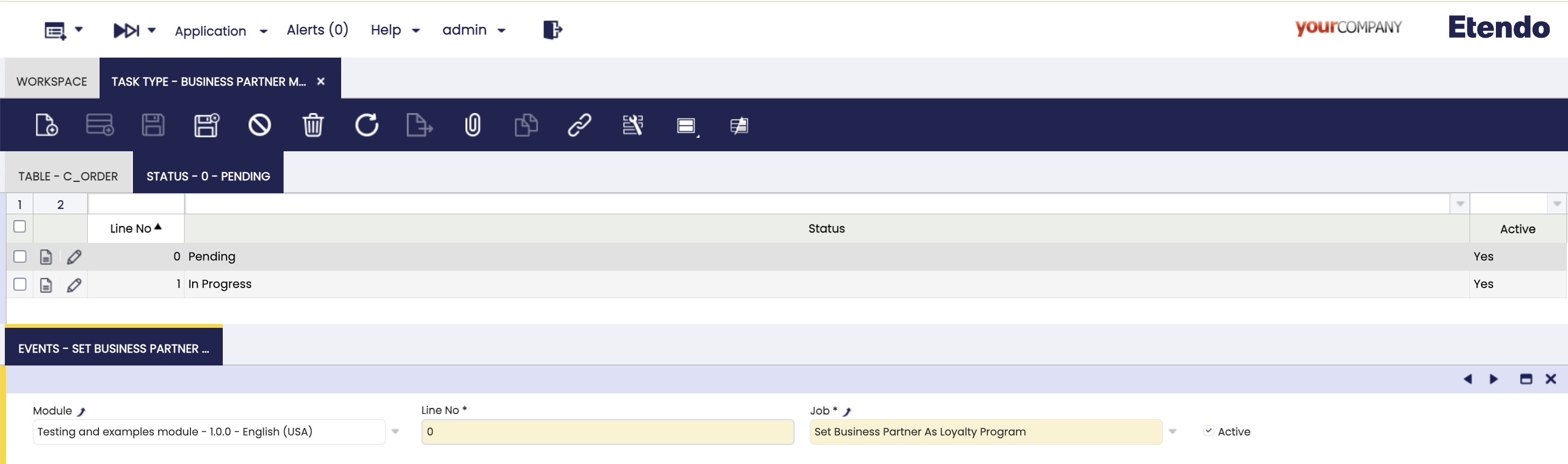
Campos a tener en cuenta:
- Módulo: El módulo donde se exportará este componente.
- Nivel: Se utiliza para determinar el orden de los estados y para determinar cuál es el estado inicial cuando se crean los mantenimientos.
- Estado: Desplegable de estados reutilizables definidos en la ventana Ventana Estado del mantenimiento.
- Activo: Casilla para habilitar o deshabilitar este estado.
Subsolapa Eventos
Esta solapa define jobs asíncronos que se ejecutan automáticamente cuando el mantenimiento entra en un estado específico. Los jobs pueden publicar mensajes en topics de Kafka como parte del flujo de trabajo.
- Módulo: El módulo donde se exportará este componente.
- Nivel: Determina el orden de encolado, aunque al ser procesos asíncronos pueden ejecutarse en paralelo.
- Job: Referencia al job que se ejecutará (debería configurarse como asíncrono); para más información, consulte la documentación de Jobs asíncronos.
- Activo: Casilla para habilitar o deshabilitar este evento.
Configuración de la secuencia del Nº de mantenimiento
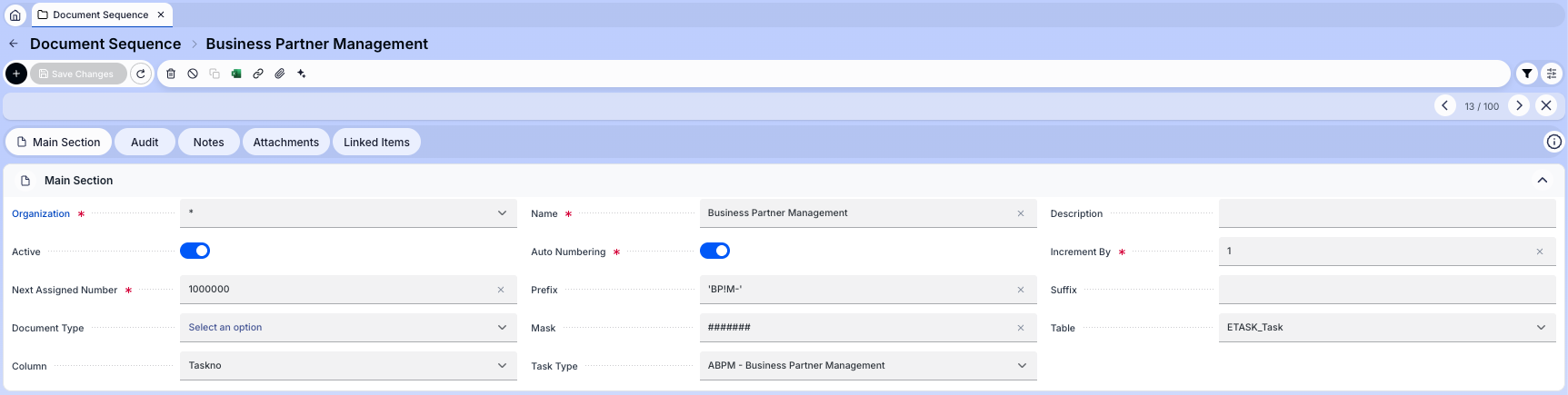
Cada Tipo de mantenimiento puede vincularse a una Secuencia de documento (numeración) para autogenerar el campo Nº de mantenimiento con un identificador secuencial y con formato.
Para configurarlo, vaya a:
Aplicación > Gestión Financiera > Contabilidad > Configuración > Secuencia de documento (numeración)
Cree una nueva secuencia con los siguientes valores:
| Campo | Valor |
|---|---|
| Nombre | Un nombre descriptivo para la secuencia. |
| Numeración automática | Habilitar para autogenerar números secuenciales. |
| Incrementar | Paso numérico entre los valores generados. |
| Valor actual | El número inicial de la secuencia. |
| Prefijo | Cadena opcional antepuesta a cada número. |
| Sufijo | Cadena opcional añadida al final de cada número. |
| Mask | Máscara de formato para la parte numérica. |
| Tabla | Debe establecerse en ETASK_Task. |
| Columna clave | Debe establecerse en Taskno. |
| Tipo de mantenimiento | Seleccione el Tipo de mantenimiento al que aplica esta secuencia. |
Info
Cada Tipo de mantenimiento puede tener su propia secuencia, permitiendo diferentes prefijos, máscaras y rangos de numeración por tipo.
Ventana Estado del mantenimiento
Aplicación > Configuración General > Gestión de mantenimientos > Estado del mantenimiento
Esta ventana le permite crear estados reutilizables para tipos de mantenimiento. Los valores por defecto incluyen Pendiente, En progreso, Completada y Cerrado. Los desarrolladores con el rol System Administrator pueden añadir estados personalizados y exportarlos en un módulo en desarrollo. En la ventana Tipo de mantenimiento se utilizan estos estados, permitiendo al motor de flujo de trabajo rastrear y desencadenar transiciones de estado y eventos asociados (incluidas notificaciones de Kafka).
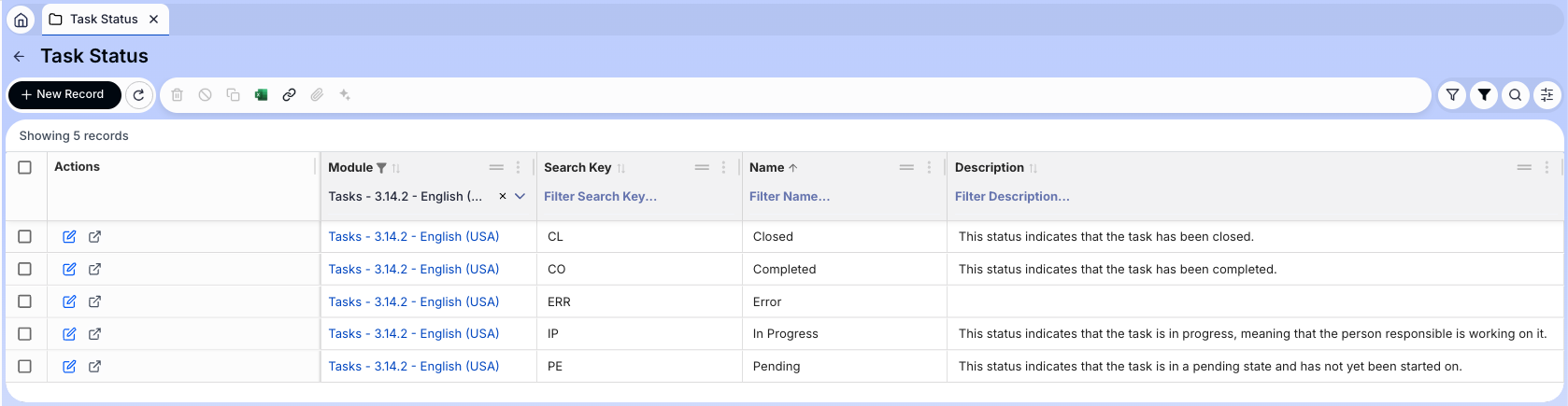
Campos a tener en cuenta:
- Módulo: El módulo donde se exportará este componente.
- Identificador: Un identificador único para el estado.
- Nombre: El nombre visible que se mostrará al usar este estado.
- Descripción: Descripción opcional del estado.
- Activo: Casilla para habilitar o deshabilitar este estado.
Ventana Prioridad del mantenimiento
Aplicación > Configuración General > Gestión de mantenimientos > Prioridad del mantenimiento
Esta ventana le permite crear prioridades reutilizables para mantenimientos. Las prioridades ayudan a organizar y categorizar los mantenimientos por nivel de importancia. Los desarrolladores con el rol System Administrator pueden añadir prioridades personalizadas y exportarlas en un módulo en desarrollo. Estas prioridades pueden asignarse a los mantenimientos para indicar su importancia relativa.

Campos a tener en cuenta:
- Módulo: El módulo donde se exportará este componente.
- Identificador: Un identificador único para la prioridad.
- Nombre: El nombre visible que se mostrará al usar esta prioridad.
- Descripción: Descripción opcional de la prioridad.
- Secuencia: Valor numérico que determina el orden o el peso de la prioridad (p. ej., 20).
- Color (Hex): Código de color hexadecimal para la identificación visual de la prioridad en la interfaz (p. ej.,
#F57C00). - Activo: Casilla para habilitar o deshabilitar esta prioridad.
Ventanas Algoritmo de usuario disponible
Aplicación > Configuración General > Gestión de mantenimientos > Algoritmo de usuario disponible
En esta ventana, puede configurar los diferentes algoritmos que permiten determinar la disponibilidad de usuarios para la asignación del mantenimiento.
Solo es necesario definir un nombre y la ruta Java donde se encuentra la implementación del algoritmo. Esta implementación debe extender la interfaz UserAvailabilityStrategy.

Campos a tener en cuenta:
- Activo: Casilla para habilitar o deshabilitar este algoritmo.
- Módulo: El módulo donde se exportará este componente.
- Nombre: El nombre visible que se mostrará al usar este algoritmo.
- Implementación Java: Ruta del archivo Java donde se encuentra la implementación del algoritmo; esta implementación debe extender la interfaz
UserAvailabilityStrategy
Flujo de trabajo de ejemplo
Si revisa la documentación de las diferentes ventanas, puede ver que se está siguiendo un ejemplo de cómo usar los mantenimientos.
La idea es que, una vez configurado este tipo de mantenimiento, cuando se complete el primer pedido de venta de un tercero con la casilla International marcada, se cree un nuevo mantenimiento en estado pendiente. Se asocia automáticamente a un usuario usando el algoritmo definido.
Cuando se crea el mantenimiento, se dispara el Evento asociado al estado inicial del mantenimiento Pendiente; este evento lanza un job encargado de marcar al cliente como asociado al programa de fidelización.
Luego, asumiendo que el usuario asignado para hacer el seguimiento de este cliente (agente de ventas) determina que el cliente ya ha facturado lo suficiente, puede mover el mantenimiento al estado en progreso y la automatización lo marca automáticamente como cliente Gold.
Ahora revisaremos la configuración:
- En la configuración de ejemplo mostrada en esta documentación, definimos un nuevo tipo de mantenimiento llamado
Business Partner Managementy asignamos elAlgoritmo Round-Robinpara la asignación de usuario. - Como podemos ver en la solapa Tabla, está configurado para detectar la acción
UPDATEen la tablac_order, filtrando solo cuando un Pedido de venta está Completada. - Se configuran dos estados, Pendiente y En progreso en ese orden, lo que significa que cuando se crea un nuevo mantenimiento se le asignará automáticamente el estado
Pendiente. - Se seleccionan dos jobs en la subsolapa Eventos, Establecer tercero como programa de fidelización cuando el mantenimiento está
pendiente, y Establecer tercero como Gold cuando el mantenimiento estáEn progreso, respectivamente.
Info
En la sección Mantenimiento - Guía de usuario puede ver cómo los mantenimientos se crean automáticamente, se asignan a usuarios y cómo cambiar su estado desde la ventana con el mismo nombre.
This work is licensed under CC BY-SA 2.5 ES by Futit Services S.L..