Etendo RX
Paquete Java: com.etendoerp.etendorx
Inicio de sesión SSO de Etendo
Etendo le permite autenticarse utilizando estas cuentas de proveedores externos: Google, Microsoft, LinkedIn, GitHub y Facebook. El uso del protocolo Single Sign-On (SSO) es posible gracias a la integración a través de:
Configurar Etendo para iniciar sesión con el servicio EtendoAuth Middleware (Recomendado)
Para habilitar el inicio de sesión en Etendo utilizando proveedores externos (Google, Microsoft, LinkedIn, GitHub o Facebook), debe realizar dos pasos principales:
- Habilitar la funcionalidad SSO (Single Sign-On) mediante una preferencia del sistema
- Configurar los ajustes de conexión en
gradle.properties
-
Habilitar la preferencia de inicio de sesión SSO
- Inicie sesión como Administrador del sistema
- Vaya a la ventana Preferencias
-
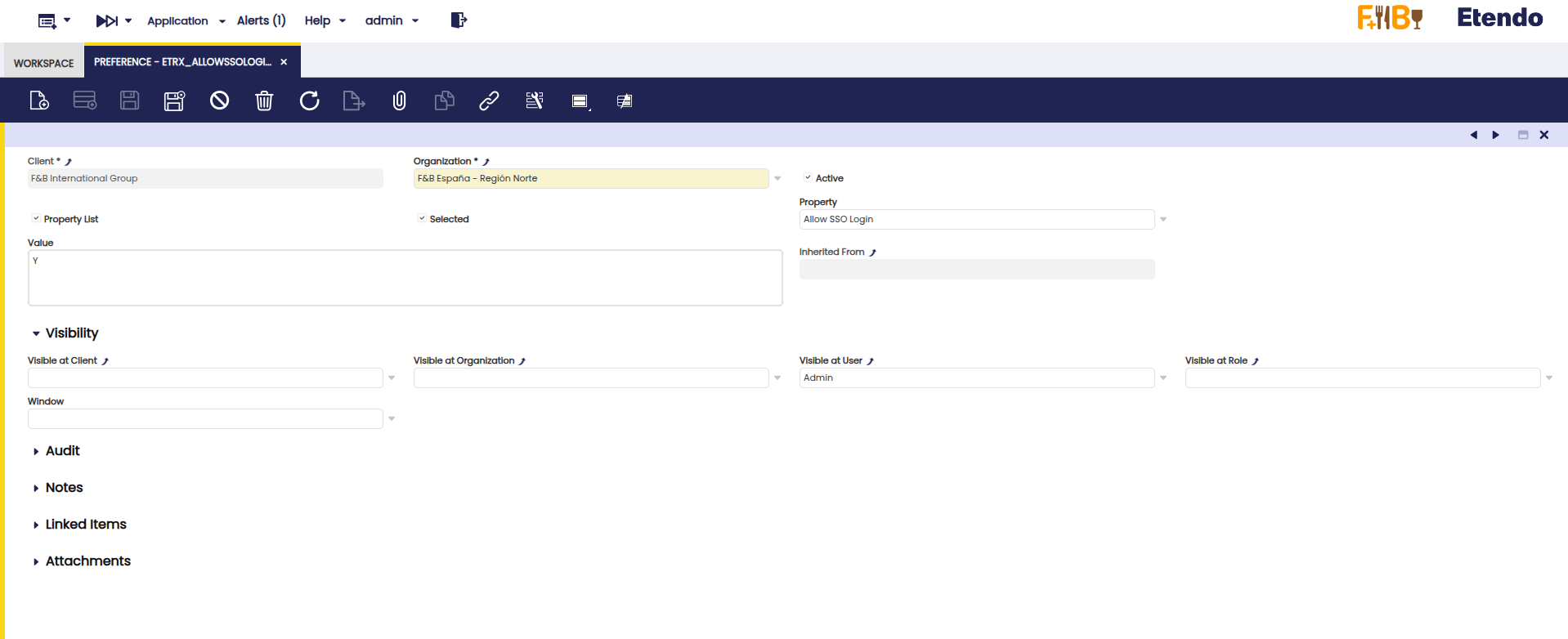
Cree una nueva preferencia con la siguiente configuración:
- Propiedad:
Allow SSO Login - Seleccionado: Sí
- Costo:
Y
- Propiedad:
-
Configurar la integración con EtendoAuth Middleware
-
Configuración interactiva
Puede configurar rápidamente el Single Sign-On usando la Configuración interactiva:
Seleccione Configuración SSO y el asistente le guiará paso a paso durante el proceso de configuración.
-
Configuración manual
Para autenticarse mediante EtendoAuth Middleware, siga estos pasos:
- Abra el archivo
gradle.properties -
Añada las siguientes propiedades:
gradle.propertiessso.auth.type=Middleware sso.middleware.url=https://sso.etendo.cloud sso.middleware.redirectUri=http://localhost:8080/etendo/secureApp/LoginHandler.html authentication.class=com.etendoerp.etendorx.auth.SWSAuthenticationManagerWarning
Este módulo no puede configurarse junto con Etendo Advanced Security porque ambos utilizan la propiedad
authentication.class.Note
Durante el desarrollo, puede usar
localhost. Sin embargo, para producción, establezca su dominio real. -
Añada la clave de cifrado de tokens a
gradle.properties:Requerido: clave de cifrado de tokens
Las integraciones de SSO y OAuth fallarán con una página de error de configuración si falta esta propiedad.
Añada:
Genere el valor con:
Almacene el resultado como valor de
etrx.token.encryption.key. Esta clave se utiliza para cifrar los tokens OAuth en reposo (AES-256-GCM) en la base de datos.Con estos ajustes, Etendo podrá autenticar usuarios mediante proveedores de inicio de sesión externos usando el middleware.
Posible desajuste en la configuración de SSO
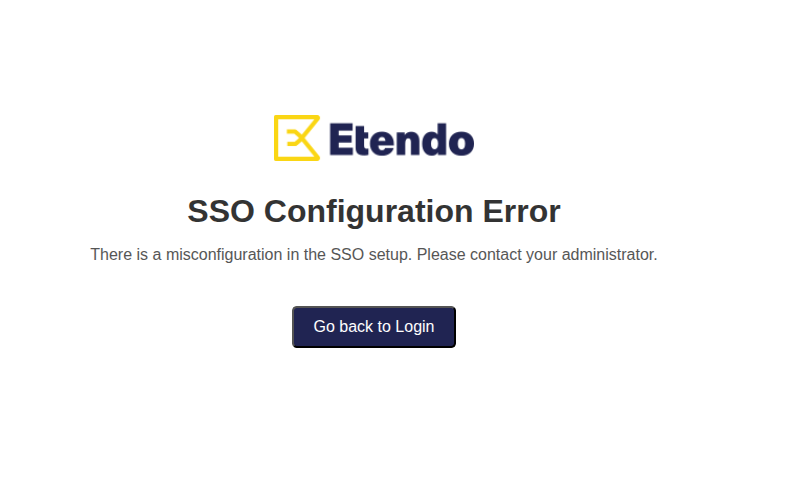
Si se omite alguno de los pasos anteriores, al intentar iniciar sesión usando un proveedor externo se mostrará el siguiente mensaje de error:
Para resolver este problema, asegúrese de que tanto la preferencia de SSO como la entrada correspondiente en
gradle.propertiesestén correctamente configuradas y sean coherentes entre sí.
- Abra el archivo
Info
Para más información sobre el uso de la funcionalidad de inicio de sesión SSO, visite la Guía de usuario de inicio de sesión SSO.
-
Cómo integrar su propio proveedor de inicio de sesión Auth0 con Etendo (Opcional)
Esta opción se recomienda solo si necesita implementar su propio servicio de autenticación y no puede utilizar el servicio EtendoAuth Middleware. Siga esta guía para configurar una aplicación de Auth0 y habilitar el inicio de sesión social en Etendo.
-
Crear una nueva aplicación de Auth0
- Vaya al panel de control de Auth0: https://manage.auth0.com/dashboard
- Regístrese o inicie sesión en su cuenta de Auth0.
-
Cree una nueva aplicación para la integración con Etendo:
- En el menú de la izquierda, vaya a Aplicaciones → Aplicaciones.
- Haga clic en Crear aplicación en la esquina superior derecha.
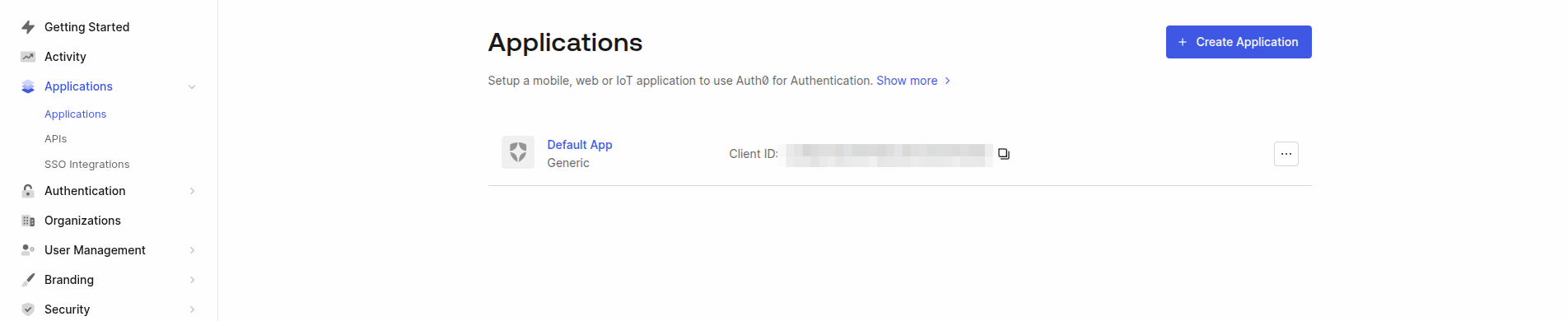
- Elija un nombre y seleccione Aplicación web regular.
-
Elegir la pila tecnológica
-
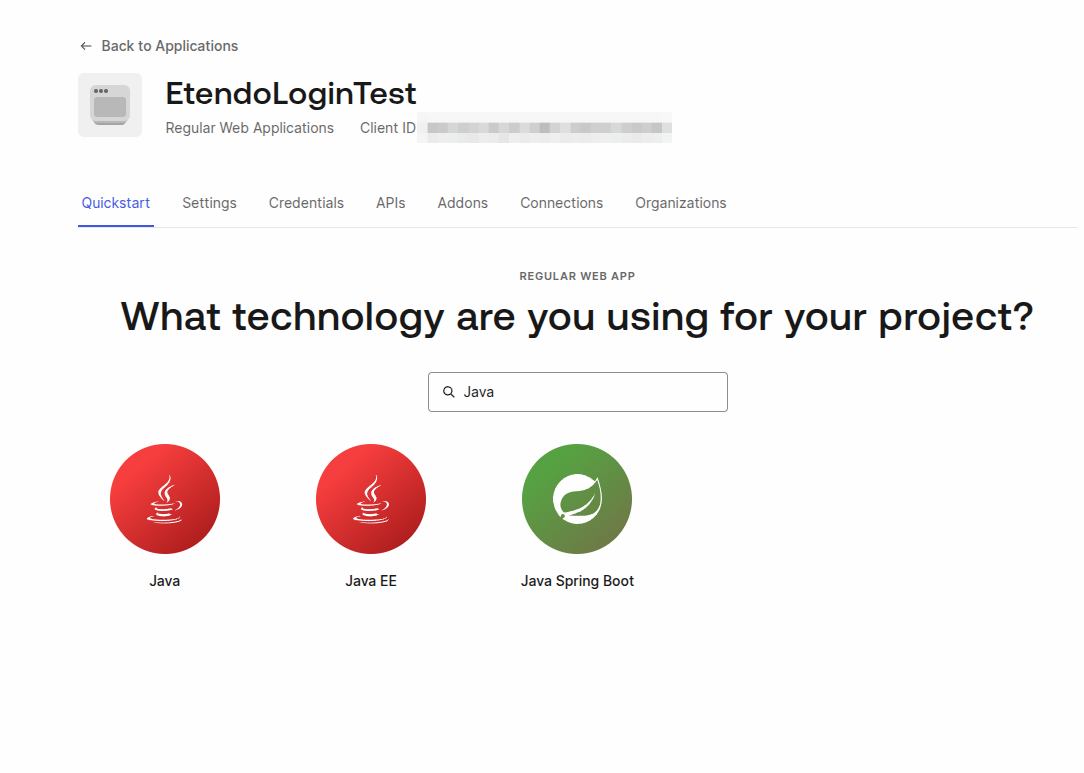
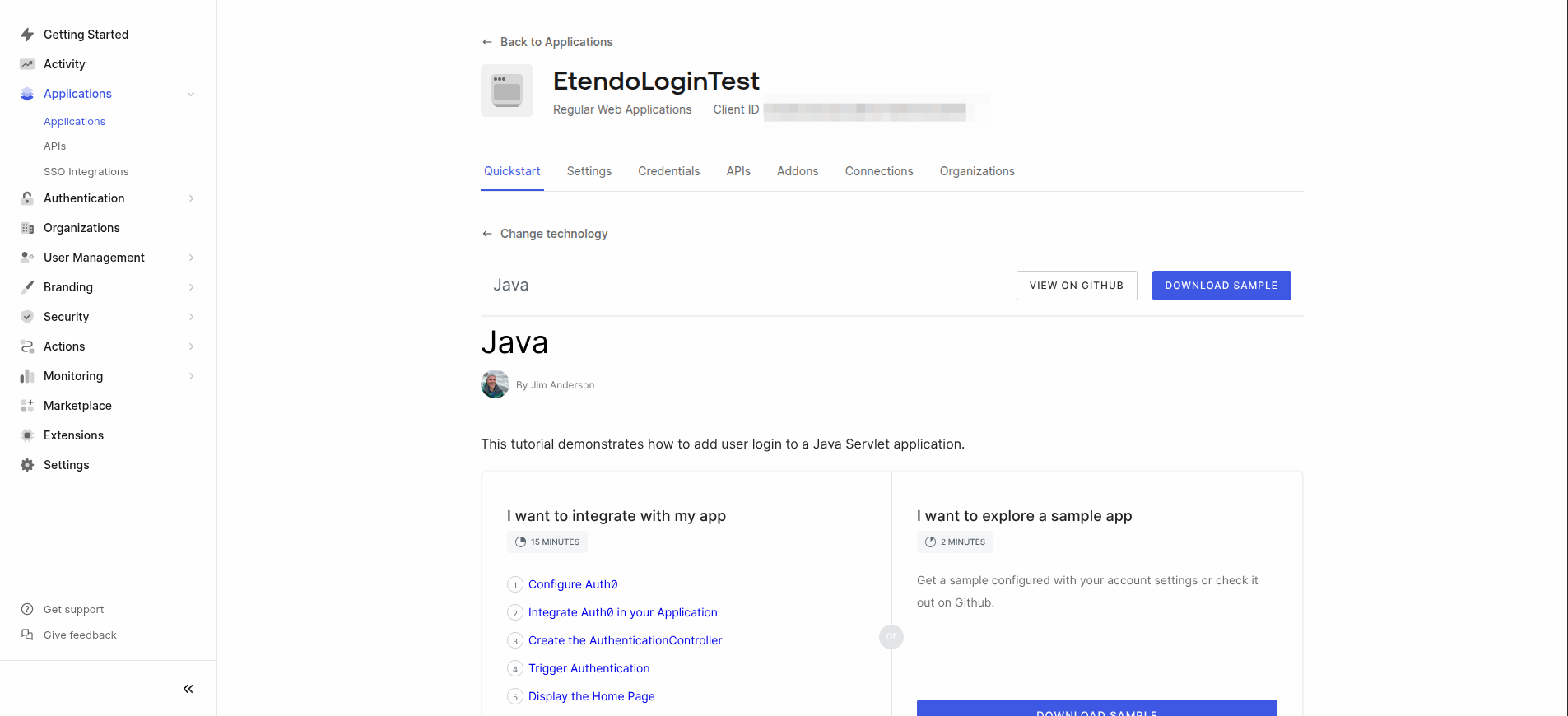
Después de crear la aplicación, elija la tecnología utilizada en el proyecto. Para Etendo, seleccione Java.
-
Será redirigido a la solapa Inicio rápido de la aplicación recién creada.
-
-
Configurar proveedores de inicio de sesión social
-
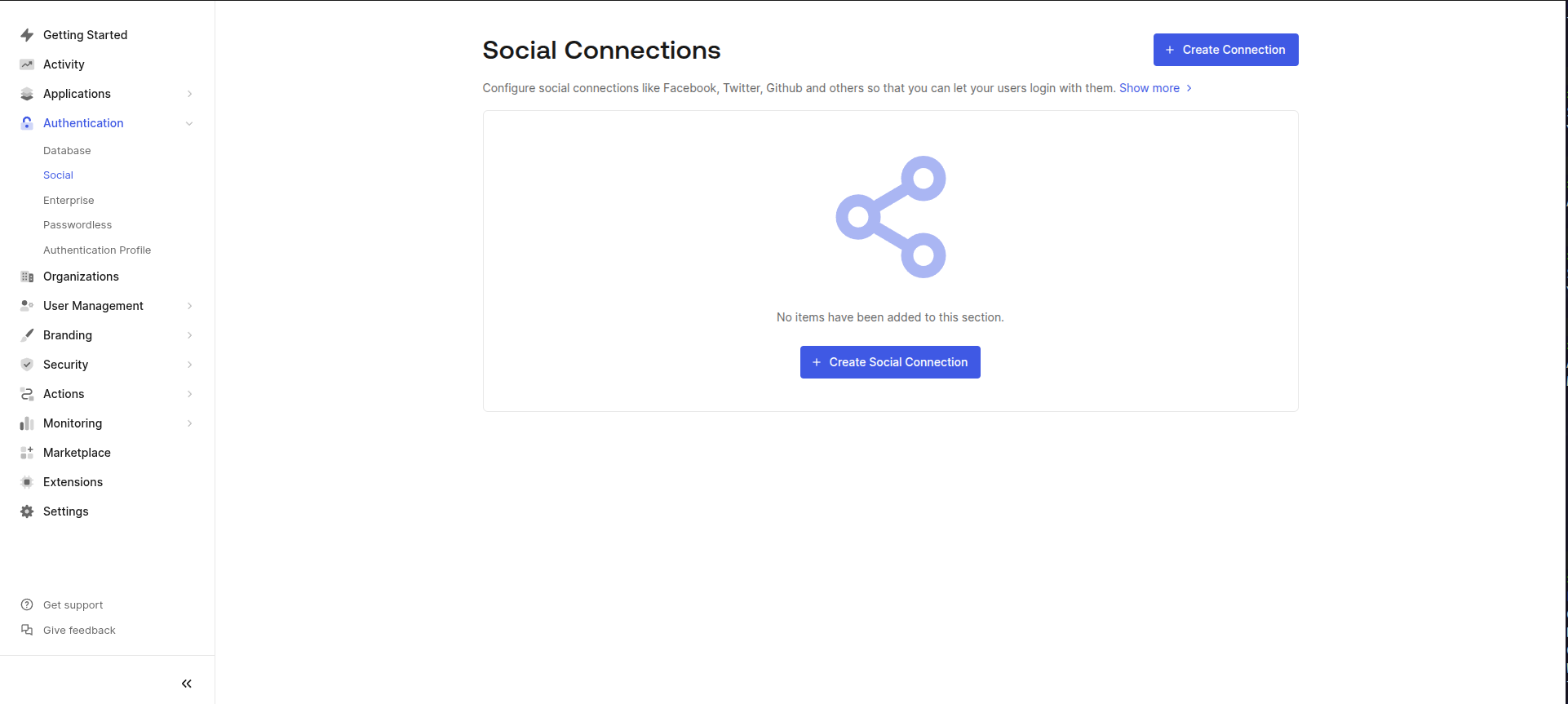
En el menú de la izquierda, vaya a Autenticación → Social.
-
Haga clic en Crear conexión social.
-
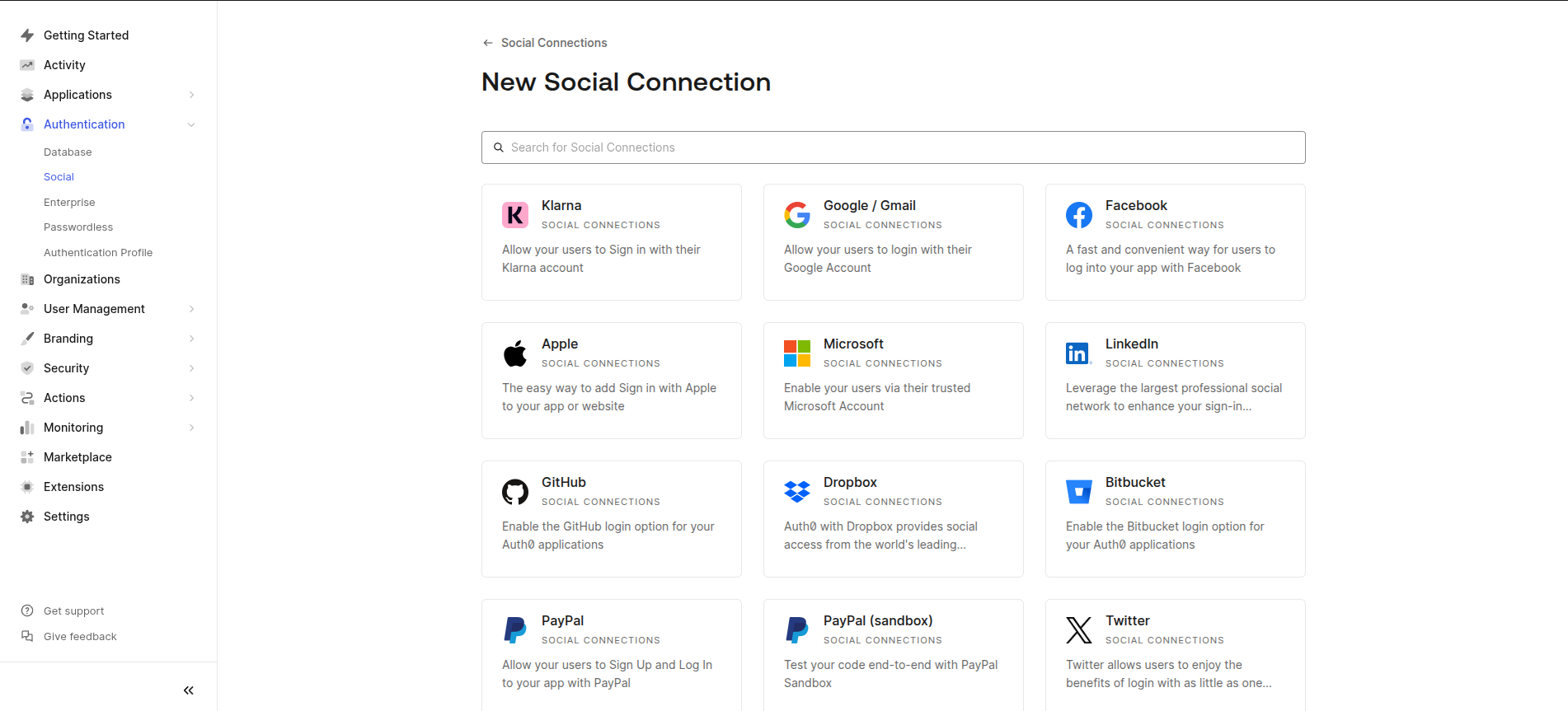
Elija los proveedores de inicio de sesión social seleccionados (Google, Facebook, etc.).
-
Siga los pasos de configuración proporcionados por
Auth0para cada proveedor.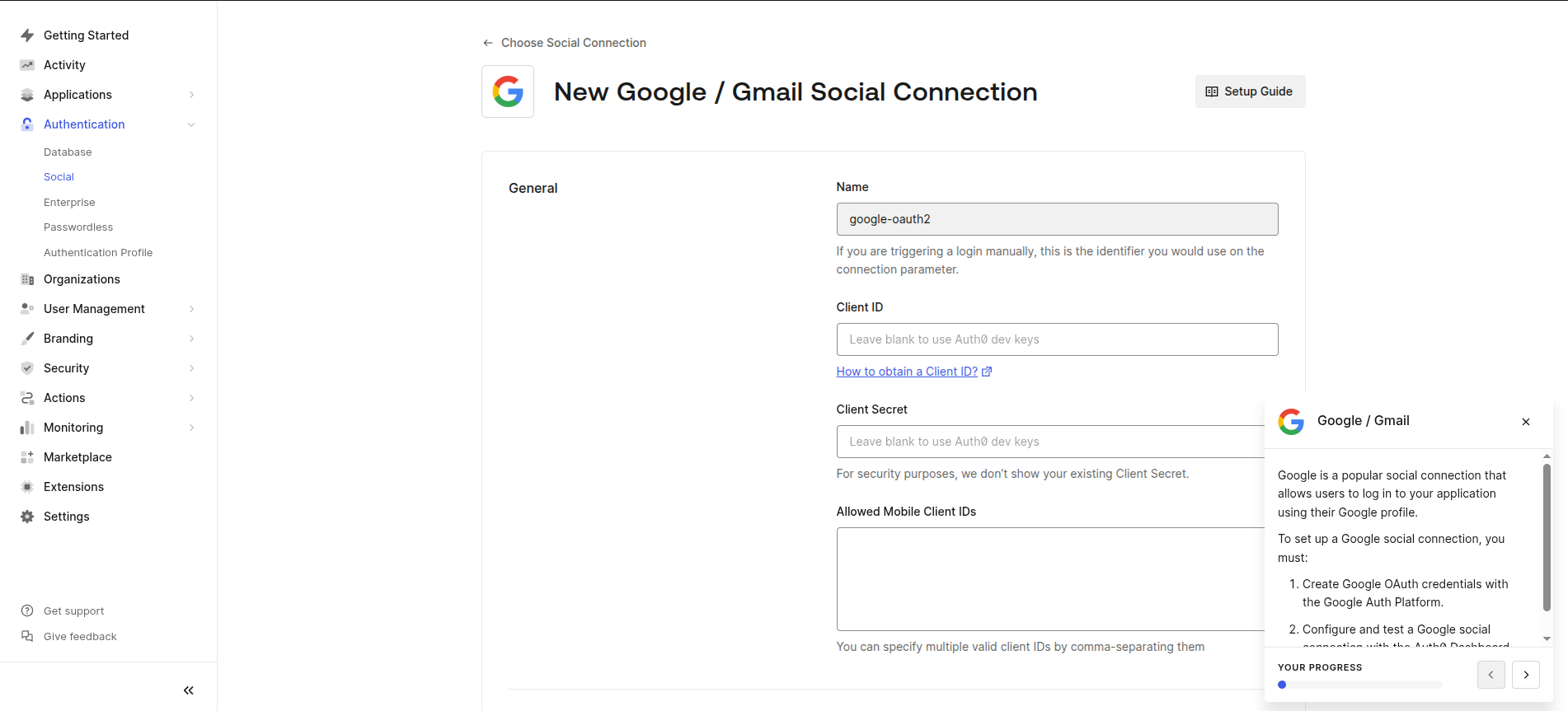
-
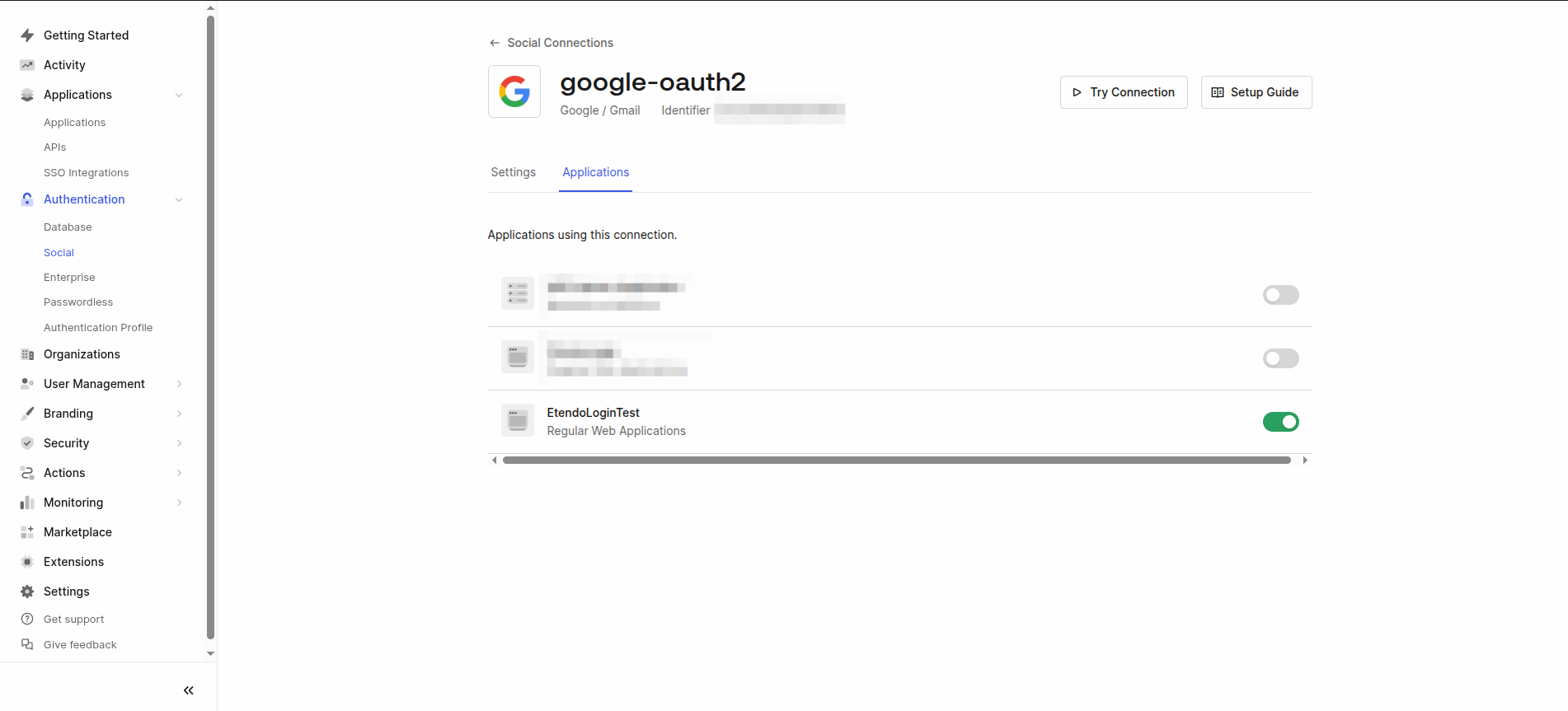
Tras la configuración, vaya a la solapa Aplicaciones dentro de la conexión y enlácela con su aplicación.
-
Repita este proceso para cada proveedor que desee habilitar.
-
-
Recuperar y establecer credenciales
-
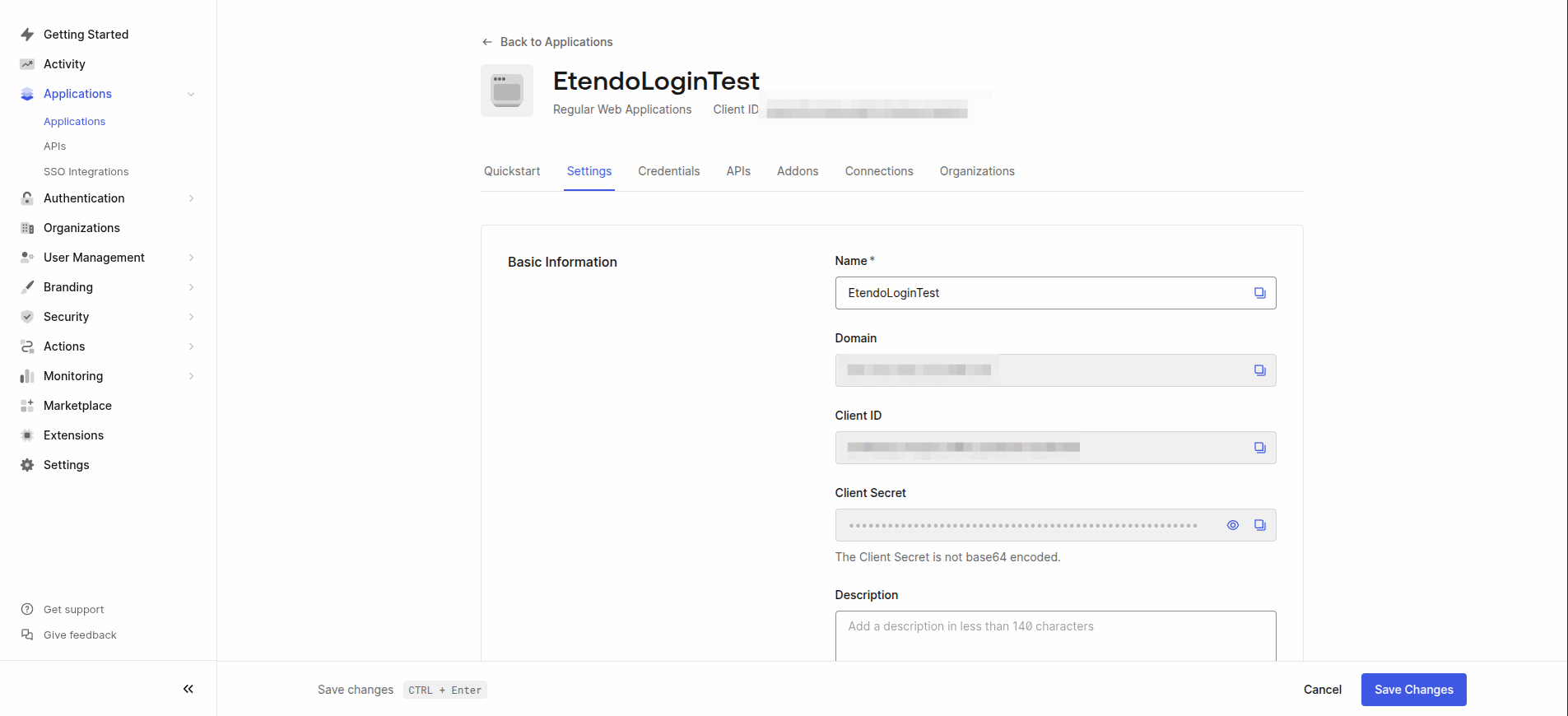
Vuelva a la aplicación y vaya a la solapa Ajustes.
-
Localice las siguientes credenciales:
- Dominio
- ID de cliente
- Secreto de cliente
-
Añádalas al archivo
gradle.propertiescon el siguiente formato:gradle.propertiessso.domain.url=your-domain.auth0.com sso.client.id=your-client-id sso.client.secret=your-client-secret sso.auth.type=Auth0 authentication.class=com.etendoerp.etendorx.auth.SWSAuthenticationManagerWarning
Este módulo no puede configurarse junto con Etendo Advanced Security porque ambos utilizan la propiedad
authentication.class.
-
-
Configurar URLs de callback y cierre de sesión
En la solapa Ajustes, configure las siguientes URLs permitidas:
-
Allowed Callback URLs:
Las URLs a las que Auth0 redirige tras un inicio de sesión correcto.
-
Allowed Logout URLs:
Las URLs a las que Auth0 redirige después de que el usuario cierre sesión.
http://localhost:8080/etendo,
http://localhost:8080/etendo/web/com.etendoerp.etendorx/resources/logout-auth0.html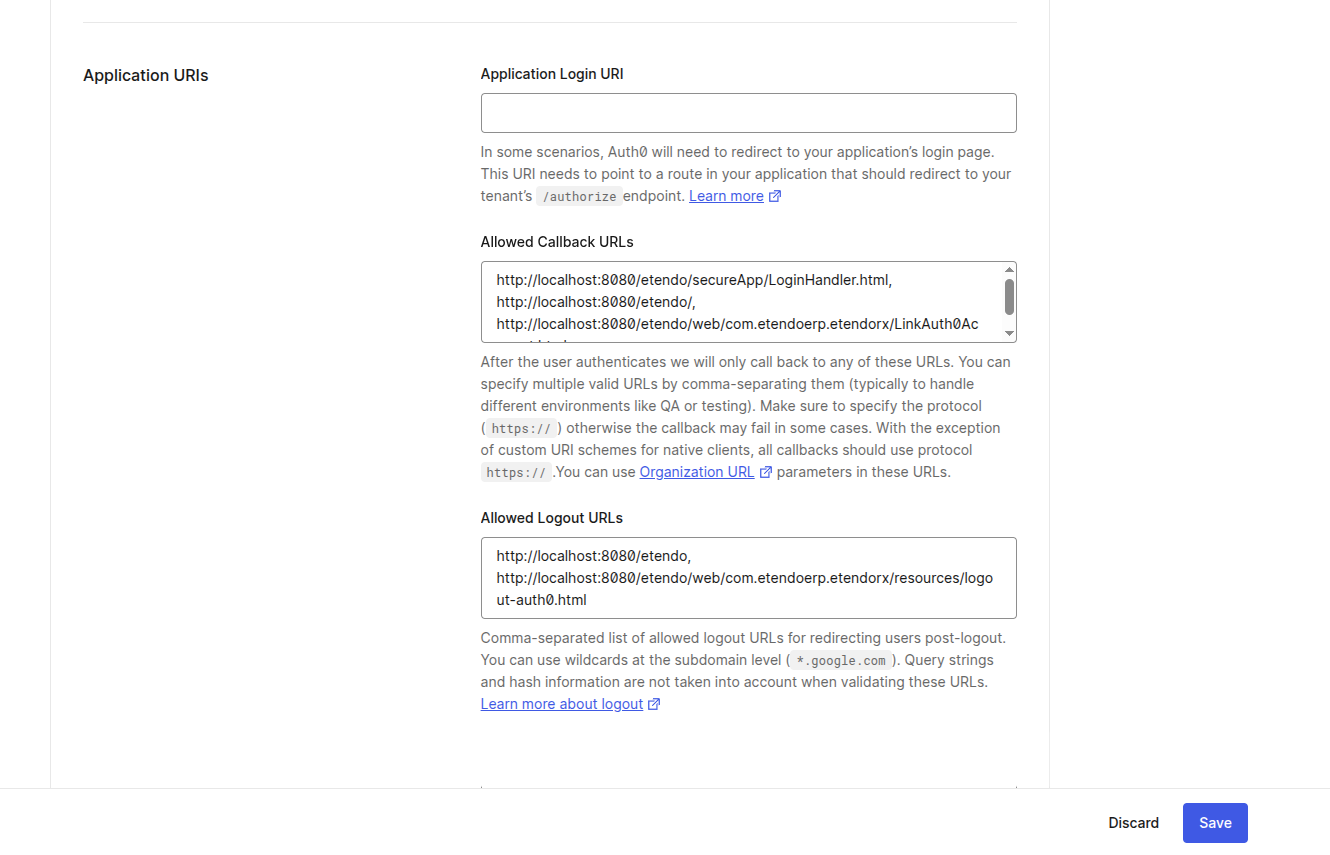
Note
Durante el desarrollo, puede usar
localhost. Sin embargo, para producción, establezca su dominio real en URI de inicio de sesión de la aplicación. Si todavía está en desarrollo, puede dejarlo en blanco. -
-
Establecer la URL de callback
Añada la URL de callback a
gradle.properties: -
Compilar el proyecto
Una vez configuradas todas las propiedades, compile el proyecto:
-
Iniciar sesión mediante proveedores externos
- Inicie el servidor Tomcat.
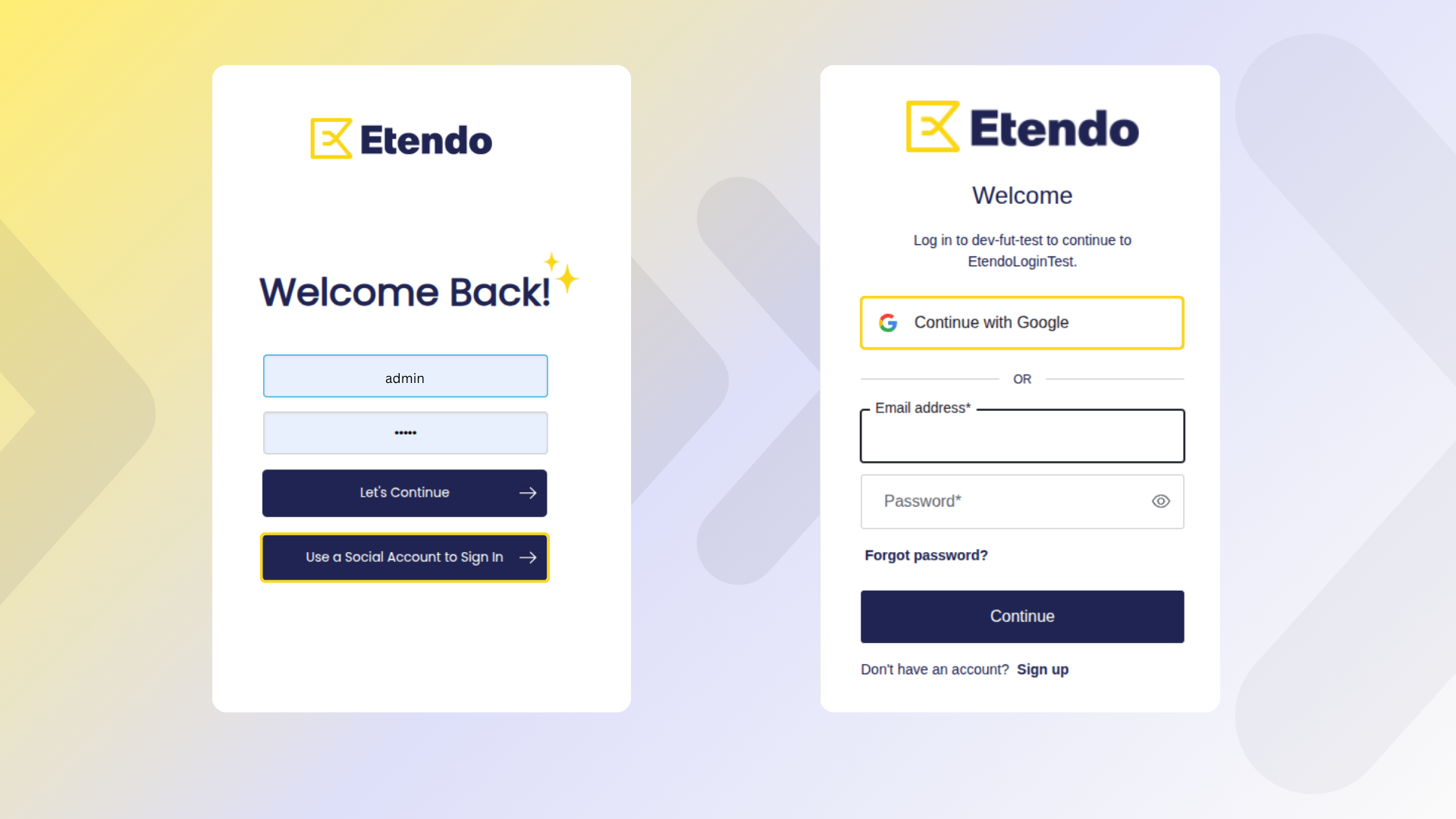
- Abra la página de inicio de sesión de Etendo y haga clic en Usar una cuenta social para iniciar sesión
- Aquí verá la página de inicio de sesión de
Auth0con los proveedores configurados.
Tip
Personalice la pantalla de inicio de sesión en Branding > Universal Login en el panel de control de Auth0.
Info
Para más información sobre el uso de la funcionalidad de inicio de sesión SSO, visite la Guía de usuario de inicio de sesión SSO.
Proveedor OAuth
Visión general
Esta sección describe el servicio de autenticación OAuth incluido en el módulo Etendo RX.
El proceso de autenticación OAuth facilita la configuración del tipo de proveedor, permitiendo a los usuarios autenticarse de forma segura y autorizar el acceso a su información usando su proveedor preferido.
OAuth habilita un método de autenticación mediante un protocolo de seguridad para obtener un token necesario para realizar llamadas API y acceder a recursos específicos en nombre de su propietario. Esta autenticación permite a Etendo recuperar la información necesaria para acceder a aplicaciones de terceros.
Ventana Proveedor OAuth
Aplicación> Etendo RX> Proveedor OAuth.
Este documento explica cómo configurar un proveedor OAuth para solicitar tokens de acceso. Además, se explica la implementación para conectar Google Drive con Etendo a través de Etendo Middleware.
Puede elegir entre dos métodos:
-
Utilice el proveedor preconfigurado ofrecido por Etendo Middleware, que simplifica el proceso (método recomendado).
-
Configure manualmente un proveedor externo si prefiere no usar nuestro middleware, lo que le da control total sobre la configuración.
Warning
Al utilizar configuraciones manuales, EtendoRX debe estar instalado y configurado correctamente, ya que gestiona la comunicación con los proveedores OAuth directamente. Para más información, visite Etendo RX
Configuración de Etendo Middleware (Recomendado)
Variables de configuración
Añada las siguientes propiedades al archivo gradle.properties:
## Middleware Configs
sso.middleware.url=https://sso.etendo.cloud
sso.middleware.redirectUri=http://localhost:8080/etendo/secureApp/LoginHandler.html
Note
Durante el desarrollo, puede usar localhost. Sin embargo, para producción, establezca su dominio real.
Compilar el entorno
Ejecute el siguiente comando para compilar y configurar el entorno:
Crear la conexión con Etendo Middleware
- Inicie sesión como admin.
- Abra la ventana Proveedor oAuth.
-
Use el botón de la barra de herramientas: Crear proveedor de Etendo Middleware.

-
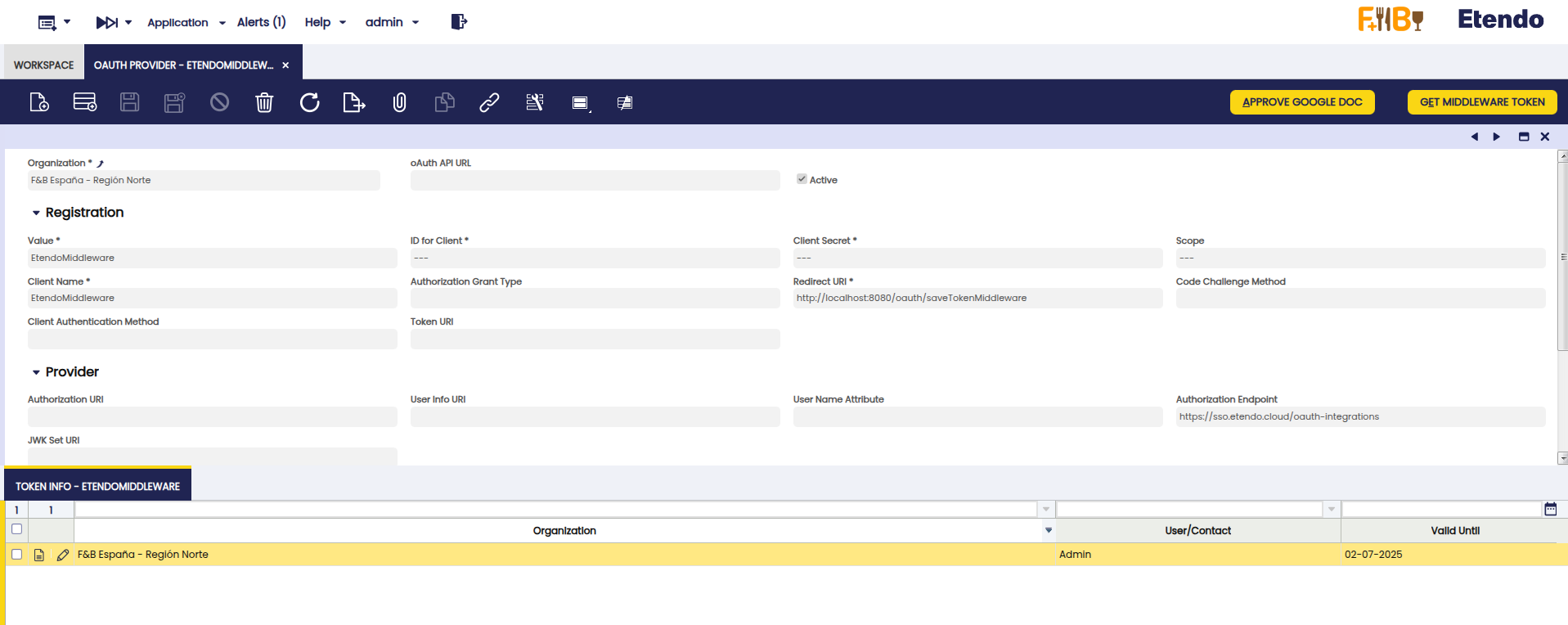
Tras hacer clic en el botón, actualice la cuadrícula. Aparecerá un nuevo registro que contiene la configuración por defecto para conectar con Etendo Middleware.
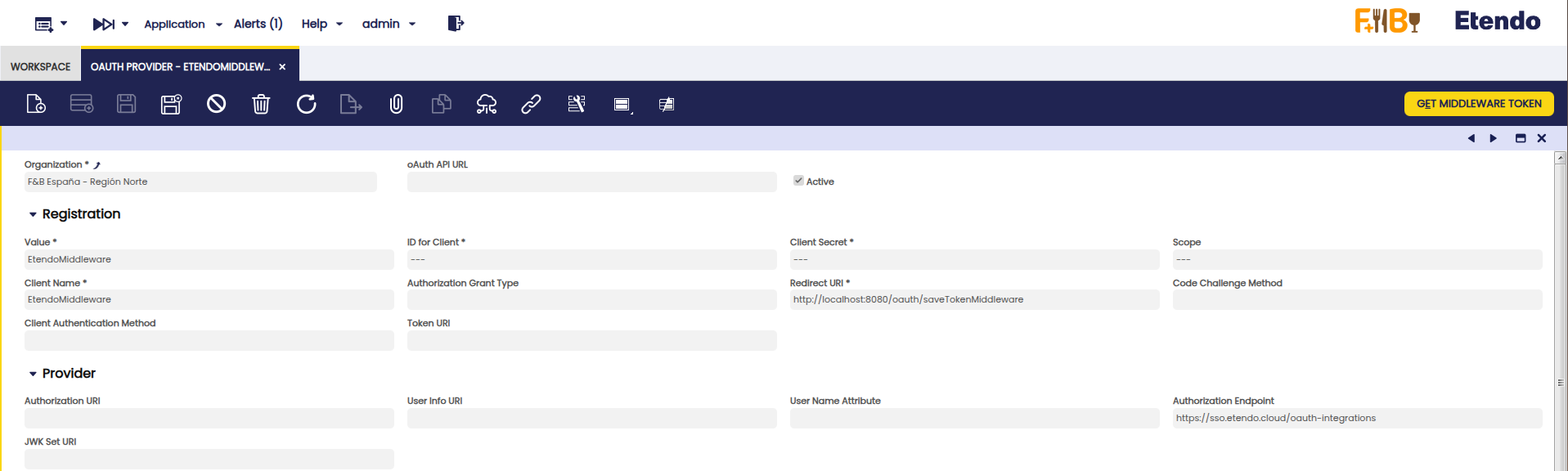
Obtener token de acceso
- Seleccione el middleware recién creado.
-
Haga clic en Obtener token de Middleware.
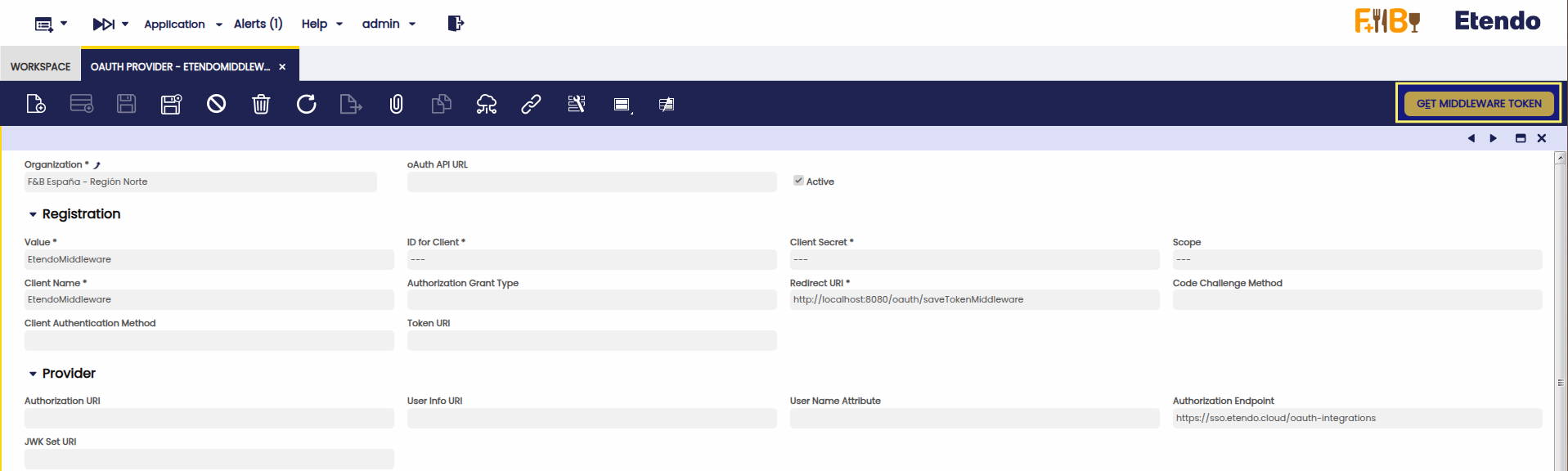
-
Elija el scope de Google Drive deseado:
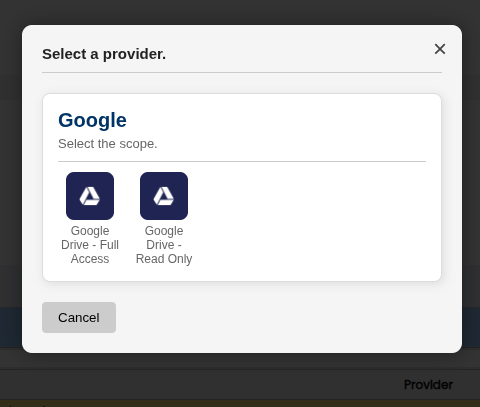
-
Google Drive – Nivel de acceso de edición
Concede a la aplicación permiso para crear, actualizar, eliminar y gestionar archivos creados a través de Etendo.
Warning
Solo serán accesibles los archivos con nivel de acceso Editar.
Warning
Con este scope, la aplicación solo puede gestionar archivos que se hayan creado desde Etendo o que se hayan abierto explícitamente con él.
-
Google Drive – Nivel de acceso de sólo lectura
Concede a la aplicación permiso para leer archivos existentes en la cuenta del usuario (incluidos archivos no creados por Etendo).
No se permiten modificaciones: solo lectura de información o contenido del archivo.Warning
Solo serán accesibles los archivos con nivel de acceso Sólo lectura.
-
-
Acepte la pantalla de consentimiento de Google.
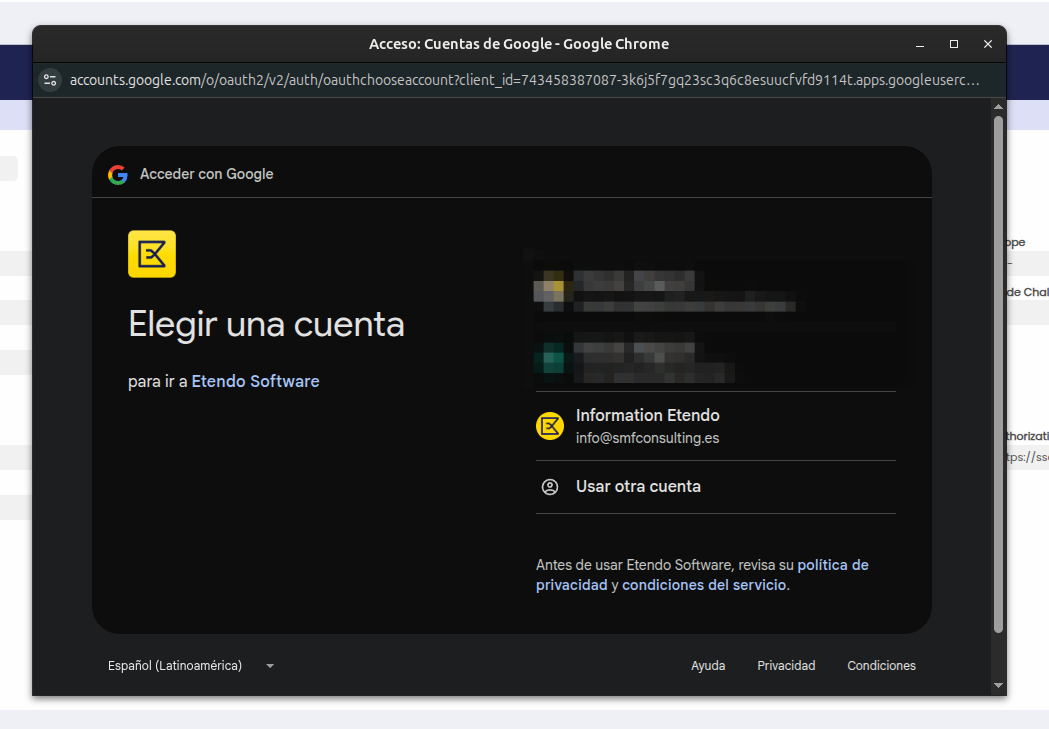
Token creado en la solapa Información del token
Una vez completado el flujo, se generará un token de acceso y podrá verse en la solapa Información del token.
Info
Los tokens obtenidos a través de Etendo Middleware son válidos durante 1 hour.
Tras la caducidad, debe solicitarse un nuevo token para mantener el acceso a los servicios de terceros conectados.
Configurar manualmente un proveedor (Opcional)
Este método está pensado para usuarios que prefieren registrar un proveedor OAuth personalizado sin usar EtendoMiddleware. Proporciona control total sobre los parámetros de registro, autorización y gestión de tokens.
Warning
La configuración manual del proveedor requiere que EtendoRX esté instalado y habilitado. RX es responsable de gestionar la conexión directa con proveedores OAuth externos. Para más información, visite Etendo RX
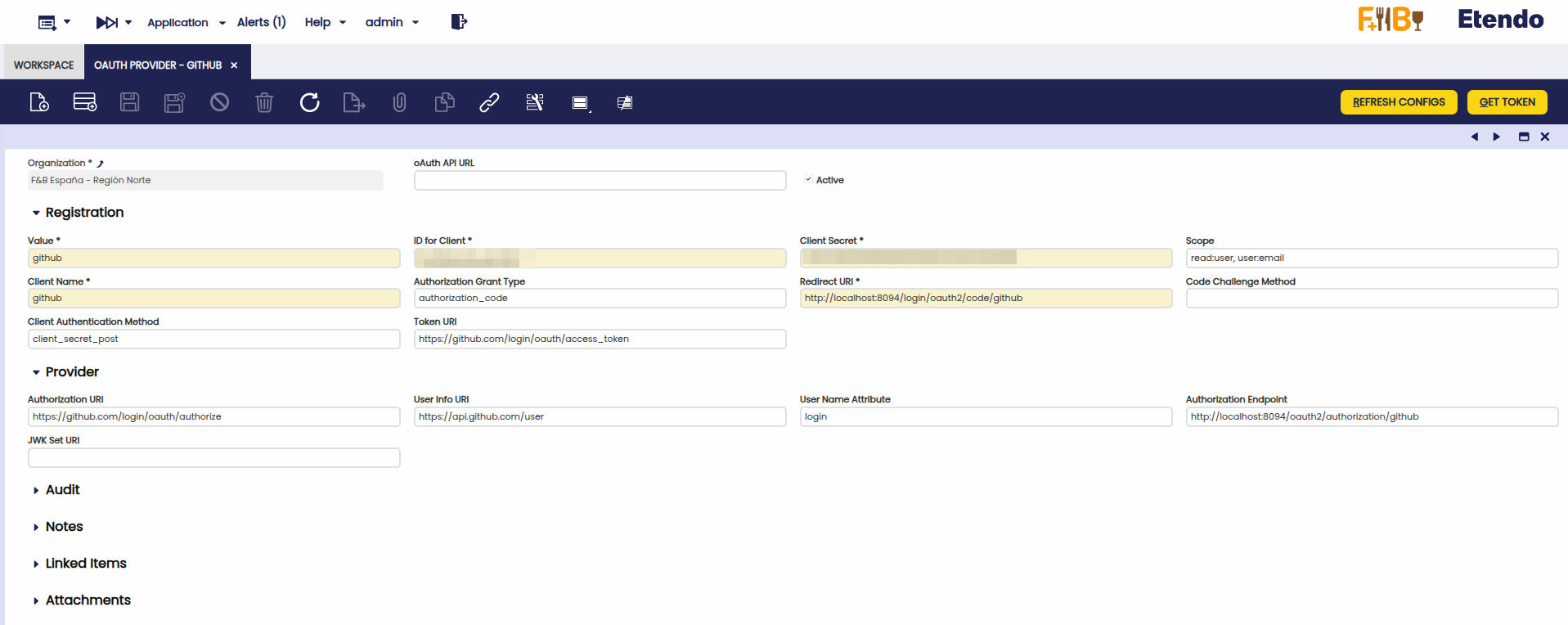
Cabecera
Campos a tener en cuenta:
- Organización: Define el alcance de organización para este proveedor.
- URL de API oAuth: URL base del proveedor externo de la API OAuth. Se utiliza como endpoint principal para la comunicación con los servicios de autenticación y token del proveedor. (opcional)
- Activo: Casilla para habilitar o deshabilitar esta configuración de proveedor.
Sección: Registro
Esta sección define cómo se registra su aplicación en el proveedor OAuth. Incluye credenciales, el flujo de autorización, los scopes solicitados y las URLs esenciales para completar la autenticación.
Campos a tener en cuenta:
- Costo: Identificador técnico interno del proveedor.
- ID para cliente:
client_idproporcionado por el proveedor OAuth. - Secreto de cliente:
client_secretproporcionado por el proveedor OAuth. - Scope: Lista de permisos solicitados (estos scopes pueden encontrarse en la documentación del proveedor; p. ej., openid, profile, email, https://www.googleapis.com/auth/drive).
- Nombre de cliente: Nombre visible para el cliente.
- Tipo de concesión de autorización: Tipo de flujo (p. ej., authorization_code, client_credentials, password).
- URI de redirección: URL de redirección para recibir el código de autorización o token. Debe apuntar a la URL del servicio de autenticación de RX.
- Método de desafío de código: Método PKCE (S256 o plain).
- Método de autenticación de cliente: Método para enviar credenciales del cliente (p. ej., client_secret_post, client_secret_basic).
- URI de token: Endpoint para intercambiar el código de autorización por tokens (access_token y refresh_token opcional).
Sección: Proveedor
Esta sección define los endpoints del proveedor OAuth necesarios para que su aplicación se conecte y valide tokens correctamente.
- URI de autorización: Endpoint para iniciar el flujo de autorización.
- URI de información de usuario: Endpoint para obtener los datos del usuario usando el access_token.
- Atributo de nombre de usuario: Atributo utilizado para identificar al usuario (p. ej., email, sub).
- Endpoint de autorización: Endpoint utilizado para solicitar el token del proveedor a través del servicio de autenticación de RX.
- URI del conjunto JWK: URL donde el proveedor publica claves públicas para verificar JWT firmados.
Solapa Información del token
Esta solapa almacena los tokens generados a través del ERP. Aunque por motivos de seguridad no se muestran los tokens completos, está disponible la siguiente información:
Note
Los tokens también se almacenan cifrados en reposo en la base de datos usando AES-256-GCM. Esto aplica al campo Token de la entidad ETRXTokenInfo y al campo OAuthToken de la entidad ETRXTokenUser.
- Usuario: Usuario del ERP que generó el token.
- Proveedor: Proveedor OAuth desde el que se emitió el token.
- Válido hasta: Fecha y hora de caducidad del token.
Botones
-
Actualizar configuración
Reinicia los servicios definidos en Configuración RX, útil si se realizaron cambios de configuración.
-
Obtener token: Inicia el flujo de autorización con el proveedor OAuth externo.
Si todo está correctamente configurado, al hacer clic en Obtener token y aceptar el consentimiento se generará el token de acceso deseado.
Tras actualizar la cuadrícula en la solapa Información del token, aparecerá un nuevo registro.
Info
Para revocar el acceso, simplemente elimine el registro del token. Una vez eliminado, la conexión con el servicio de terceros dejará de ser válida.
This work is licensed under CC BY-SA 2.5 ES by Futit Services S.L..