Cómo usar un agente como servidor MCP
Descripción general
Versión Beta — Aviso importante
Está en desarrollo activo y puede contener funcionalidades inestables o incompletas. Úselo bajo su propia responsabilidad. El comportamiento del módulo puede cambiar sin previo aviso. No lo utilice en entornos de producción.
Esta guía muestra cómo conectarse a agentes de Etendo Copilot usando el Model Context Protocol (MCP). Cada agente expone automáticamente un servidor MCP al que puede conectarse desde varios clientes compatibles con MCP como Claude Desktop, VS Code, Gemini CLI y aplicaciones personalizadas.
| Modo | Descripción | Mejor para |
|---|---|---|
| Simple | Chatear de forma natural con el agente | Conversaciones, preguntas, uso general |
| Direct | Ejecutar herramientas específicas directamente | Automatización, flujos de trabajo, desarrollo |
Conceptos
Modos de conexión
Existen dos tipos de comunicación con el servidor MCP, ambos establecidos a través de la API expuesta por cada agente:
- Modo Simple: proporciona acceso al agente como una "caja negra" externa. El cliente interactúa de forma natural con el agente, sin visibilidad de su configuración interna, herramientas o prompt.
- URL:
http://HOST:PORT/AGENT_ID/mcp
- URL:
- Direct Mode: proporciona acceso directo al prompt y a las herramientas del agente. En este modo, el cliente externo se comporta como si fuera un agente de Etendo, con acceso a las mismas herramientas, datos y definiciones disponibles para el agente interno.
- URL:
http://HOST:PORT/AGENT_ID/direct/mcp
- URL:
Tip
En Direct Mode, llame a get_agent_prompt antes de usar otras herramientas. El prompt explica el propósito del agente, sus capacidades y el uso esperado de las herramientas expuestas.
Modos de autenticación
El diálogo de configuración de MCP le permite elegir cómo se autentica el cliente contra el servidor MCP del agente:
| Tipo de autenticación | Cómo funciona | Mejor para |
|---|---|---|
| OAuth 2.1 | Usa una URL MCP limpia y permite que el cliente complete la autenticación mediante un flujo de inicio de sesión en el navegador | Clientes con compatibilidad nativa con OAuth de MCP |
| Token en encabezado | Envía el token de Etendo en el encabezado HTTP personalizado etendo-token |
Clientes que admiten encabezados personalizados |
| Token en URL | Añade el token como ?token=... en la URL del endpoint MCP |
Clientes que no pueden enviar encabezados personalizados |
Tipos de agente
Etendo Copilot admite dos tipos de agentes, cada uno con dos modos de conexión. El tipo de agente define el rol, y el modo define cómo interactúa con él.
| Tipo de agente | Modo Simple (Hablar) | Modo Directo (Controlar) |
|---|---|---|
| Multi-Model | Usar ask_agent para chatear de forma natural |
Acceder a todas las herramientas directamente + get_agent_prompt para la configuración |
| LangGraph | Usar ask_agent_supervisor para hablar con el supervisor |
Usar ask_agent_<MemberName> para miembros del equipo + get_agent_prompt |
Agente Multi-Model: un único agente que combina múltiples modelos de IA y herramientas.
- Modo Simple: mejor para conversaciones naturales. El agente elige automáticamente las herramientas adecuadas.
- Modo Directo: mejor para flujos de trabajo o integraciones. Usted ejecuta las herramientas y puede leer las instrucciones del agente.
Agente LangGraph: un supervisor que gestiona un equipo de agentes especializados.
- Modo Simple: hable con el supervisor, que delega tareas a los miembros adecuados del equipo.
- Modo Directo: hable directamente con miembros individuales del equipo y vea cómo el supervisor los organiza.
| Caso de uso | Configuración recomendada |
|---|---|
| Interfaz de chat conversacional | Cualquier agente + Modo Simple |
| Flujos de trabajo empresariales automatizados | Multi-Model + Modo Directo |
| Análisis complejo con múltiples habilidades | LangGraph + Modo Simple |
| Desarrollo y depuración | Cualquier agente + Modo Directo |
| Integraciones de API | Multi-Model + Modo Directo |
| Resolución de problemas multidominio | LangGraph + Modo Simple |
Arquitectura
El servidor MCP se ejecuta junto al agente y se comunica usando transporte HTTP con Server-Sent Events (SSE) opcional para respuestas en streaming.
Cuando OAuth está habilitado, el servidor MCP también expone los endpoints de descubrimiento y autorización OAuth requeridos por clientes MCP compatibles. Los usuarios se autentican a través de una página de inicio de sesión de Etendo, y el cliente recibe automáticamente el resultado de la autorización.
El flujo de inicio de sesión OAuth incluye dos posibles rutas de interfaz:
- Organización y rol predeterminados: el usuario introduce nombre de usuario y contraseña, activa Use default role and organization y completa la autenticación directamente.
- Selección manual de organización y rol: el usuario introduce nombre de usuario y contraseña sin activar la casilla. Si las credenciales son válidas, el flujo continúa a una segunda pantalla donde el usuario debe elegir un Rol y una Organización antes de completar la autenticación.
Configuración
Requisitos previos
- Etendo Copilot está instalado y en funcionamiento.
- Al menos un agente está configurado en la ventana Agente.
- Usted dispone de un token de sesión de Etendo o de credenciales de cliente MCP con capacidad OAuth.
Paso 1: Obtener el fragmento de configuración de MCP
Application > Service > Copilot > Agent
- Abra la ventana Agente en Etendo.
- Seleccione su agente y haga clic en el botón Server MCP Config.
-
Configure las opciones de conexión:
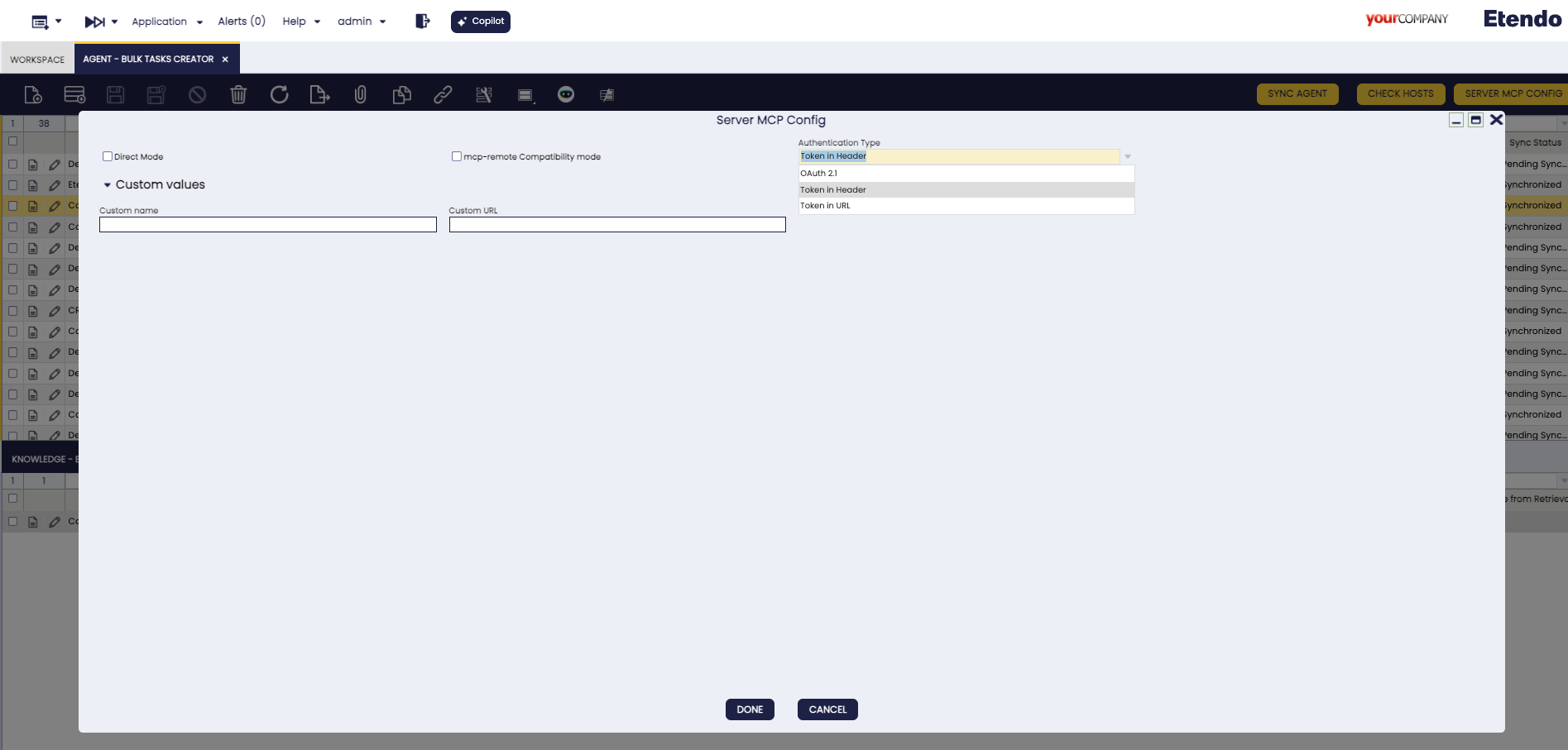
Diálogo de configuración de MCP: modo de conexión, tipo de autenticación y valores personalizados opcionales. - Direct Mode: márquelo para ejecución de herramientas, desmárquelo para conversación.
- Authentication Type: elija
OAuth 2.1,Token in HeaderoToken in URL. - MCP-remote compatibility: márquelo para una mejor compatibilidad con el cliente.
- Custom values: sobrescrituras opcionales de URL y nombre. Si define una Custom URL, esta tiene prioridad sobre la resolución de URL predeterminada usada por Etendo.
Authentication Type
OAuth 2.1
- Genera una URL MCP limpia sin insertar el token.
- El cliente MCP gestiona la autenticación y abre un flujo de inicio de sesión en el navegador cuando es necesario.
- La interfaz de inicio de sesión solicita primero nombre de usuario y contraseña.
- Si Use default role and organization está activado, la autenticación finaliza inmediatamente después de un inicio de sesión correcto.
- Si la casilla no está activada, el flujo continúa a una segunda página donde el usuario selecciona el rol y la organización.
- Recomendado cuando su cliente MCP admite OAuth 2.1 para servidores MCP.
Token en encabezado
- Envía el token a través del encabezado HTTP personalizado
etendo-token. - Esta es la opción predeterminada.
- Recomendado para clientes que admiten encabezados HTTP personalizados.
Token en URL
- Añade el token como
?token=...en la URL MCP generada. - Útil para clientes que no pueden enviar encabezados personalizados.
- Úselo solo en entornos de confianza porque el token pasa a formar parte de la URL.
Modo de compatibilidad con MCP-remote
Qué hace: usa la biblioteca
mcp-remotepara añadir compatibilidad con clientes MCP que no gestionan directamente el transporteHTTPde MCP de Etendo.Cuándo usarlo:
- Claude Desktop y clientes similares que necesitan un puente compatible con stdio.
- Extensiones de IDE o herramientas con compatibilidad nativa limitada con MCP
HTTP.
Diferencia de configuración:
- Modo estándar: configuración HTTP directa de MCP.
- Modo de compatibilidad: usa
npx mcp-remotecomo envoltorio alrededor del endpoint MCP generado.
-
Copie la configuración generada desde el popup.
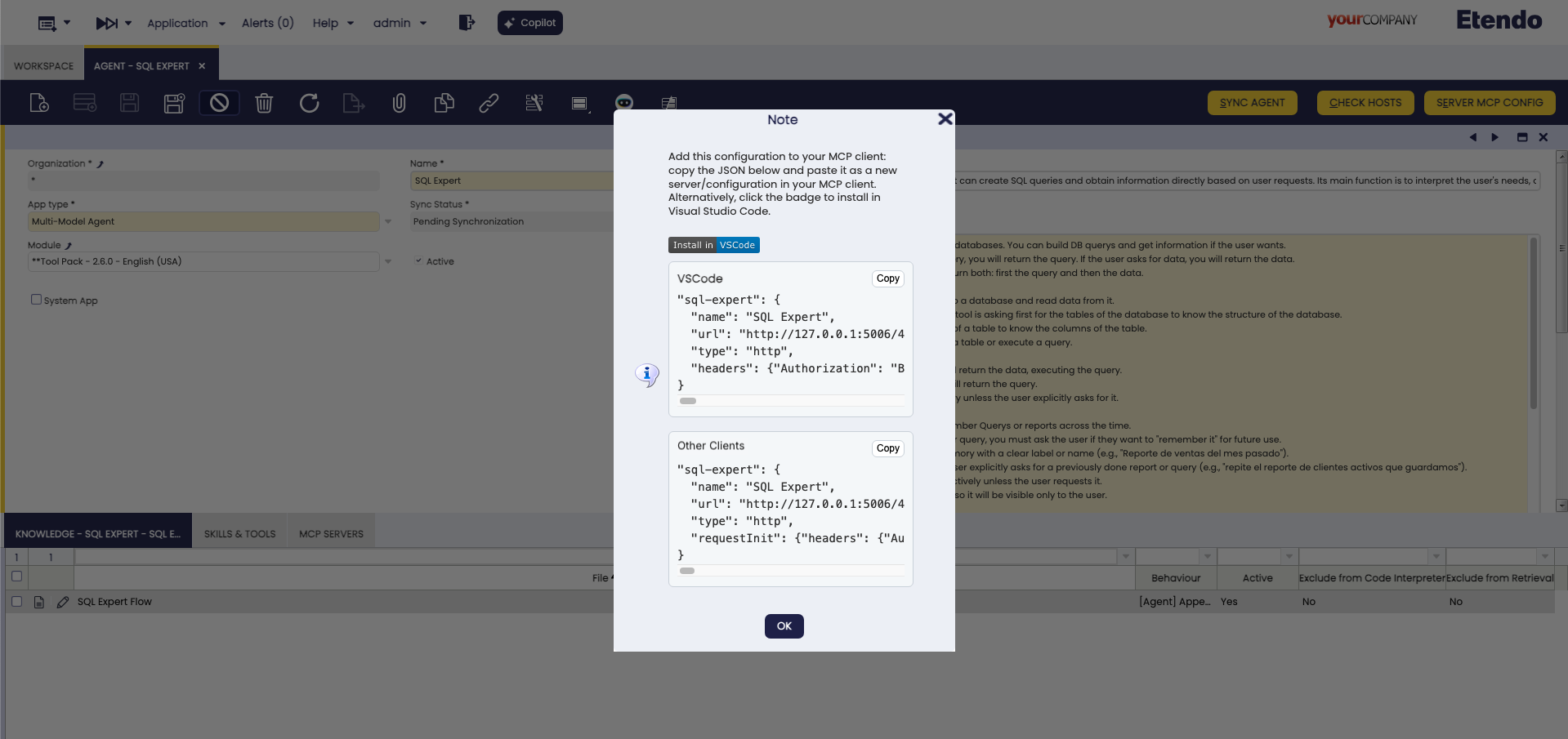
Fragmento de configuración de MCP generado listo para copiar y pegar en el archivo de configuración del cliente.
Paso 2: Configurar el cliente
Elija el ejemplo que coincida con su cliente y el Authentication Type seleccionado.
Acerca de AGENT_ID
AGENT_ID en todos los ejemplos siguientes es un marcador de posición. El valor real es el identificador único asignado al agente en Etendo. Al usar el diálogo Server MCP Config, la configuración generada reemplaza automáticamente este marcador por el ID correcto del agente.
Configuración de VS Code con OAuth 2.1
Añada a la configuración de VS Code:
"mcp": {
    "servers": {
        "etendoAgent": {
            "type": "http",
            "url": "http://localhost:5006/AGENT_ID/mcp"
        }
    }
}
Esta configuración usa una URL limpia. Si el cliente admite OAuth de MCP, abrirá automáticamente el flujo de inicio de sesión en el navegador.
Configuración de VS Code con Token en encabezado
Añada a la configuración de VS Code:
"mcp": {
    "servers": {
        "etendoAgent": {
            "type": "http",
            "url": "http://localhost:5006/AGENT_ID/mcp",
            "headers": {
                "etendo-token": "Bearer your-token-here"
            }
        }
    }
}
Configuración de VS Code con Token en URL
"mcp": {
    "servers": {
        "etendoAgent": {
            "type": "http",
            "url": "http://localhost:5006/AGENT_ID/mcp?token=your-token-here"
        }
    }
}
Configuración de Gemini CLI con Token en encabezado
Cree o actualice la configuración de Gemini CLI:
{
    "mcpServers": {
        "etendoAgent": {
            "type": "http",
            "httpUrl": "http://localhost:5006/AGENT_ID/mcp/",
            "headers": {
                "etendo-token": "Bearer your-token-here"
            }
        }
    }
}
Configuración de Gemini CLI con Token en URL
{
    "mcpServers": {
        "etendoAgent": {
            "type": "http",
            "httpUrl": "http://localhost:5006/AGENT_ID/mcp?token=your-token-here"
        }
    }
}
Configuración de Claude Desktop con MCP-remote y OAuth 2.1
Añada a la configuración de Claude Desktop:
{
    "mcpServers": {
        "etendoAgent": {
            "command": "npx",
            "args": ["mcp-remote", "http://localhost:5006/AGENT_ID/mcp"]
        }
    }
}
Configuración de Claude Desktop con MCP-remote y Token en encabezado
Añada a la configuración de Claude Desktop:
{
    "mcpServers": {
        "etendoAgent": {
            "command": "npx",
            "args": ["mcp-remote", "http://localhost:5006/AGENT_ID/mcp", "--header", "etendo-token: Bearer your-token-here"]
        }
    }
}
Configuración de Claude Desktop con MCP-remote y Token en URL
{
    "mcpServers": {
        "etendoAgent": {
            "command": "npx",
            "args": ["mcp-remote", "http://localhost:5006/AGENT_ID/mcp?token=your-token-here"]
        }
    }
}
Paso 3: Exponer el puerto
Advertencia de desarrollo con localhost
Si ve este mensaje: "The MCP URL begins with http://localhost, which only works in development environments"
- Qué significa: el endpoint MCP generado usa
localhost, por lo que solo los clientes que se ejecuten en la misma máquina pueden conectarse a él. - Cuándo se notará más: esta advertencia es especialmente relevante para las configuraciones Token en encabezado y Token en URL, porque esos modos generan un endpoint concreto al que el cliente debe llamar directamente.
- Dónde se configura:
context.url.copilot.mcpse lee desdegradle.properties, no desde el servidor web ni desde la configuración de Apache. - Qué hace
context.url.copilot.mcp: esta propiedad define la URL base pública que Etendo usa al generar fragmentos de configuración MCP y metadatos OAuth. - Orden de resolución: Etendo usa primero el campo Custom URL del popup si se proporcionó, después
context.url.copilot.mcpdegradle.propertiesy, por último, recurre ahttp://localhost:<copilot.port.mcp>, donde el puerto MCP predeterminado es5006. - Para producción o clientes remotos: configure
context.url.copilot.mcpengradle.propertiescon la URL de Copilot accesible externamente, por ejemplohttps://your-domain.example.com:5006. - Para tests puntuales: también puede usar el campo Custom URL en el diálogo para sobrescribir la URL base generada sin cambiar la propiedad global.
- Ejemplo: si Copilot está expuesto en
https://copilot.example.com, el endpoint generado debería parecerse ahttps://copilot.example.com/AGENT_ID/mcpen lugar dehttp://localhost:5006/AGENT_ID/mcp.
Entrada de ejemplo en gradle.properties:
Exposición del puerto requerida para producción
El puerto 5006 es el puerto MCP predeterminado de Copilot. En entornos de producción o despliegues remotos, este puerto debe ser accesible desde la máquina del cliente.
Según la infraestructura:
- Firewall: abra el puerto
5006para tráfico TCP de entrada. - Docker: añada
-p 5006:5006al comando de ejecución del contenedor. - Grupo de seguridad en la nube: añada una regla de entrada que permita TCP en el puerto
5006. - Proxy inverso (Apache/Nginx): configure el proxy para redirigir el tráfico a Copilot en el puerto
5006. En este caso, el puerto no necesita estar expuesto públicamente de forma directa.
El puerto puede modificarse mediante la propiedad copilot.port.mcp en gradle.properties:
Paso 4: Probar la conexión
-
Inicie su cliente MCP — VS Code, Gemini CLI, Claude Desktop, etc.
-
Confirme que el servidor está disponible: en la lista de herramientas o inspector del cliente, verifique que aparezca al menos una herramienta — por ejemplo,
ask_agenten Modo Simple, o las herramientas propias del agente en Modo Directo. Si no aparece ninguna herramienta, consulte la sección de Resolución de problemas. -
Pruebe la interacción con el agente:
Modo Simple:
Modo Directo: en la lista de herramientas del cliente, invoque
get_agent_promptsin parámetros. Revise la salida devuelta para comprender las herramientas disponibles del agente y las entradas esperadas. Después invoque cualquier herramienta de la lista directamente — por ejemplo, una herramientasearch_customerscon{"query": "test", "limit": 1}. -
Si seleccionó OAuth 2.1:
El flujo de inicio de sesión OAuth funciona de la siguiente manera:
- El cliente MCP abre la página de inicio de sesión de Etendo en el navegador.
-
Introduzca su nombre de usuario y contraseña.
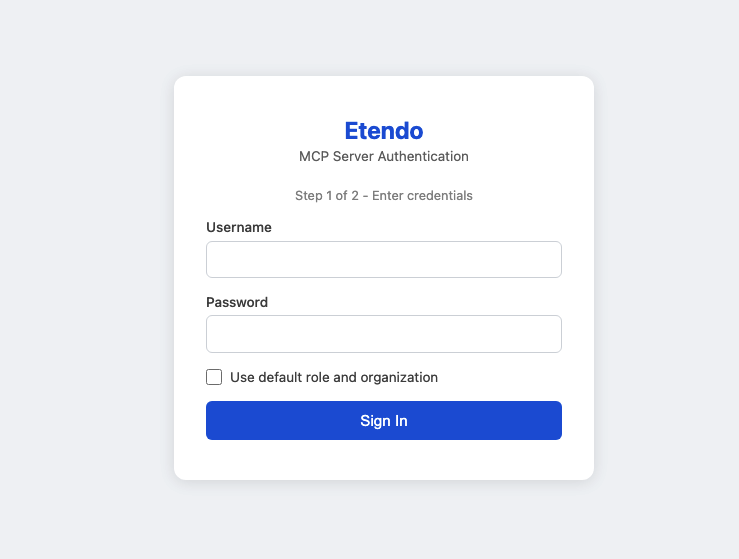
Página de inicio de sesión OAuth de Etendo: introduzca nombre de usuario y contraseña y active opcionalmente Use default role and organization. -
Si Use default role and organization está activado, Etendo completa la autenticación inmediatamente.
- Si la casilla no está activada y las credenciales son válidas, Etendo abre una segunda página.
-
En la segunda página, seleccione un Rol y una Organización.
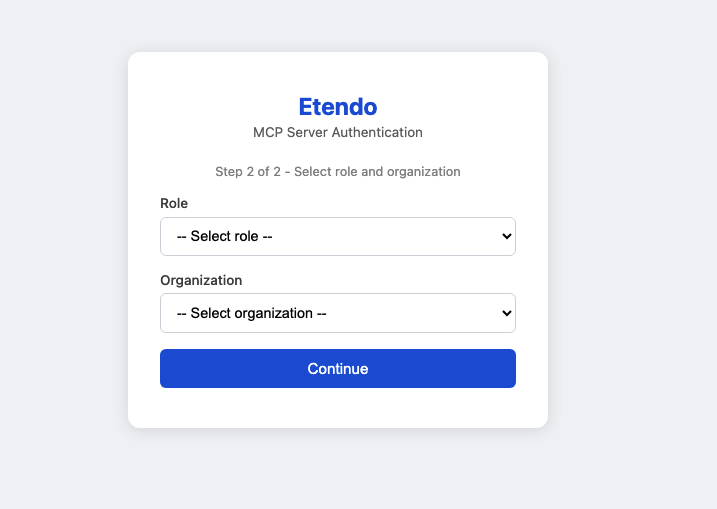
Pantalla de selección de Rol y Organización que se muestra cuando Use default role and organization no está activado. -
Después de confirmar la selección, el flujo OAuth se completa y el cliente MCP continúa la conexión.
Casos de uso
Interfaz de chat simple
- Usuario: "¿Con qué puedes ayudarme?"
- Agente: "Puedo ayudarle con operaciones de Etendo, análisis de datos, informes y más. ¿Qué le gustaría saber?"
- Usuario: "Muéstrame los datos de ventas recientes"
-
Agente:
[Usa herramientas internas]
"Aquí están los datos de ventas recientes: [muestra los resultados]"
Ejecución directa de herramientas
-
Desarrollador:
Usa la herramienta
get_agent_prompt -
Resultado: "Soy un asistente de ventas de Etendo con acceso a datos de clientes y herramientas de informes..."
-
Desarrollador:
Usa la herramienta
search_customersdirectamenteParámetros: {"query": "enterprise clients", "limit": 10}
-
Resultado: Devuelve una lista de clientes empresariales sin envoltorio conversacional
Resolución de problemas
Problemas comunes
Puerto no accesible:
- El cliente agota el tiempo de espera o no puede conectarse pese a una configuración correcta.
- Causa probable: el puerto
5006no está abierto en el servidor. - Solución: abra el puerto en el firewall, añada un mapeo de puertos de Docker (
-p 5006:5006) o configure un proxy inverso para redirigir el tráfico a Copilot. Consulte la nota Exposición del puerto requerida para producción más arriba.
Falla la conexión:
- Verifique que el tipo de autenticación seleccionado coincida con las capacidades de su cliente.
- Si usa
Token in Header, verifique que el token de Etendo sea válido. - Compruebe que el ID del agente sea correcto.
- Asegúrese de que el servicio de Copilot esté en funcionamiento.
El inicio de sesión OAuth no comienza:
- Confirme que su cliente MCP admite OAuth 2.1 para servidores MCP.
- Verifique que la URL generada no incluya un token si seleccionó
OAuth 2.1. - Asegúrese de que el navegador pueda acceder a la página de inicio de sesión de Etendo expuesta por el servidor MCP.
El inicio de sesión OAuth se interrumpe después de introducir las credenciales:
- Si Use default role and organization está desactivado, espere una segunda página que solicite Rol y Organización.
- Si esa segunda página no aparece, verifique que el usuario tenga asignaciones válidas de rol y organización en Etendo.
- Si Use default role and organization está activado pero la autenticación aún no continúa, verifique que el usuario tenga configurados un rol y una organización predeterminados válidos.
El cliente no puede enviar encabezados:
- Use
Token in URLen lugar deToken in Header. - Si es necesario, active MCP-remote compatibility mode y regenere la configuración.
Herramientas no disponibles:
- Compruebe los permisos del usuario en Etendo.
- Verifique que la configuración del agente incluya las herramientas necesarias.
- Confirme que el modo de conexión coincide con sus necesidades.
- En Modo Directo, llame primero a
get_agent_promptpara entender cómo debe usarse el conjunto de herramientas.
Errores de autenticación:
- Si usa autenticación basada en token y recibe un error 401, regenere el token de sesión de Etendo. Envíe una solicitud
POSTa/etendo/sws/logincon un cuerpo JSON que contengausernameypassword. La respuesta devuelve un nuevo token. Actualice el token en la configuración del cliente a continuación. - Compruebe que el formato del token incluya
Bearercuando lo envíe en un encabezado. - Verifique que el usuario tenga acceso al agente seleccionado.
- Si usa
Token in URL, confirme que el endpoint generado siga incluyendo el parámetro de consultatoken.
Nota de seguridad
Use siempre HTTPS en entornos de producción. Mantenga sus tokens SWS seguros y nunca los exponga en código del lado del cliente o repositorios públicos. Prefiera OAuth 2.1 o Token en encabezado frente a Token en URL siempre que el cliente los admita.
Artículos relacionados
Cómo configurar servidores MCP en agentes de Etendo
Cómo configurar tokens de API para Etendo Copilot
This work is licensed under CC BY-SA 2.5 ES by Futit Services S.L..