Mejoras de la interfaz de usuario
Descripción general
Esta página documenta las mejoras de la interfaz de usuario disponibles en la Etendo New UI. Cada sección describe una funcionalidad específica, su comportamiento y cómo utilizarla.
Formato de fecha regional
Todas las fechas que se muestran en la interfaz de usuario se adaptan automáticamente a la configuración regional del navegador del usuario. Esto ofrece a cada usuario una vista localizada de la información de fechas sin necesidad de configuración manual.
Warning
Nota para administradores: El formato de fecha que se muestra en pantalla está controlado por la configuración del navegador. El formato utilizado para almacenar datos en el sistema lo configura por separado el administrador del sistema. Si observa una discrepancia entre lo que ve y lo que está almacenado, contacte con su administrador — los usuarios estándar no necesitan realizar ninguna acción.
Ejemplo de la UI clásica de Etendo
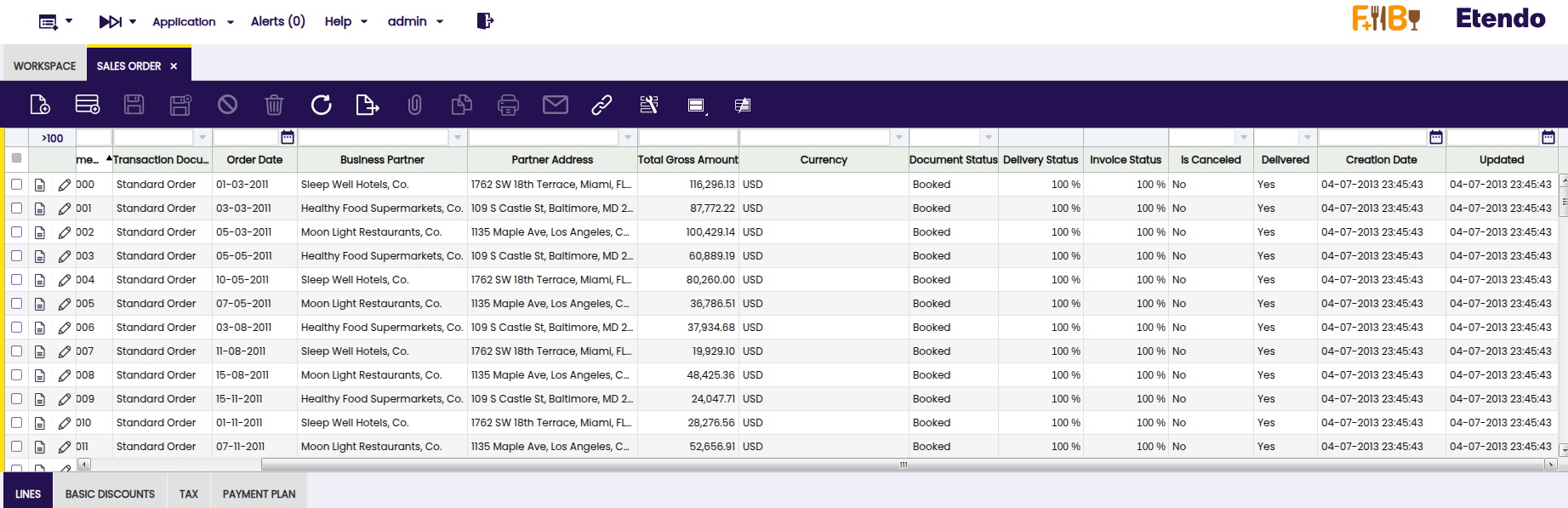
Ejemplo de la Etendo New UI con configuración regional (en-US):
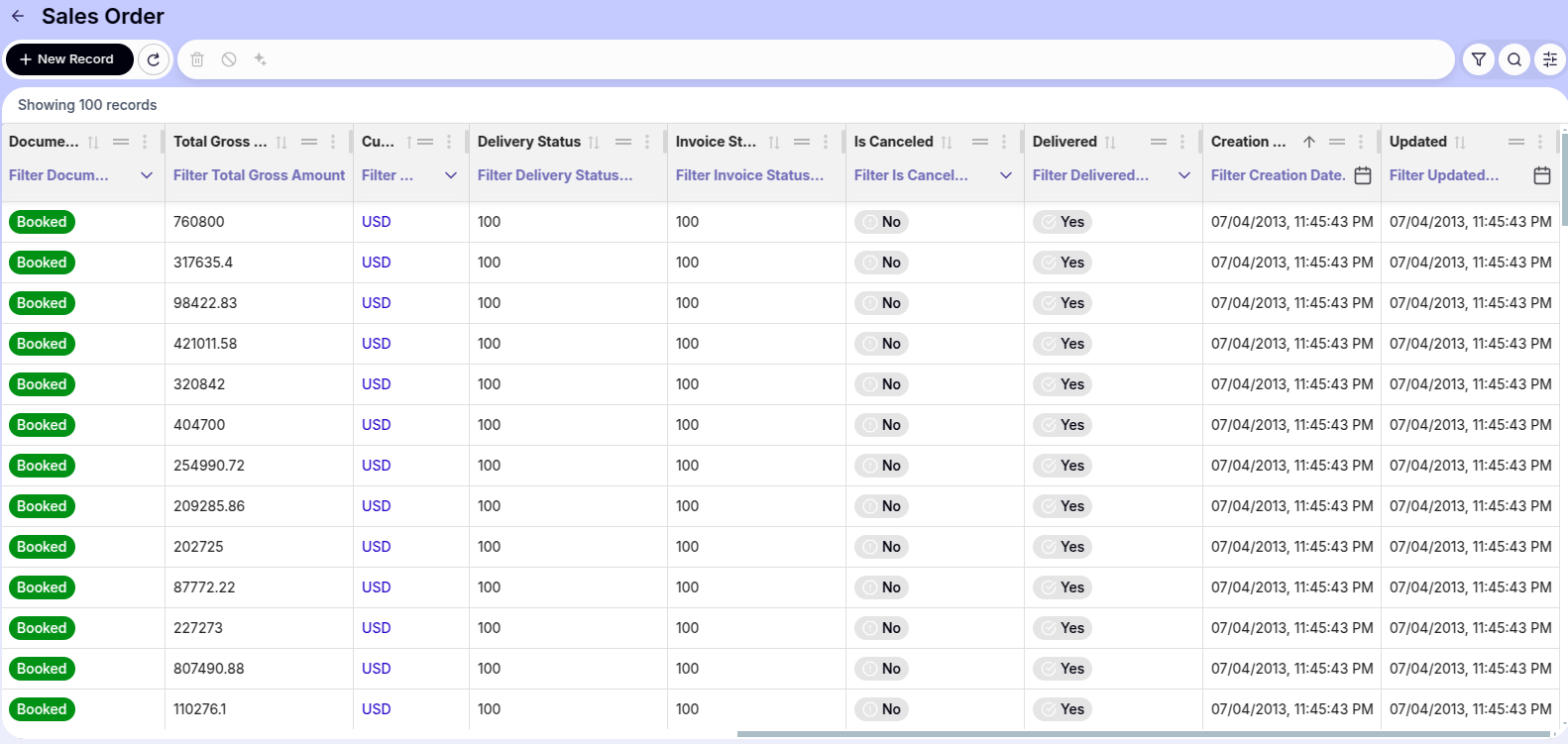
en-US (Estados Unidos), por lo que las fechas aparecen en formato MM/DD/YYYY.Gestión de archivos adjuntos
La Etendo New UI presenta un sistema de gestión de archivos adjuntos completamente rediseñado. Ofrece una forma más ágil, visual e integral de gestionar adjuntos, tanto desde la vista de formulario como directamente desde los registros de la grilla.
Sección de adjuntos en la vista de formulario
La sección de adjuntos se ha rediseñado para ser más intuitiva. Los archivos se muestran como etiquetas o chips, lo que permite identificarlos rápidamente.

Carga de archivos
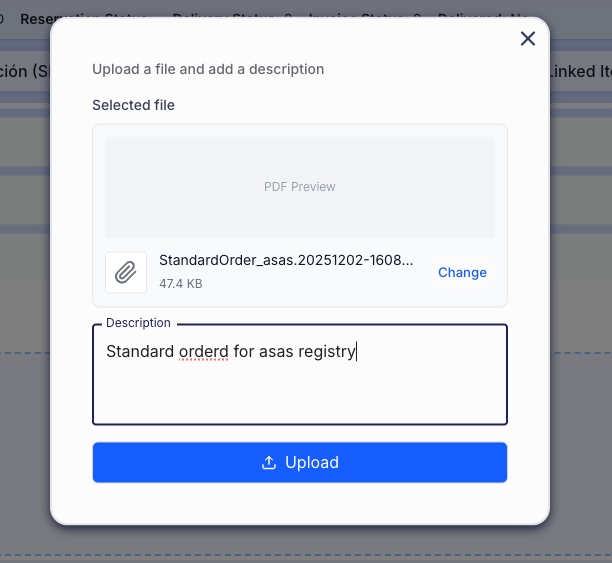
Hay dos formas principales de cargar archivos dentro de un registro:
-
Arrastrar y soltar: arrastre uno o varios archivos directamente desde su equipo a la Drop Zone punteada en la sección de adjuntos.
Note
Al soltar el archivo, se abre un modal de confirmación. Verifique el archivo seleccionado y añada una descripción opcional antes de cargarlo.
-
Explorador de archivos: haga clic en la zona de carga (o en el icono de carga) para abrir el selector de archivos de su sistema operativo.
Vista previa y edición rápida
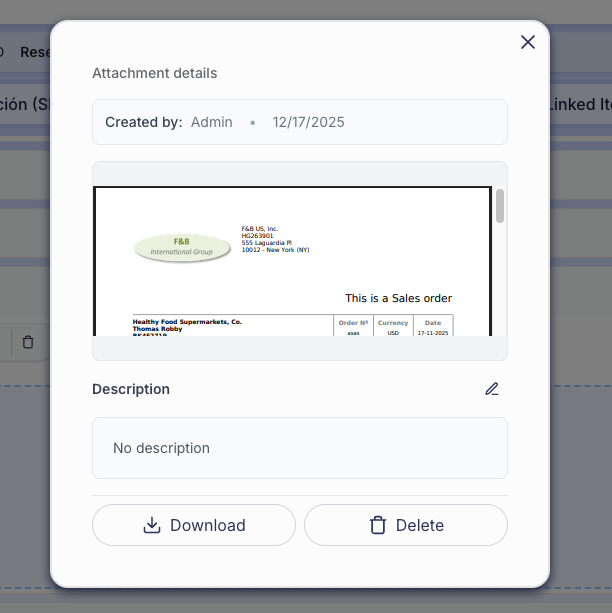
Haga clic en el nombre de cualquier adjunto cargado para abrir una ventana de vista previa avanzada.
Funciones disponibles en la vista previa:
- Visor integrado: visualice imágenes y documentos PDF directamente sin necesidad de descargarlos.
- Edición de la descripción: modifique la descripción del archivo en el momento. Haga clic en el icono de lápiz, edite el texto y guárdelo con el icono de verificación — todo sin salir de la vista previa.
- Gestión individual: botones dedicados para Descargar o Eliminar el archivo que está visualizando.
Acciones masivas sobre adjuntos

Los botones de acción global en el encabezado de la sección de adjuntos permiten gestionar múltiples archivos a la vez:
- Descargar todo: genera y descarga un archivo comprimido (
.zip) que contiene todos los adjuntos asociados al registro. - Eliminar todo: elimina todos los adjuntos del registro en un solo paso (requiere confirmación de seguridad).
Carga rápida desde la grilla (arrastrar y soltar en filas)
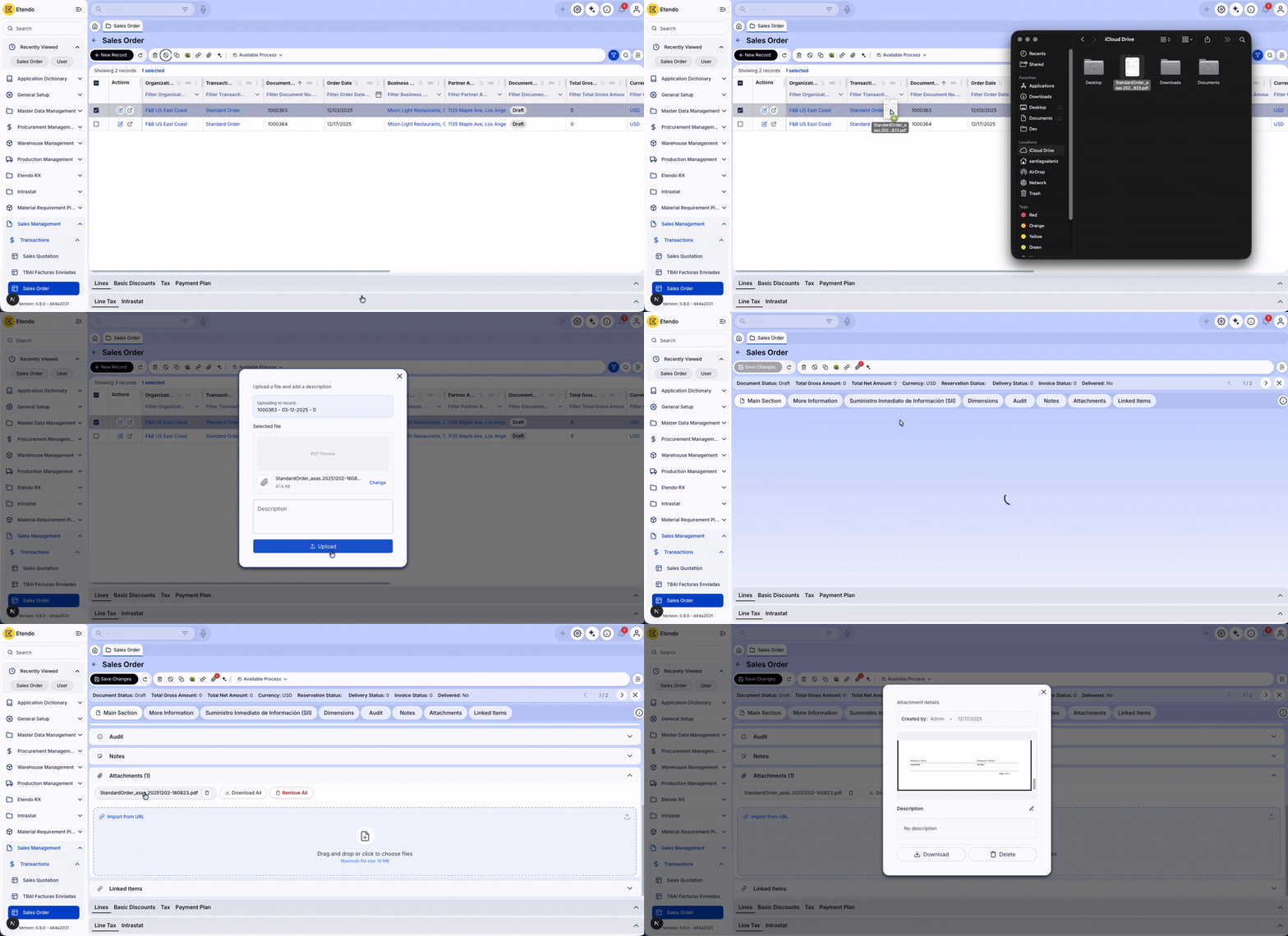
Adjunte archivos sin necesidad de abrir cada registro individualmente. Desde la vista principal de la grilla, arrastre y suelte archivos directamente sobre cualquier fila.
Filtros avanzados
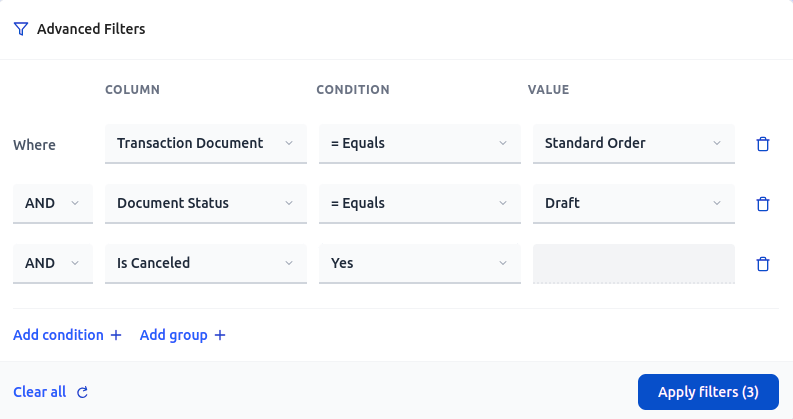
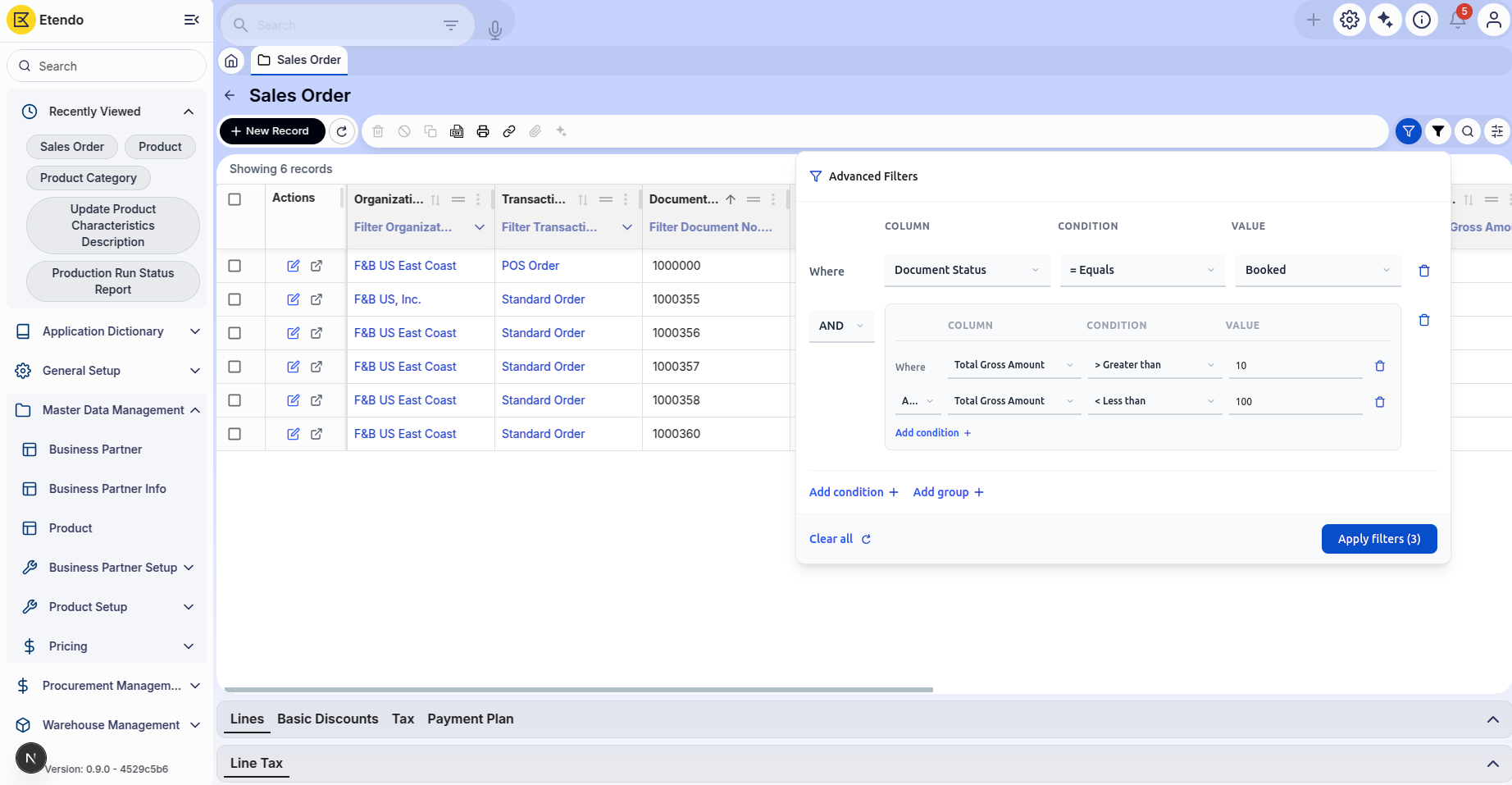
El modal de Advanced Filters es un componente de filtrado potente. Permite crear filtros complejos de múltiples condiciones directamente desde la interfaz de la grilla, mediante operadores lógicos y múltiples grupos de filtros.
Operadores compatibles por tipo de campo
| Tipo de campo | Operadores compatibles |
|---|---|
| Cadena | = Igual≠ DistintoContiene No contiene Empieza por Termina en Está vacío No está vacío |
| Número | = Igual≠ Distinto> Mayor que< Menor que≥ Mayor o igual≤ Menor o igual |
| Fecha | = Igual≠ DistintoAntes de Después de Hoy Esta semana Este mes |
| Booleano | sí no |
| Selección (desplegable) | = Igual≠ Distinto |
El panel de Advanced Filters permite combinar múltiples condiciones de búsqueda — por ejemplo, mostrar solo las facturas de un cliente específico que además estén vencidas. Es posible agrupar condiciones y elegir si todas deben cumplirse (AND) o basta con que se cumpla alguna (OR).
Uso de los Advanced Filters
- Haga clic en el icono de filtro en el encabezado de la grilla para abrir el modal de Advanced Filters.
- Seleccione una columna en el desplegable de la primera fila de filtro.
- Elija un operador adecuado para el tipo de campo.
- Introduzca o seleccione un valor según el tipo de operador.
- Añada más condiciones haciendo clic en Add Condition.
- Cree grupos de filtros para lógica compleja usando Add Group.
- Revise sus filtros — el indicador de estado muestra el número de filtros activos.
- Haga clic en Apply Filters para ejecutar la consulta.
- Haga clic en Clear All para restablecer todos los filtros y empezar de nuevo.
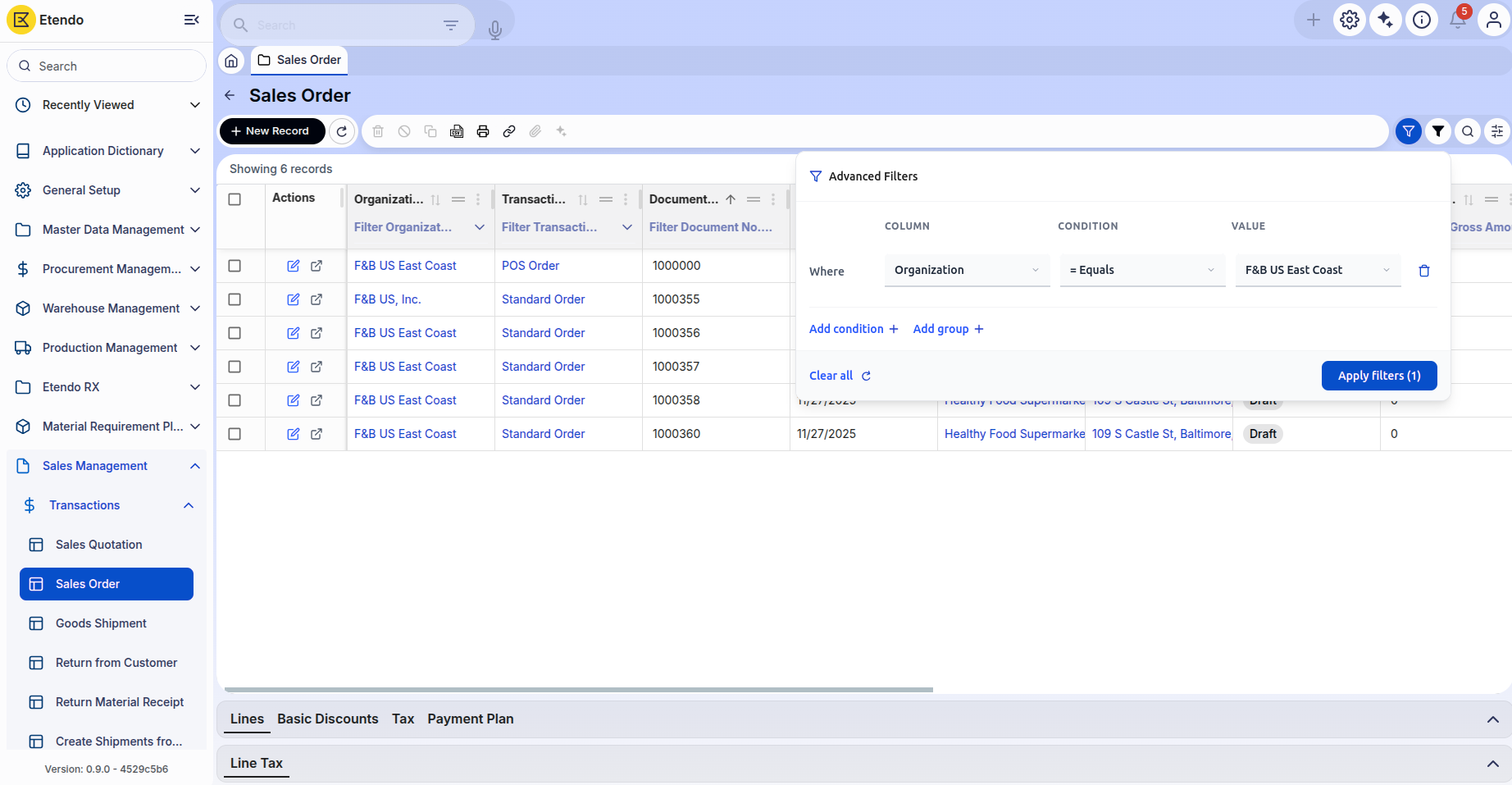
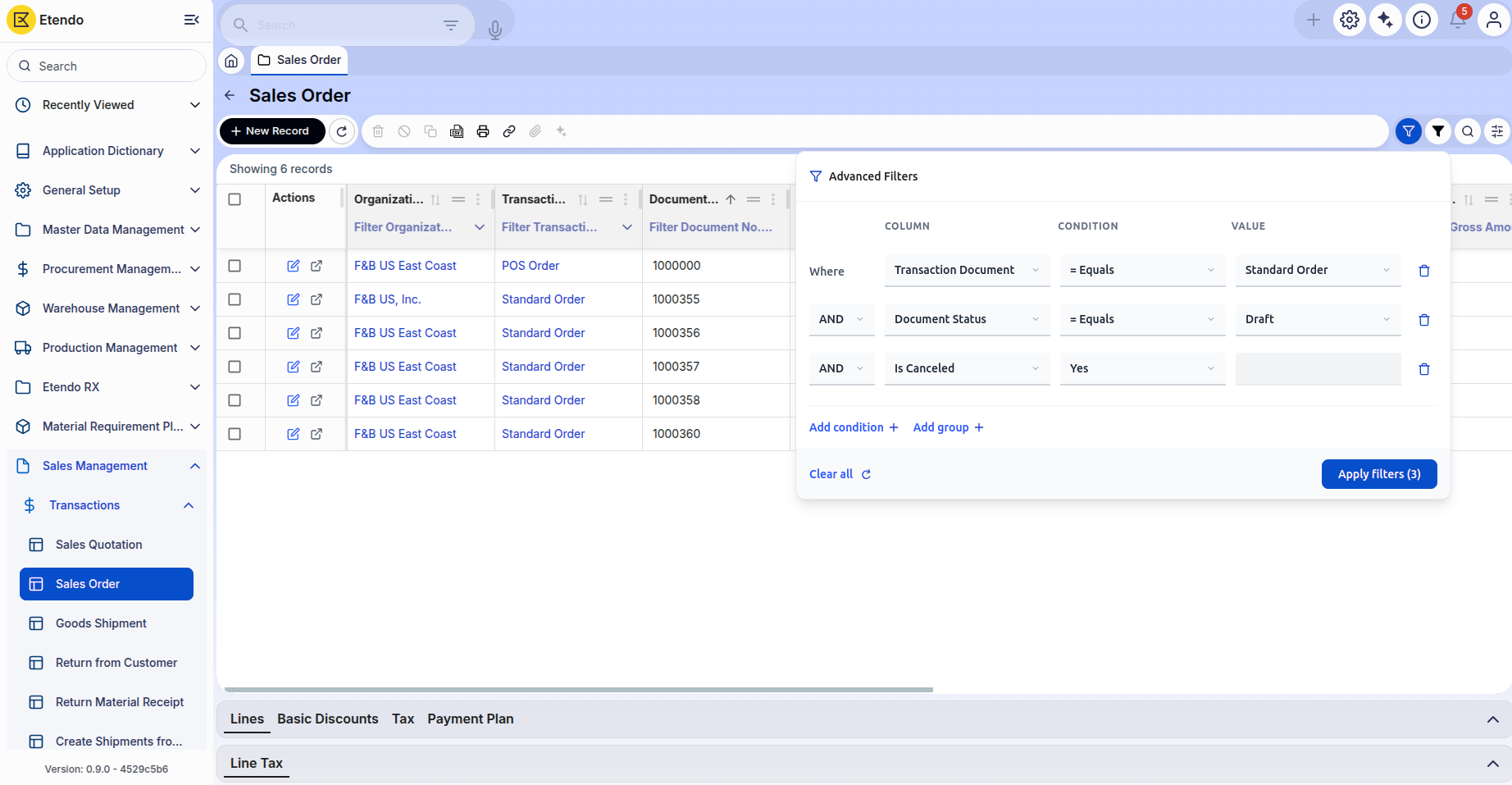
Ejemplos de escenarios
Vistas guardadas
Una vista guardada registra la configuración preferida del usuario para cualquier tabla — qué columnas son visibles, cómo están ordenadas y qué filtros se han aplicado. Al abrir una vista guardada se restaura la configuración completa con un solo clic. Para crear o gestionar vistas, abra el menú Save View desde la barra de herramientas en la parte superior de cualquier tabla.
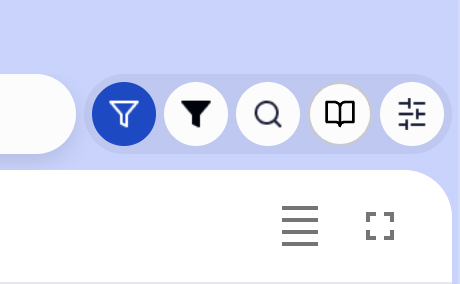
Info
- Guardar vista actual: captura el estado completo de la grilla — filtros aplicados, columnas visibles, orden de columnas y criterio de ordenación — bajo un nombre personalizado (máx. 100 caracteres). La configuración se guarda en el backend.
- Aplicar vistas guardadas: al abrir el menú se muestran todas las vistas disponibles para la solapa actual. Un solo clic aplica toda la configuración guardada.
- Establecer como predeterminada: cualquier vista puede marcarse como predeterminada mediante el icono de estrella. La vista predeterminada se carga automáticamente cada vez que se abre la solapa. Solo se permite una vista predeterminada por solapa.
- Restablecer a estándar: restaura el estado original de la grilla sin filtros ni configuración personalizada.
- Eliminar vistas: al situar el cursor sobre una vista se muestra un botón de eliminar con solicitud de confirmación.
Panel de inicio configurable con widgets
La pantalla de inicio es un panel configurable. Añada, elimine y reorganice widgets para configurar su espacio de trabajo. Es la primera pantalla que se muestra al iniciar sesión en Etendo.
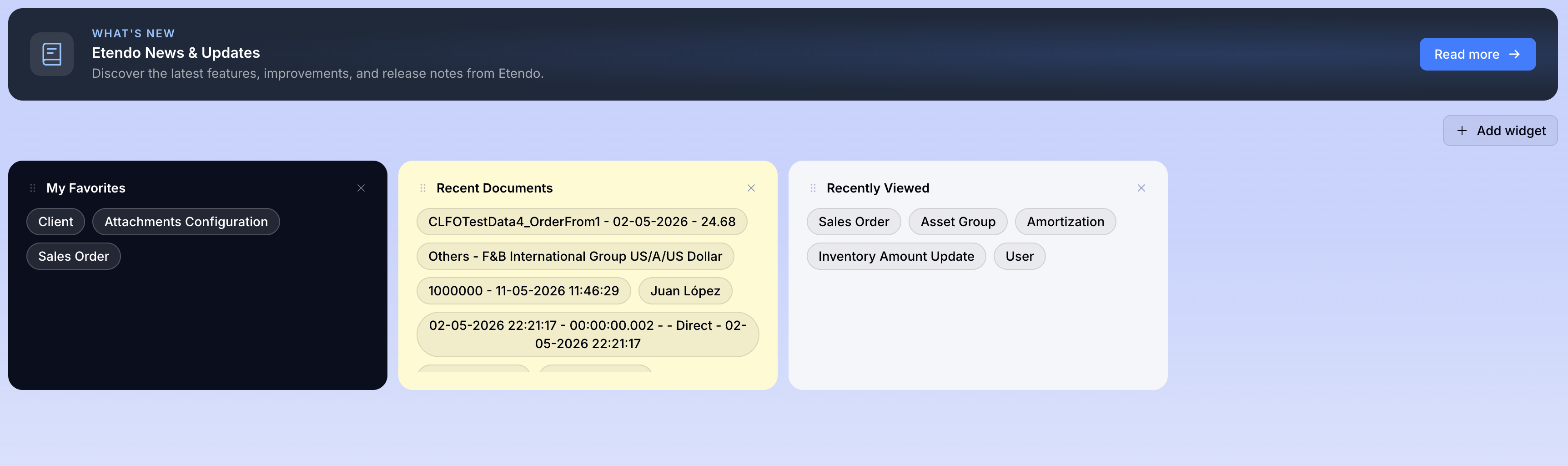
Gestión del panel
- La grilla de widgets admite arrastrar y soltar para reposicionar los widgets.
- El botón Add Widget abre un diálogo con todos los tipos de widgets disponibles.
- Cada widget dispone de un botón para eliminarlo (X). Algunos widgets incluyen una opción Edit Parameters para personalizar sus datos.
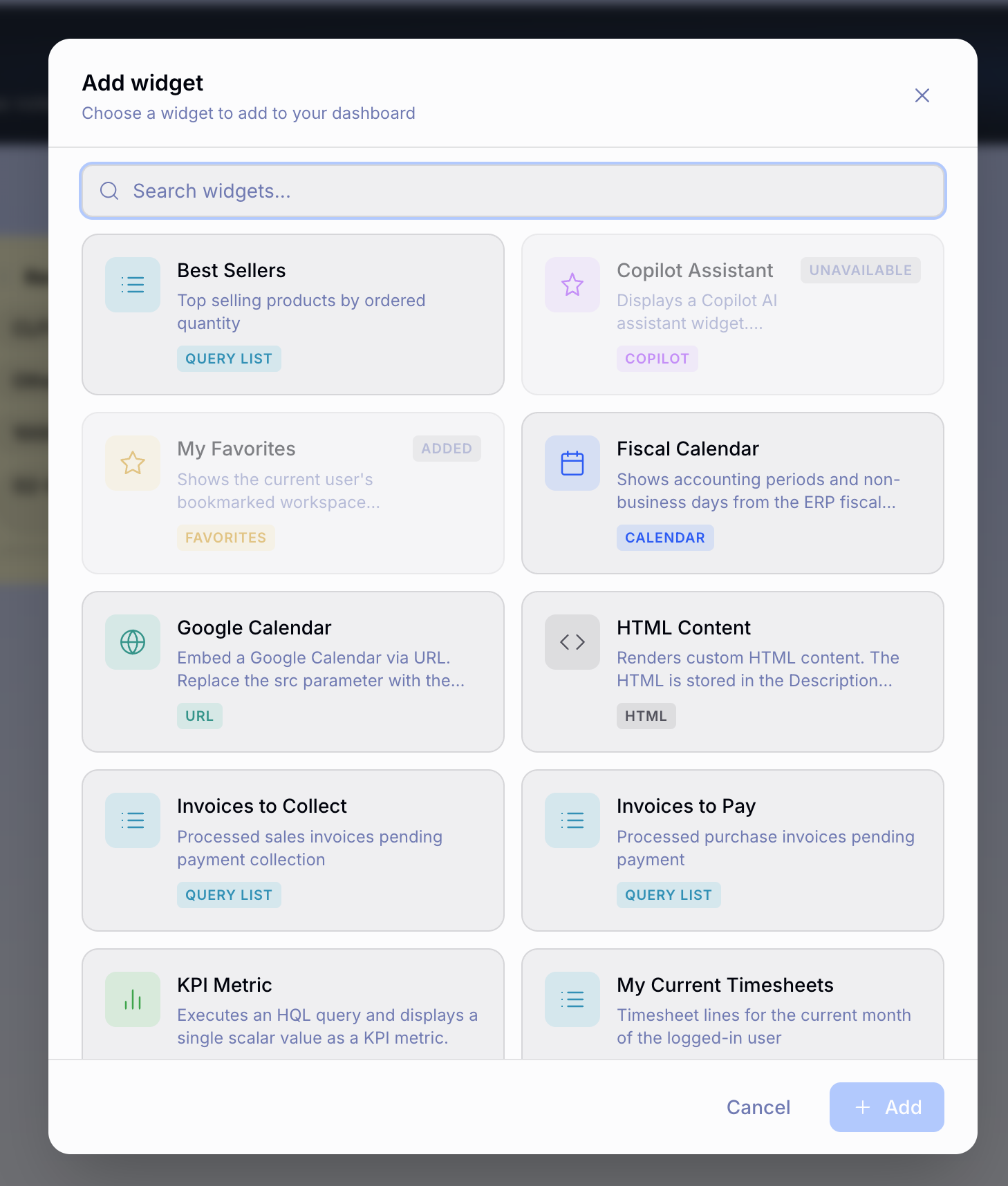
Tipos de widgets disponibles
- KPI — Muestra un valor numérico grande con unidad, etiqueta e indicador de tendencia (verde para positivo, rojo para negativo).
- Calendar — Interfaz de calendario con eventos programados.
- Process — Muestra el estado o el progreso de un proceso en segundo plano que se ejecuta en el sistema.
- Query List — Tabla con paginación, columnas ordenables y navegación mediante clic a la ventana relacionada.
- HTML — Muestra un bloque de texto o contenido con formato personalizado diseñado por su administrador.
- URL — Muestra una página web o herramienta externa directamente dentro de su panel, sin salir de Etendo.
- Stock Alert — Alertas de inventario con indicadores de estado.
- Notification — Notificaciones y mensajes.
- Favorites — Ventanas favoritas mostradas como chips sobre los que se puede hacer clic (véase más abajo).
- Recently Viewed — Documentos vistos recientemente.
- Recent Documents — Actividad reciente de documentos.
Widget de Favorites
Un widget dedicado que muestra todas las ventanas favoritas del usuario como chips compactos sobre los que se puede hacer clic.
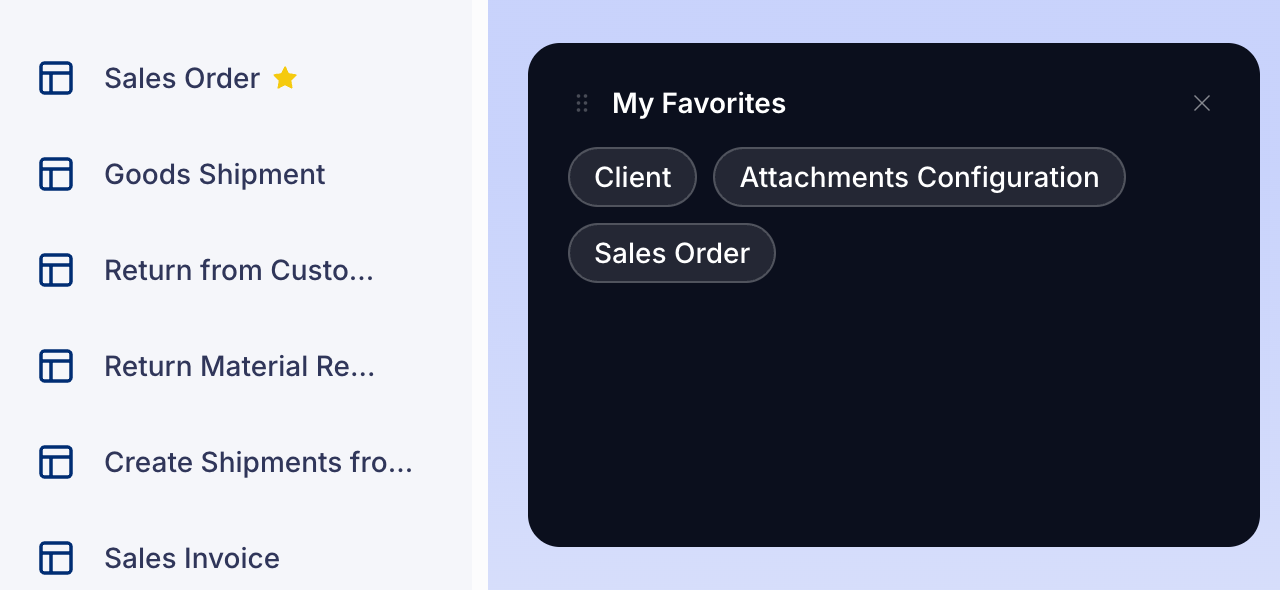
- Haga clic en cualquier chip para abrir esa ventana en una nueva solapa.
- El widget se actualiza en tiempo real cuando el usuario marca o desmarca favoritos desde cualquier parte de la UI (icono de estrella en la barra lateral).
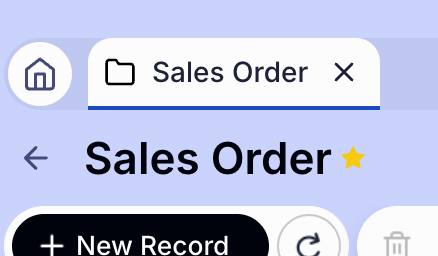
- Muestra un guion (—) como estado vacío cuando no hay favoritos configurados.
Note
El widget de Favorites no existe en Etendo Classic. Es una funcionalidad exclusiva de la Etendo New UI.
Correo electrónico desde la barra de herramientas
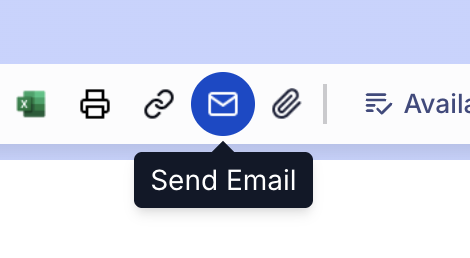
La barra de herramientas incluye un modal de correo electrónico. Úselo para redactar y enviar correos electrónicos directamente desde el contexto del registro actual.
Campos del formulario
| Campo | Detalles |
|---|---|
| Para (obligatorio) | Dirección del destinatario, precargada desde el contexto del registro actual. |
| CCO | Los destinatarios añadidos aquí reciben el correo pero están ocultos para el resto de destinatarios. No pueden ver las direcciones de los demás y nadie ve quién fue incluido en CCO. |
| Responder a | Dirección de respuesta. |
| CC | Los destinatarios añadidos aquí reciben una copia del correo y son visibles para todos los destinatarios de los campos Para y CC. Disponible en Mostrar más campos. |
| Asunto (obligatorio) | Línea de asunto del correo electrónico. |
| Cuerpo | Área de texto con un panel de referencia que muestra los tokens de plantilla disponibles. |
Tokens de plantilla
Para personalizar el correo electrónico, escriba cualquier marcador de posición directamente en el cuerpo del mensaje. Al enviar el correo, cada marcador se sustituye automáticamente por los datos reales del registro actual — sin necesidad de introducirlos manualmente. Por ejemplo, escriba Dear @cus_nam@, y aparecerá "Dear Acme Corp," según el registro.
| Marcador | Lo que inserta en el correo |
|---|---|
@cus_ref@ |
Número de referencia del cliente |
@our_ref@ |
Referencia interna de su empresa |
@cus_nam@ |
Nombre del cliente |
@sal_nam@ |
Nombre del comercial |
@bp_nam@ |
Nombre del tercero |
@doc_date@ |
Fecha del documento |
@doc_desc@ |
Descripción del documento |
@doc_nextduedate@ |
Fecha del próximo vencimiento |
@doc_lastduedate@ |
Fecha del último vencimiento |
Plantillas
Un selector desplegable permite elegir plantillas predefinidas que rellenan automáticamente el cuerpo y otros campos.
Adjuntos
La sección de adjuntos muestra archivos de informe, adjuntos del registro y archivos cargados en una tabla.
- Añada archivos locales desde su equipo.
- Cargue adjuntos asociados al registro desde la base de datos.
- Active la casilla Archive en los archivos de informe.
- Elimine adjuntos individuales mediante el botón X.
Selector de imágenes
Los campos de imagen en formularios disponen de un flujo completo de carga, vista previa y edición.

Carga
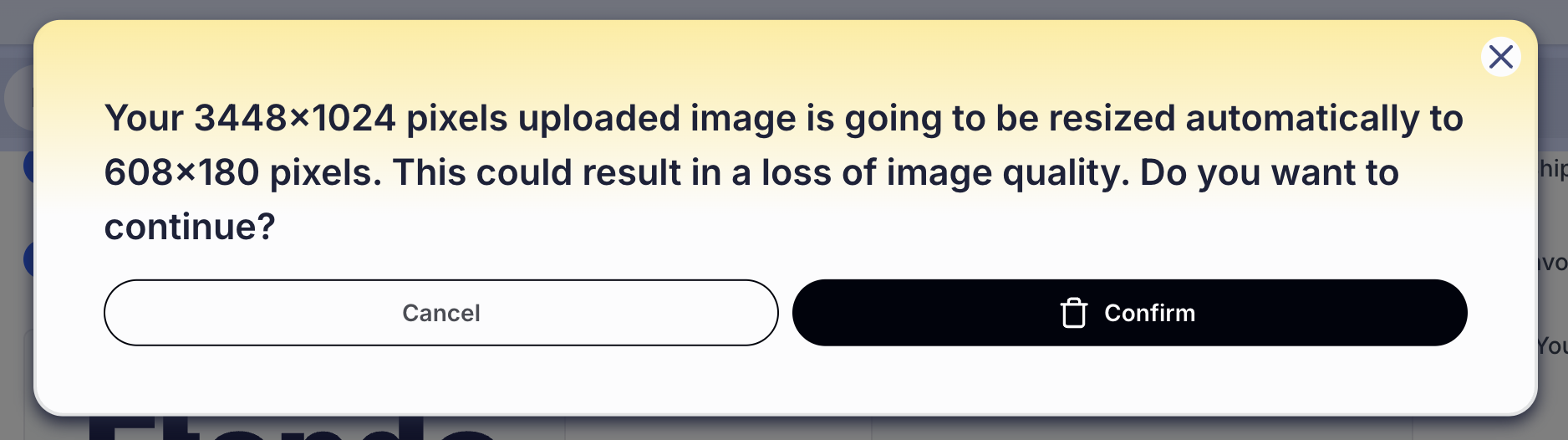
- Haga clic en un campo de imagen para abrir el diálogo de carga.
- Admite arrastrar y soltar o selección de archivo.
- Valida las dimensiones de la imagen respecto a las restricciones configuradas (mínimo/máximo).
Validación de dimensiones
- Si se incumplen restricciones obligatorias, se muestra un error con las dimensiones actuales frente a las requeridas.
- Si las restricciones son recomendadas, un diálogo de confirmación permite continuar o cancelar.
- Existe una función opcional de redimensionamiento automático, con una confirmación que muestra las dimensiones original y final.
Vista previa y edición
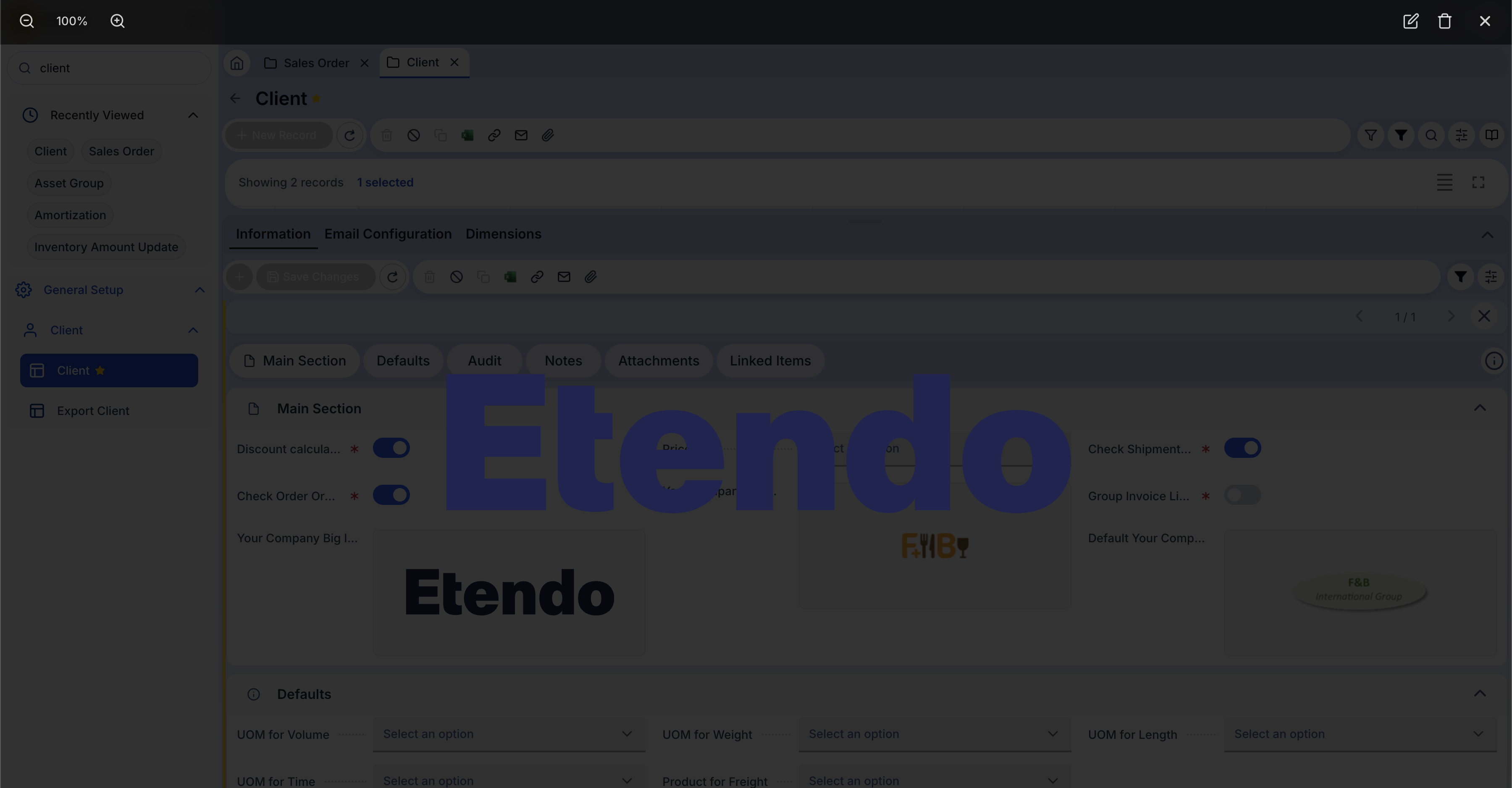
- La imagen cargada aparece como una miniatura en el formulario.
- Haga clic en la miniatura para abrir un modal de vista previa a pantalla completa.
- En el modal de vista previa:
- Zoom con la rueda del ratón (0,5x a 5x).
- Arrastrar para desplazarse por la imagen.
- Restablecer zoom para volver a la vista predeterminada.
- Volver a cargar para sustituir la imagen actual.
- Eliminar con solicitud de confirmación.
Atajos de teclado
Un sistema centralizado de atajos de teclado cubre las acciones más habituales en la Etendo New UI.
| Atajo | Acción |
|---|---|
Arrow Up / Arrow Down |
Navegar entre filas de la tabla sin usar el ratón. |
Ctrl + S |
Guardar el registro actual. |
Ctrl + N |
Crear un nuevo registro. |
Detalles de comportamiento
- Los atajos no se activan cuando el foco está en campos de entrada, áreas de texto o desplegables (salvo que estén configurados explícitamente).
- El comportamiento predeterminado del navegador queda bloqueado (por ejemplo,
Ctrl + Sno abre el diálogo "Guardar página" del navegador). - Los atajos son sensibles al contexto: solo se activan dentro de la región de la UI correspondiente.
Sistema de enfoque y guardado previo
El sistema de enfoque guarda automáticamente los cambios sin guardar al cambiar entre solapas o ventanas.
- Al cambiar de solapa o ventana, los cambios sin guardar en el área previamente activa se guardan automáticamente (de forma asíncrona).
- El sistema registra qué solapa o ventana está activa en cada momento.
- Las solapas en segundo plano mantienen su estado, lo que permite cambiar entre ellas al instante sin pérdida de datos.
- Navegue libremente entre las solapas abiertas sin perder el trabajo en curso. La navegación es fluida y los datos permanecen coherentes.
Navegación con teclas de flecha en tablas
Las teclas de flecha permiten navegar por el teclado entre las filas de una tabla.
Arrow Up: mueve la selección a la fila anterior.Arrow Down: mueve la selección a la fila siguiente.- La navegación se detiene en los límites de la tabla — no pasa de la primera ni de la última fila.
- Solo funciona cuando hay una única fila seleccionada.
- Las pulsaciones rápidas avanzan filas de forma fluida (con debounce para evitar lag).
- Deshabilitado en modo edición.
- El sistema distingue entre la navegación por teclado y los clics del ratón para optimizar el rendimiento.
Agentes destacados en Copilot
El selector de asistentes de Copilot organiza los agentes en dos grupos para un acceso más rápido.
- Sección Agentes destacados: ciertos agentes aparecen resaltados en la parte superior de la lista, distinguidos visualmente con un distintivo o estilo especial que indica que son recomendados.
- Sección Agentes regulares: los agentes no destacados aparecen a continuación.
- Esta organización ayuda a los usuarios a encontrar rápidamente los asistentes más útiles sin tener que recorrer toda la lista.
Mejoras en el chat de Copilot
La interfaz de chat de Copilot incluye varias mejoras de usabilidad.
Funciones principales
- Lista de conversaciones: barra lateral que muestra el historial de conversaciones anteriores.
- Archivar/Eliminar: las conversaciones se pueden archivar o eliminar.
- Nueva conversación: botón para iniciar una conversación nueva.
- Buscar conversaciones: búsqueda en el historial de conversaciones.
- Renombrar conversaciones: títulos editables para una mejor organización.
- UI mejorada: mejor formato de mensajes, espaciado y jerarquía visual.
- Estados claros: indicadores para el estado vacío, la carga y las condiciones de error.
- Streaming: las respuestas se muestran en tiempo real mientras el agente las genera.
This work is licensed under CC BY-SA 2.5 ES by Futit Services S.L.